Czym jest system płatności Stripe oraz jak go podłączyć do platformy Calendesk?
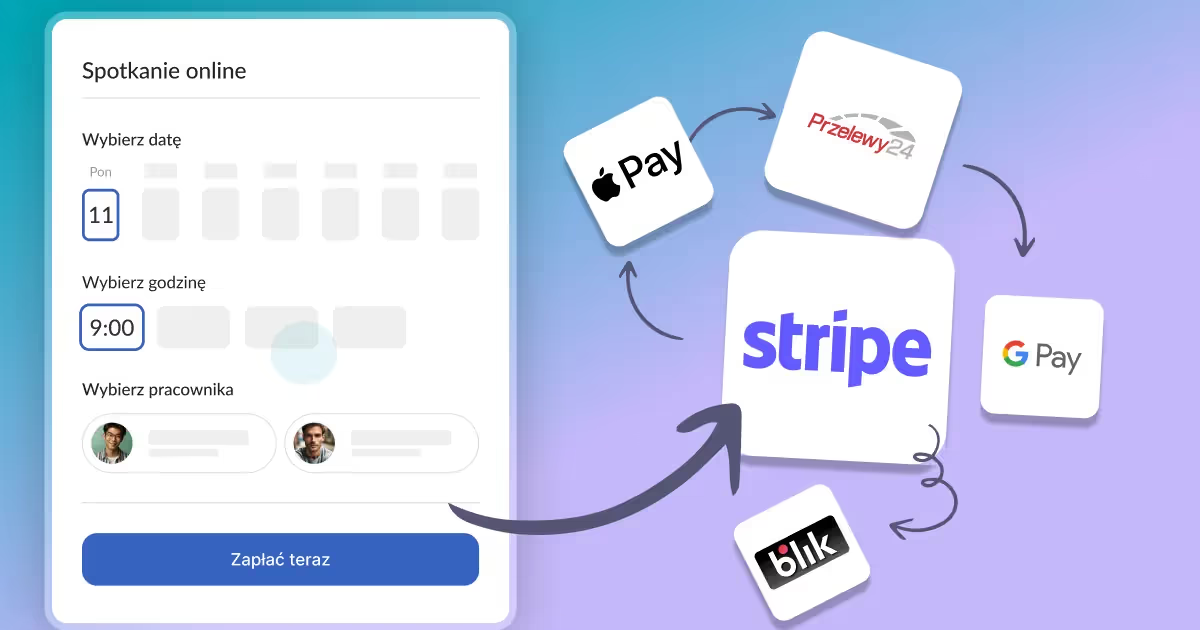
W tym artykule wyjaśnimy, czym jest system płatności Stripe, jak go podłączyć do kalendarza Calendesk oraz poinformujemy Cię, jak zabezpieczyć Twoje dane znajdujące się w ramach systemu płatności Stripe.
Stripe
Stripe jest systemem płatności, który umożliwia przyjmowanie płatności, wystawianie faktur, robienie zwrotu środków, tworzenie subskrypcji oraz pakietów usług. Rejestracja zajmuje niewiele czasu. Cały proces przedstawimy poniżej. Żeby połączyć konto Stripe z platformą Calendesk należy przejść do zakładki Integracje.
Konfiguracja platformy
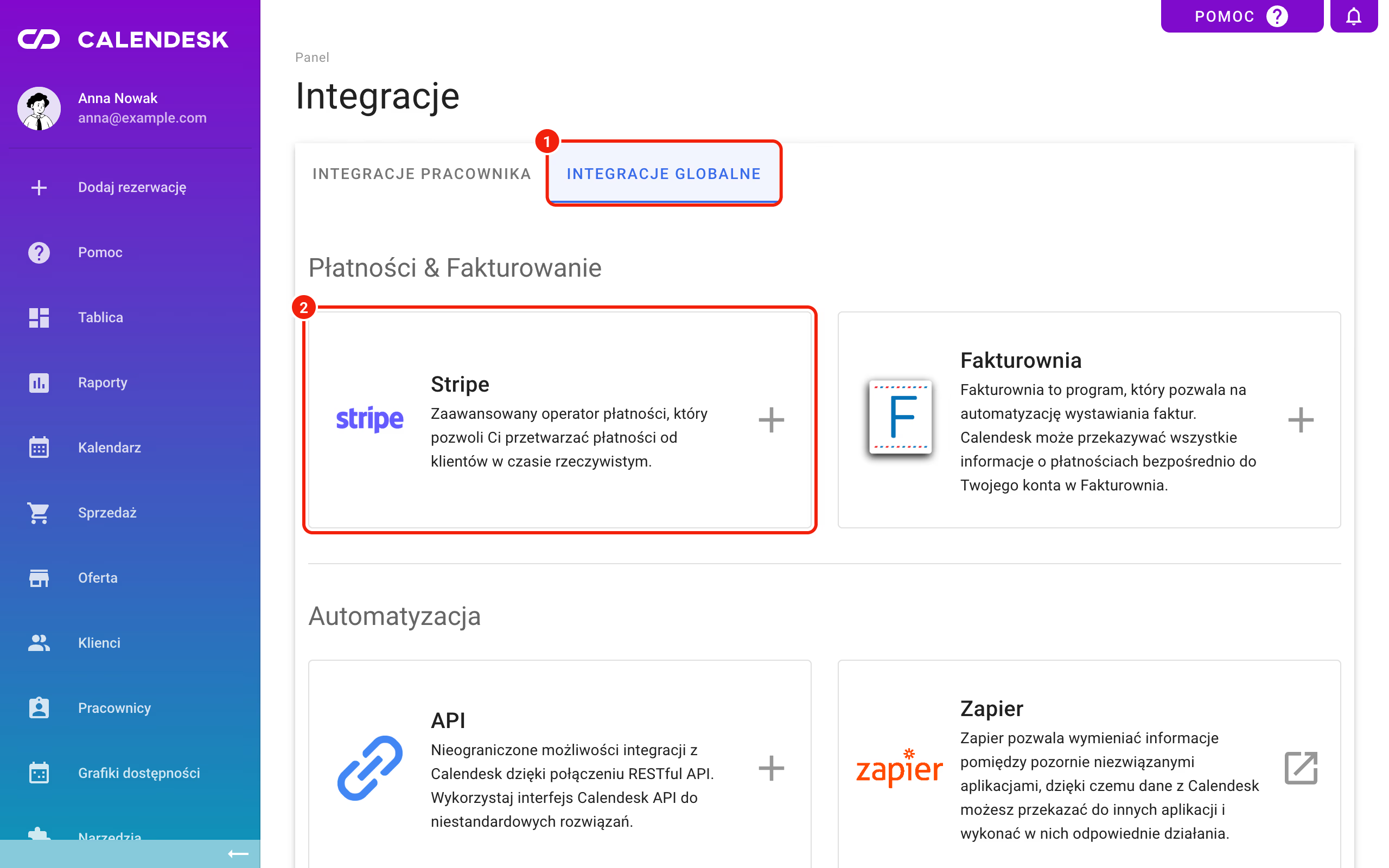
W zakładce Integracje wybierz Integracje globalne i kliknij kartę Stripe.
Otworzy się okno z czterema etapami podłączenia. W pierwszym kliknij Utwórz konto Stripe. Przejdziesz na stronę Stripe, gdzie założysz konto.
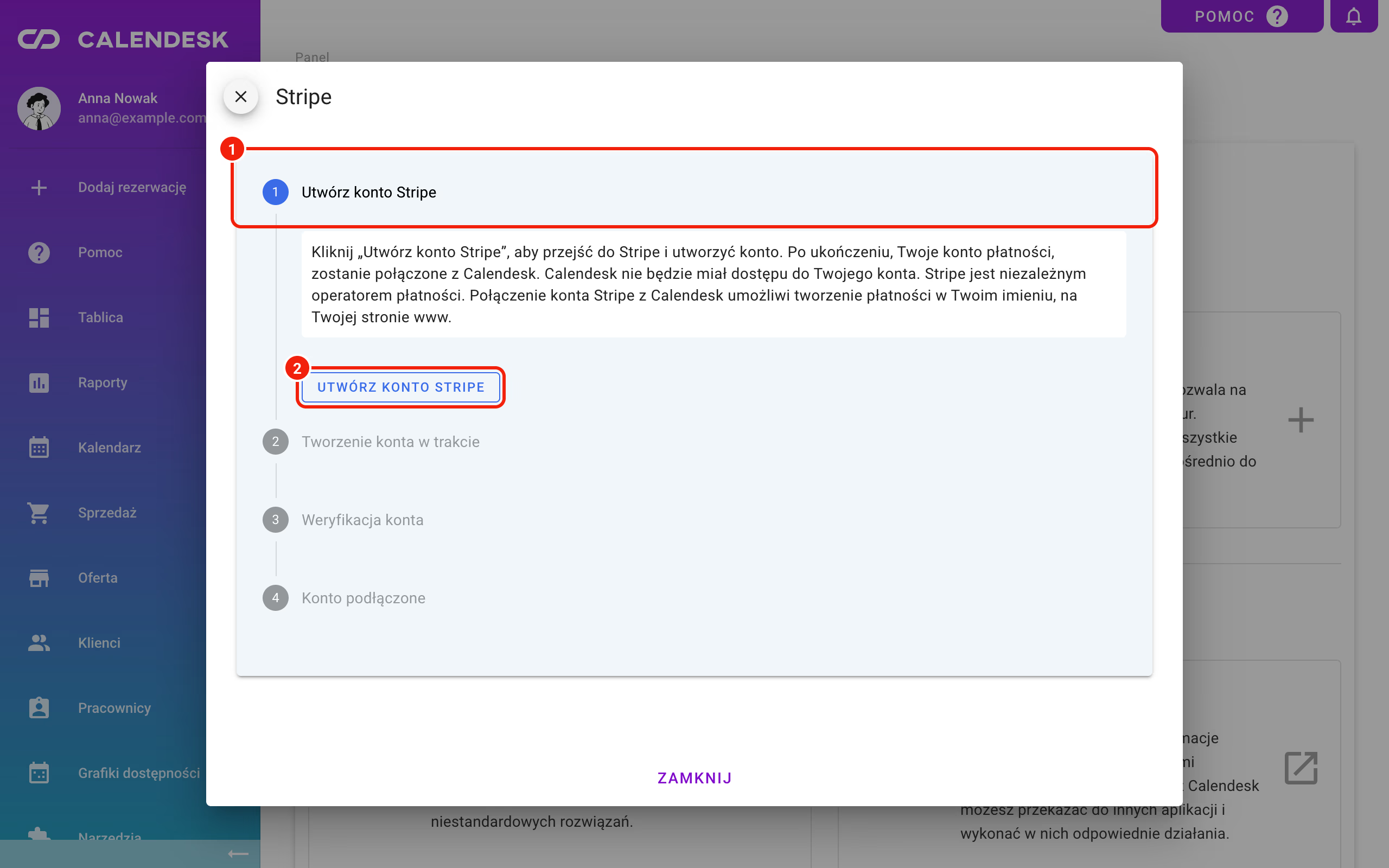
Kluczowe jest to, aby konto Stripe utworzyć korzystając z przycisku Utwórz konto Stripe w panelu Calendesk. Tylko tak konto Stripe będzie powiązane z Twoim kontem Calendesk.
Jeśli już posiadasz konto Stripe, to i tak musisz przejść przez proces tworzenia nowego konta. Po kliknięciu przycisku zaloguj się do Twojego istniejącego konta Stripe. W ten sposób utworzysz subkonto Stripe, które będzie służyło do obsługi transakcji Twoich klientów z Calendesk.
Nie ma możliwości podłączenia konta Stripe, które zostało utworzone bezpośrednio przez stronę www Stripe, bez przekierowania z systemu Calendesk.
Adres e-mail i hasło
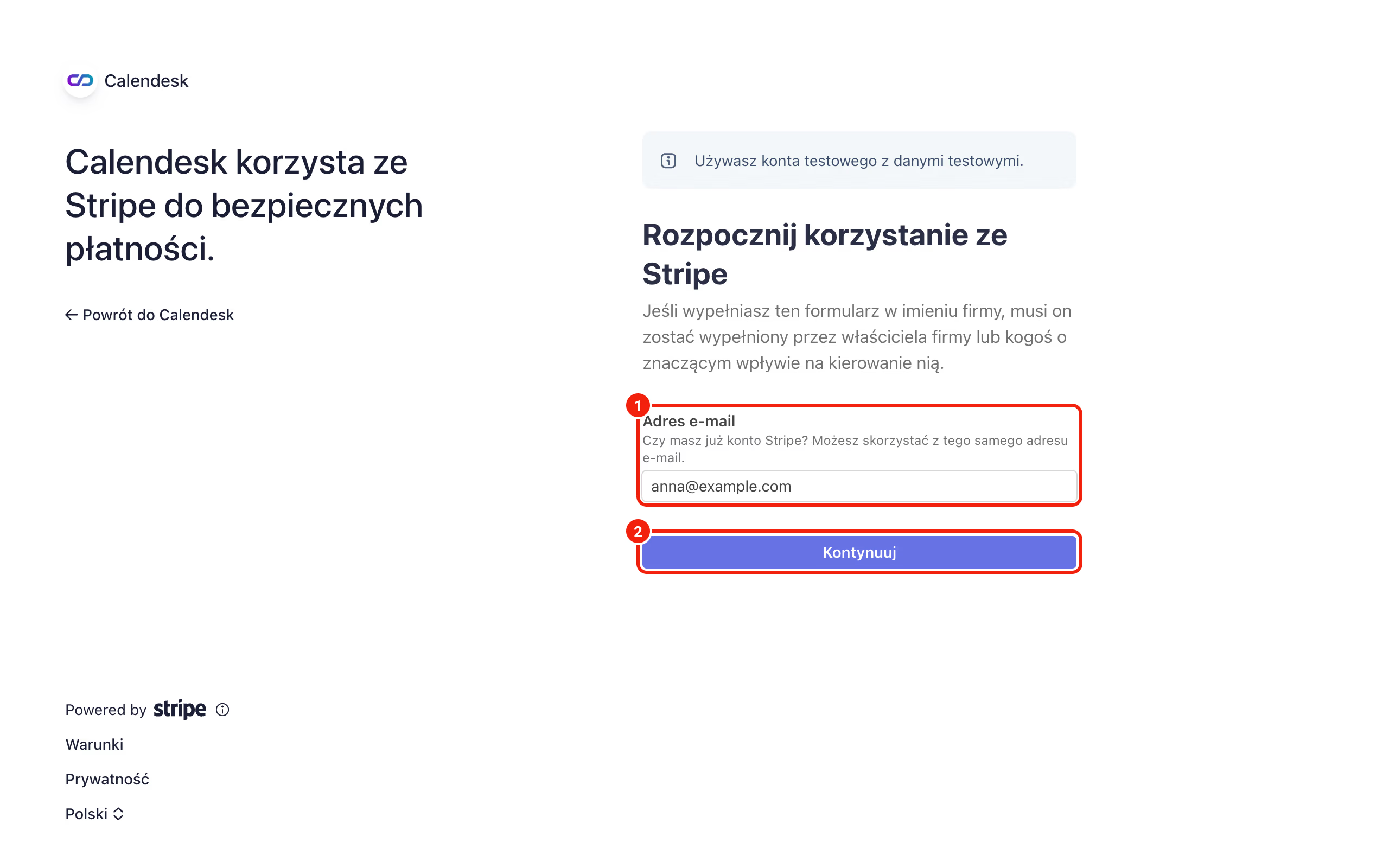
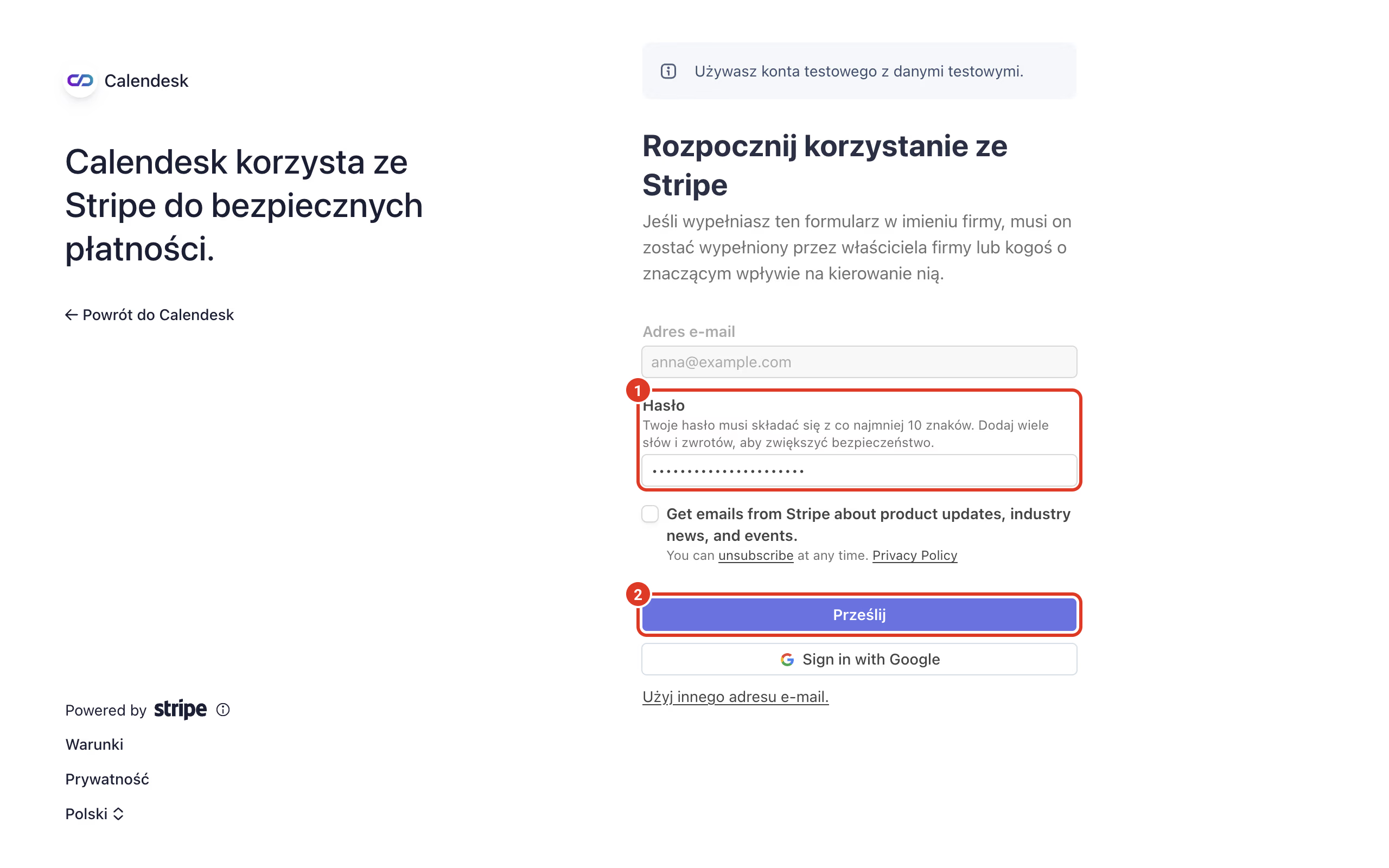
Na stronie Stripe wpisz adres e-mail, którego chcesz używać do logowania, i kliknij Kontynuuj. Formularz powinien wypełnić właściciel firmy albo osoba, która nią zarządza.
Następnie podaj silne hasło, co najmniej 10 znaków, i kliknij Prześlij. Pamiętaj, że tym kontem będziesz zarządzać pieniędzmi od klientów, więc nie używaj hasła z innych serwisów.
Bezpieczeństwo
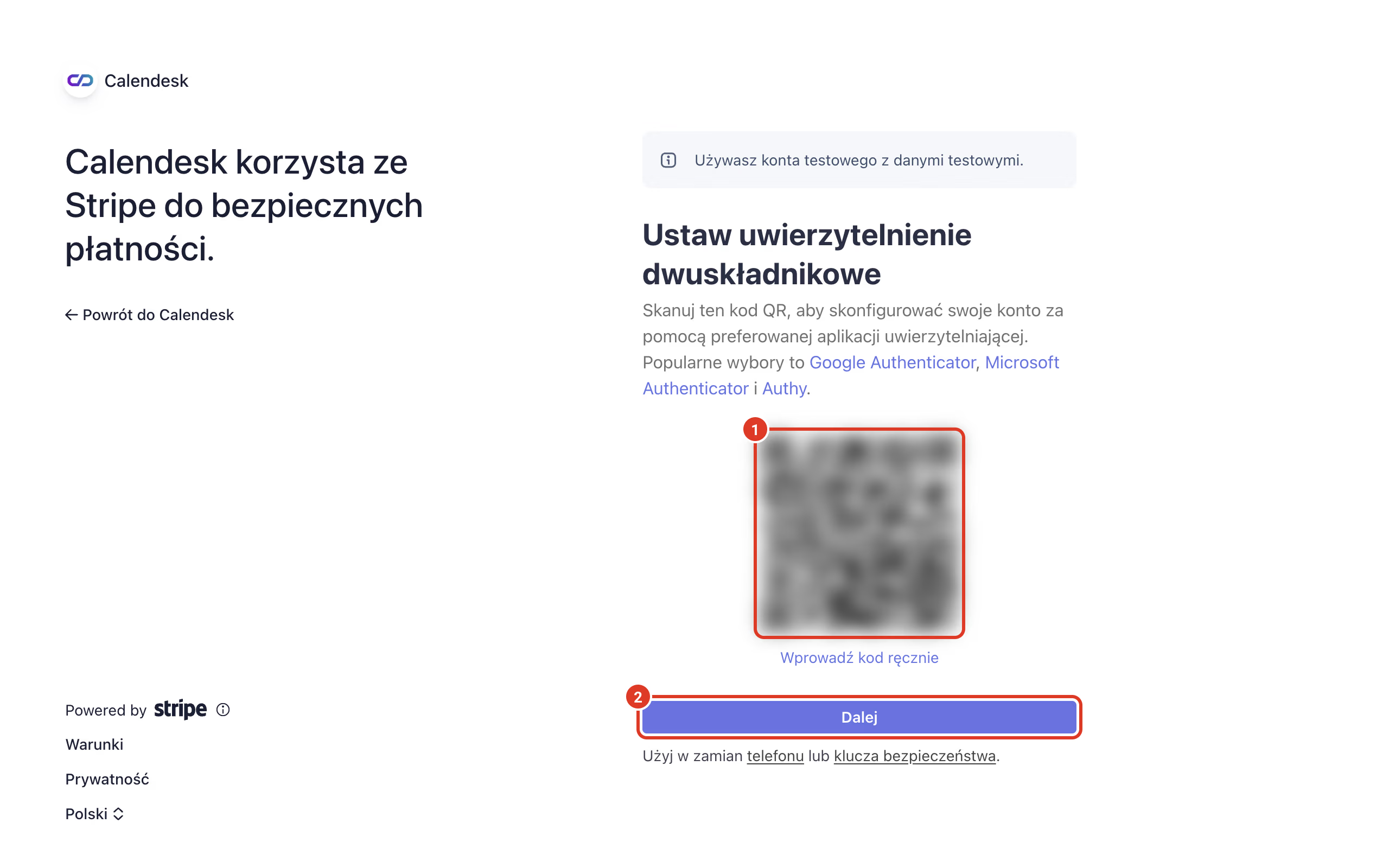
Stripe poprosi o weryfikację dwuetapową. Zeskanuj kod QR aplikacją uwierzytelniającą, na przykład Google Authenticator, Microsoft Authenticator albo Authy, i kliknij Dalej. Potem wpisz 6-cyfrowy kod, który pokaże aplikacja. Jeśli wolisz kody SMS, wybierz pod przyciskiem opcję z telefonem.
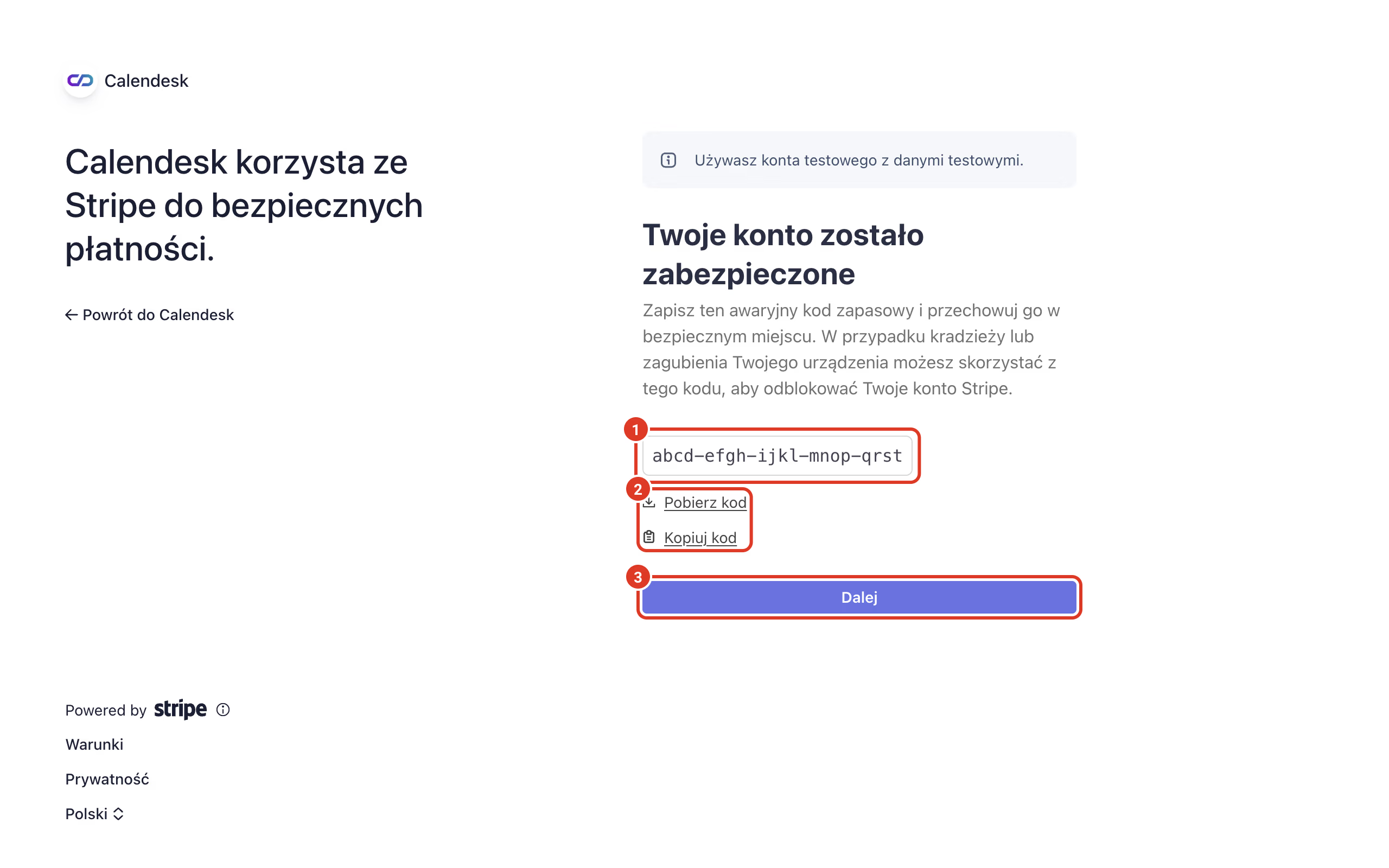
Po tym kroku wyświetli się awaryjny kod zapasowy. Pobierz go albo skopiuj i zapisz w bezpiecznym miejscu. Dzięki niemu odzyskasz dostęp do konta Stripe, gdy zgubisz telefon z aplikacją. Kliknij Dalej.
Dane Twojej działalności
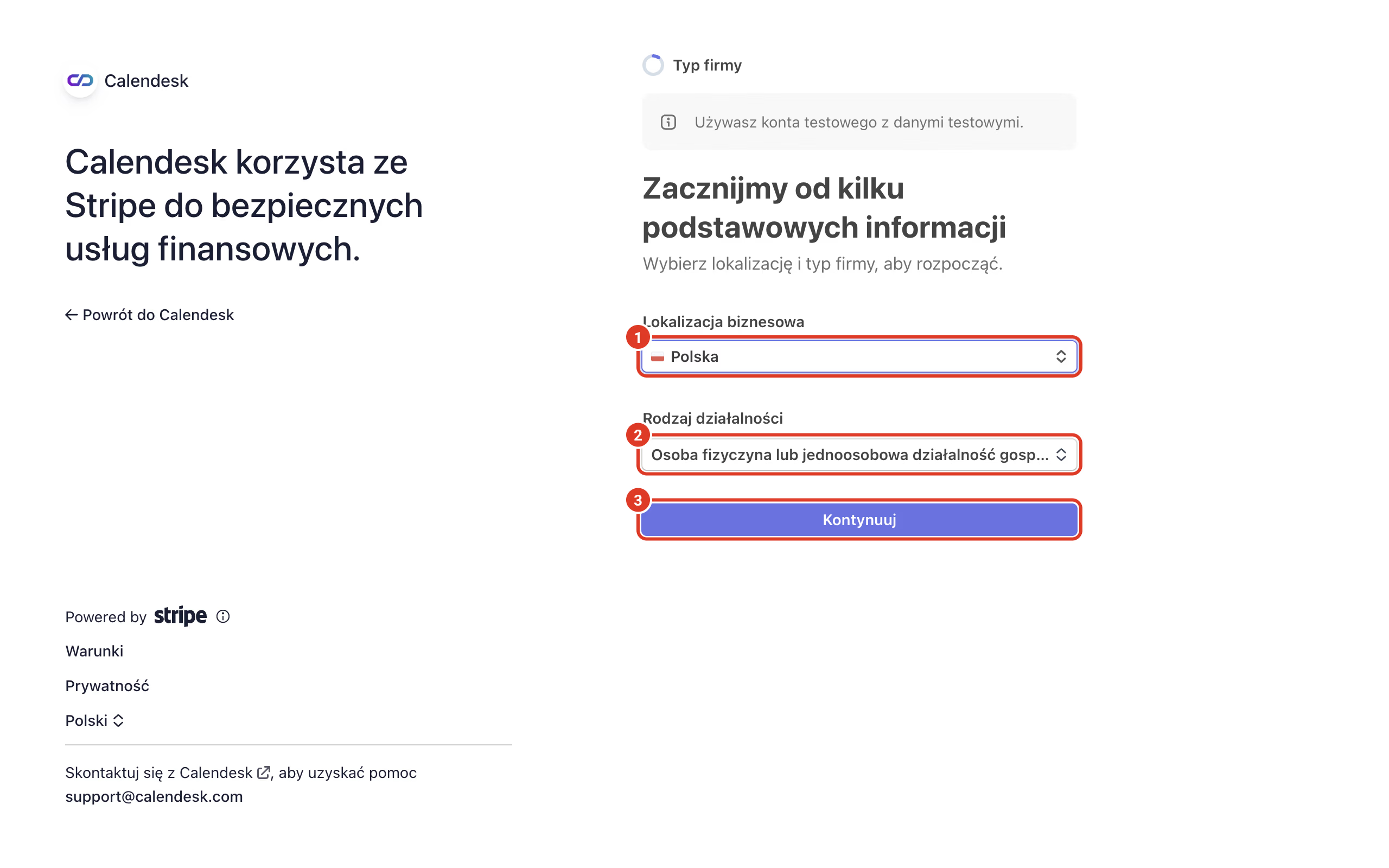
Wybierz kraj, w którym prowadzisz działalność, i jej rodzaj, na przykład jednoosobową działalność gospodarczą albo spółkę. Kliknij Kontynuuj.
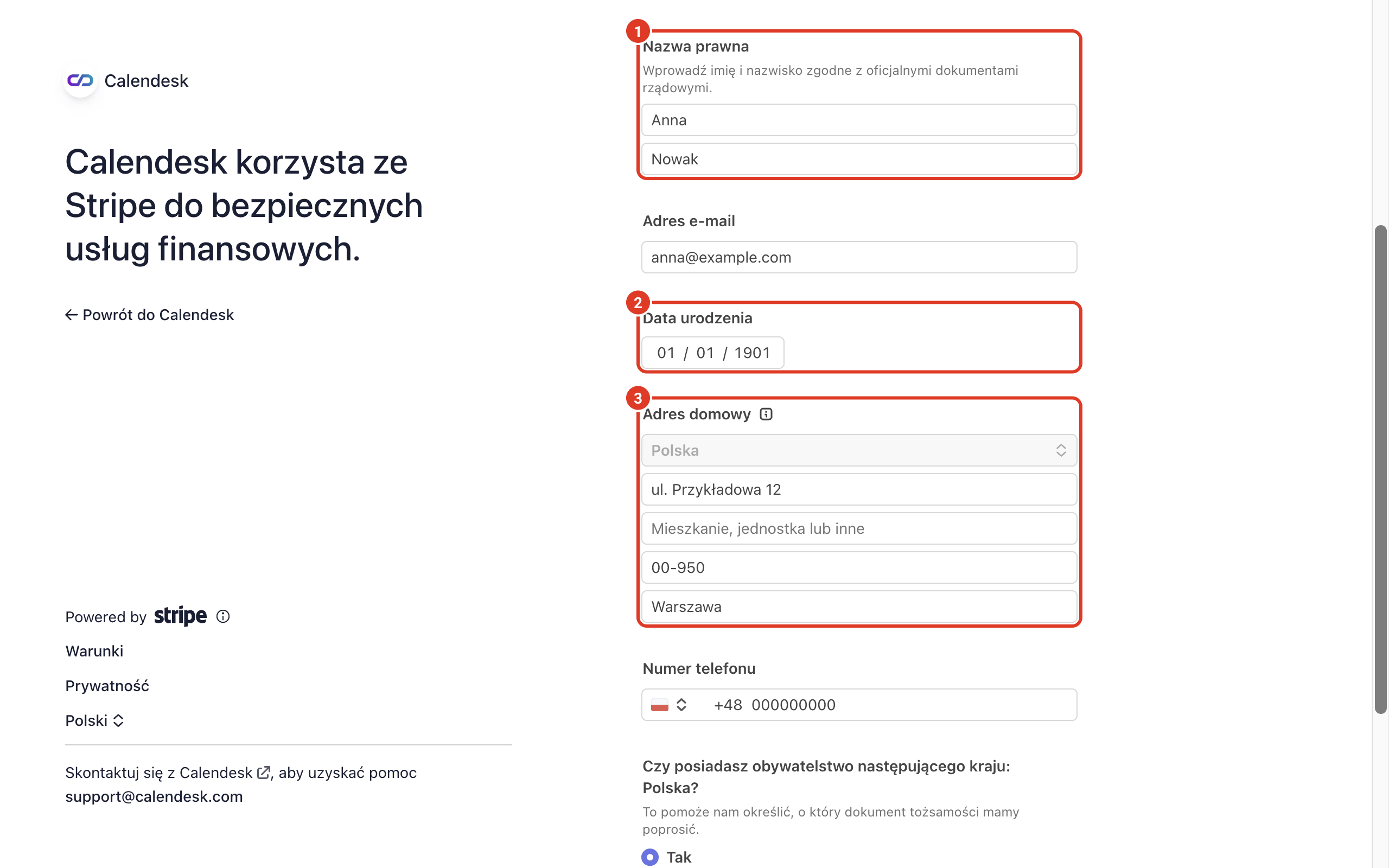
Teraz podaj swoje dane: imię i nazwisko zgodne z dowodem, datę urodzenia, adres domowy i numer telefonu. W spółce Stripe zapyta też o osoby, które nią zarządzają lub są jej właścicielami.
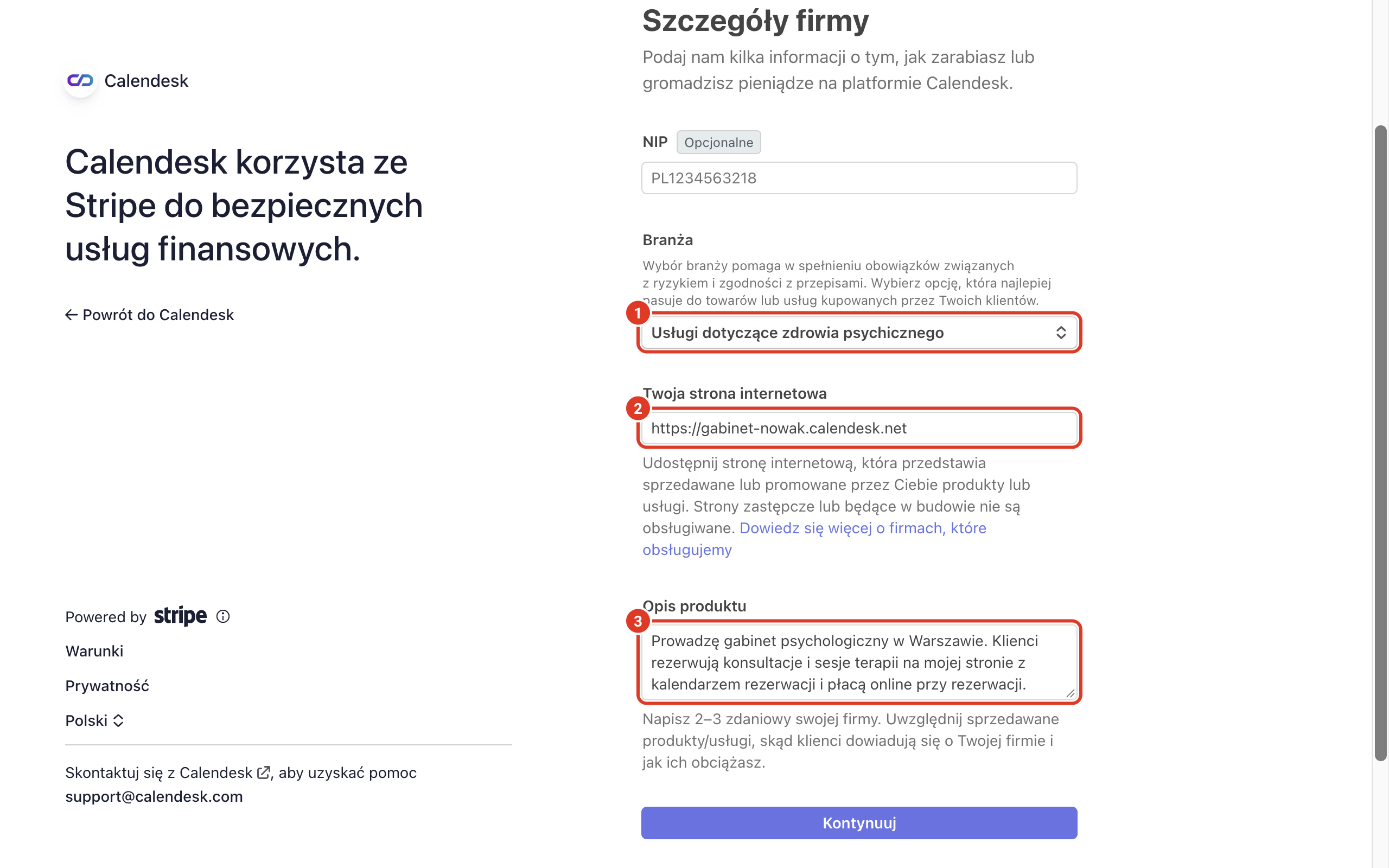
W szczegółach firmy wybierz branżę, wpisz adres swojej strony z kalendarzem rezerwacji i opisz w 2-3 zdaniach, co sprzedajesz. Strona musi działać i pokazywać Twoje usługi, bo Stripe nie przyjmuje stron w budowie. NIP jest tu opcjonalny.
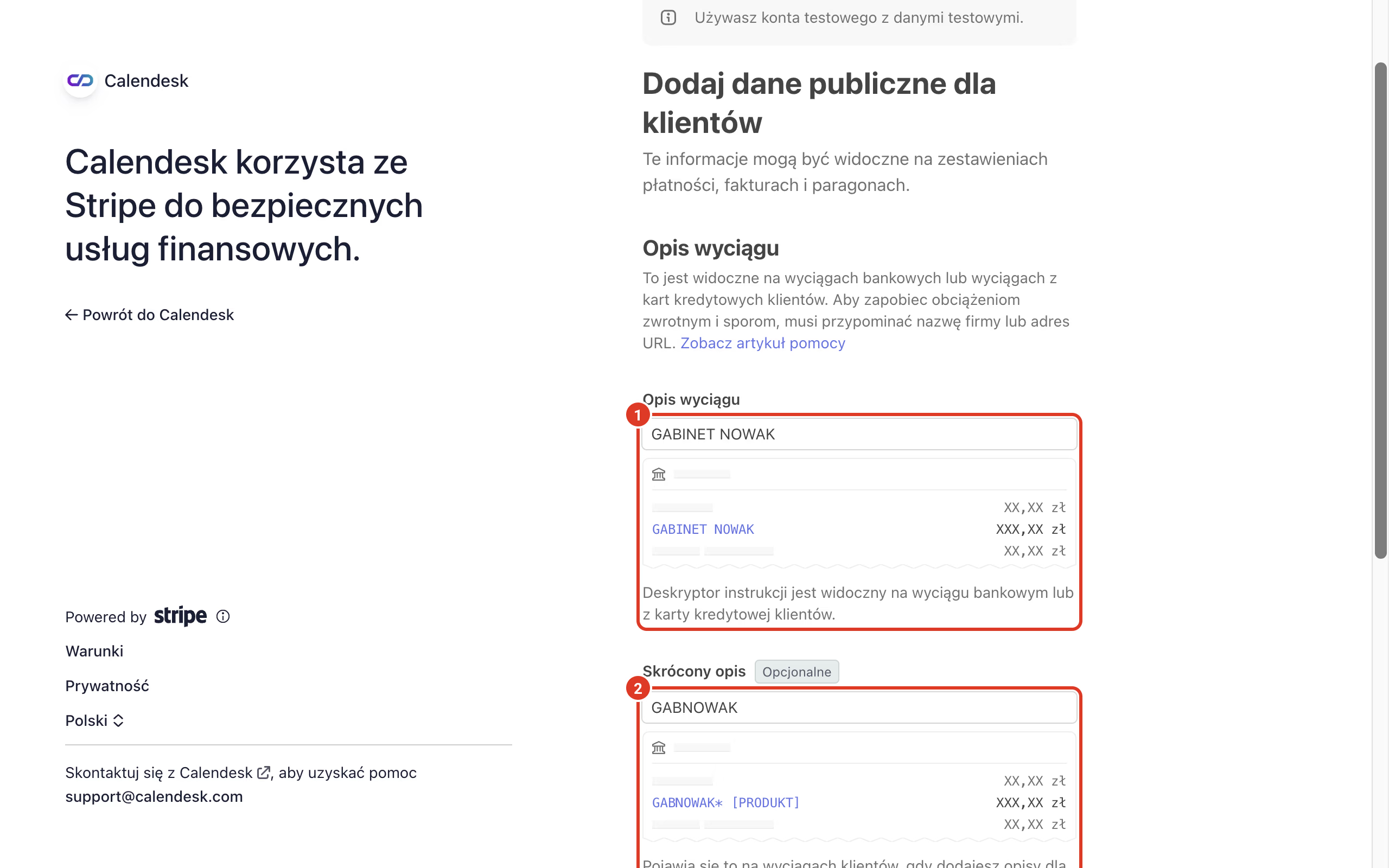
Następnie ustaw opis, który klient zobaczy na wyciągu z konta lub karty. Najlepiej, żeby przypominał nazwę Twojej firmy. Dzięki temu klient rozpozna płatność i nie zgłosi jej w banku jako nieznanej.
Ochrona przed oszustwami i podatki
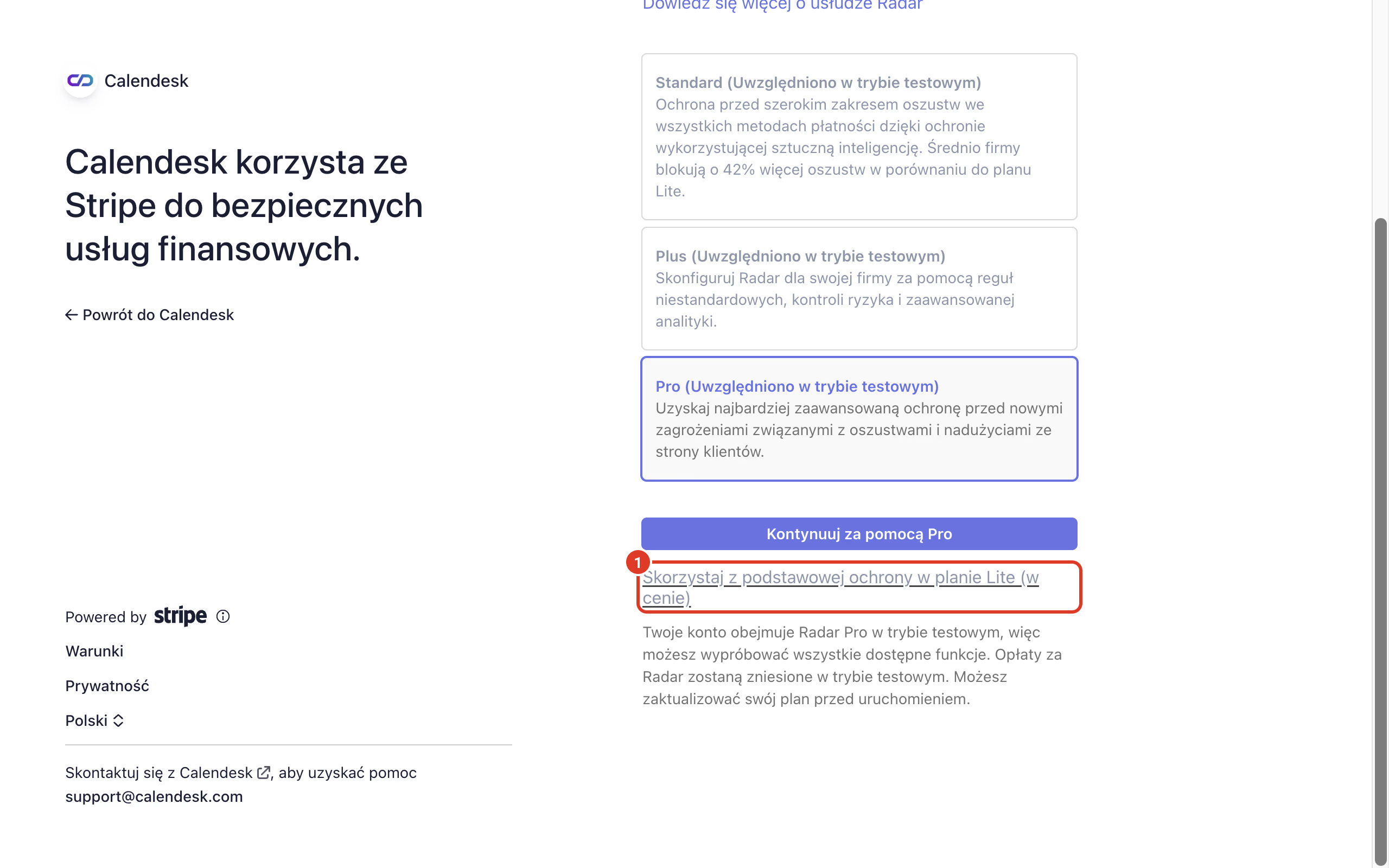
Stripe zaproponuje plan ochrony przed oszustwami Radar. Podstawowa ochrona w planie Lite jest w cenie. Wyższe plany na prawdziwym koncie kosztują dodatkowo za każdą transakcję, więc jeśli nie potrzebujesz ich funkcji, wybierz Skorzystaj z podstawowej ochrony w planie Lite (w cenie).
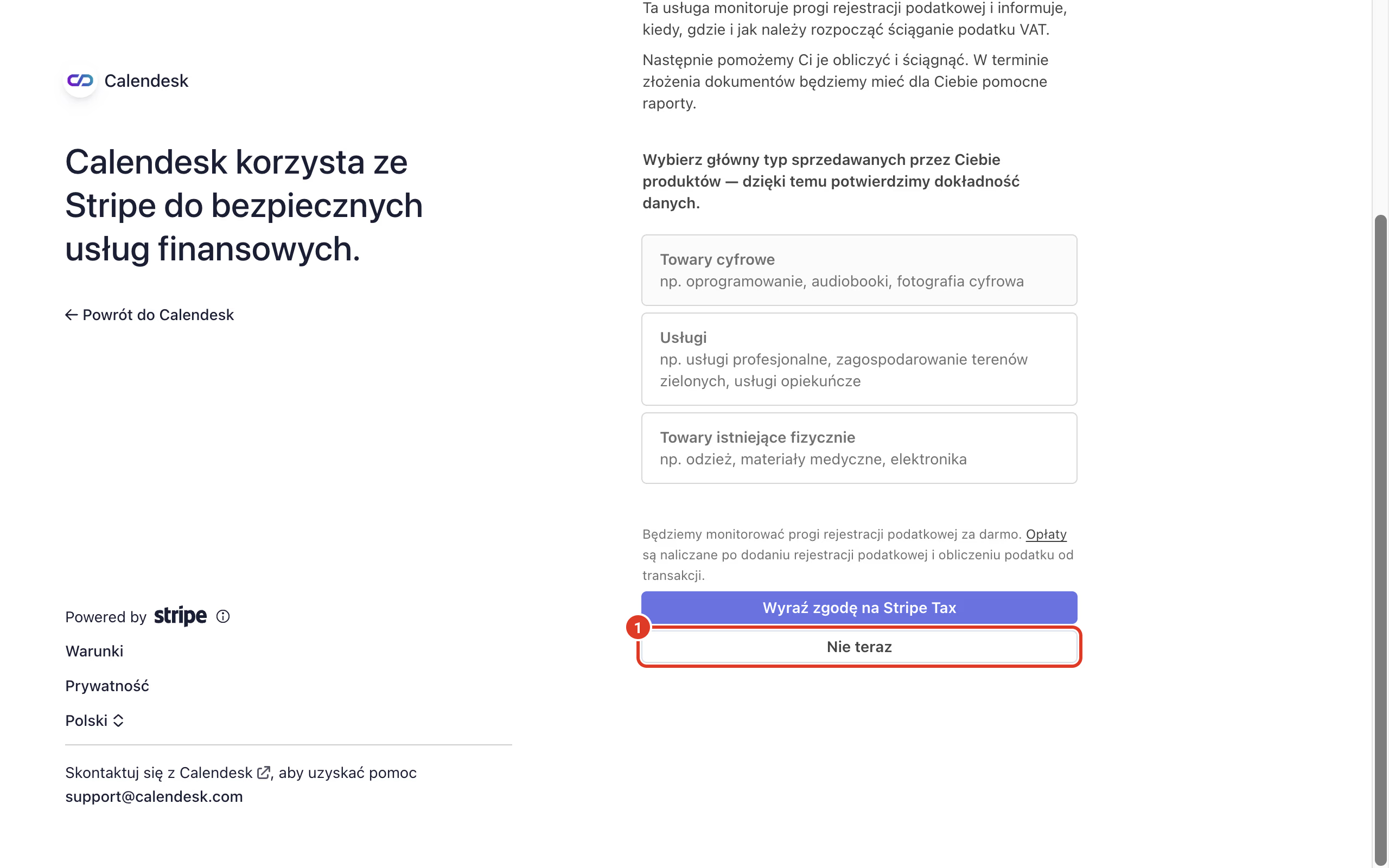
Kolejny krok dotyczy usługi Stripe Tax do liczenia podatku od sprzedaży. Nie jest potrzebna do przyjmowania płatności, więc możesz kliknąć Nie teraz.
Weryfikacja tożsamości
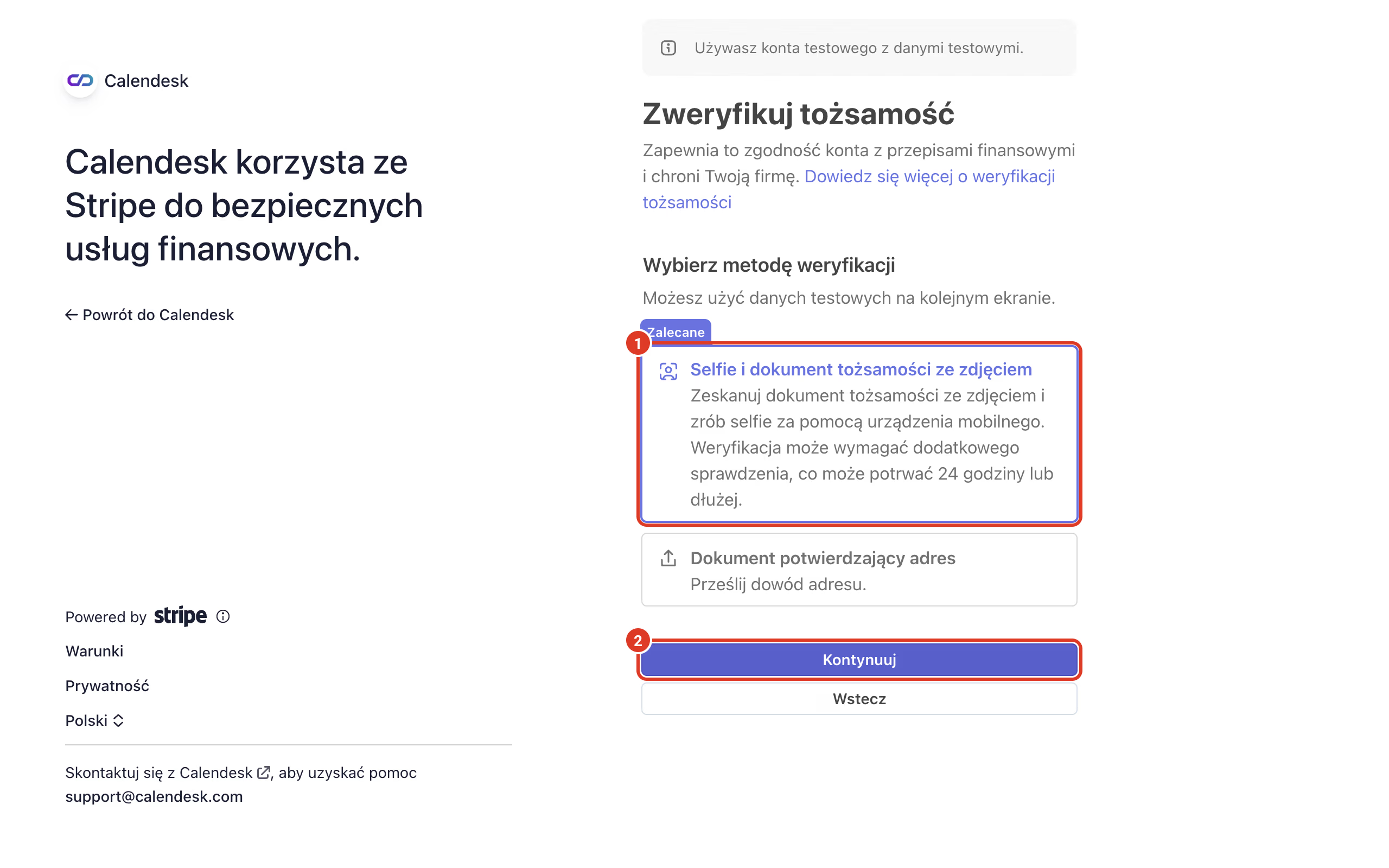
Stripe musi potwierdzić Twoją tożsamość. Najszybciej zrobisz to telefonem: zeskanujesz dokument ze zdjęciem i zrobisz selfie. Możesz też przesłać dokument potwierdzający adres. Sprawdzenie może potrwać 24 godziny lub dłużej. Dane z dokumentu, w tym adres, muszą być zgodne z tymi, które podajesz w innych miejscach formularza.
Podsumowanie
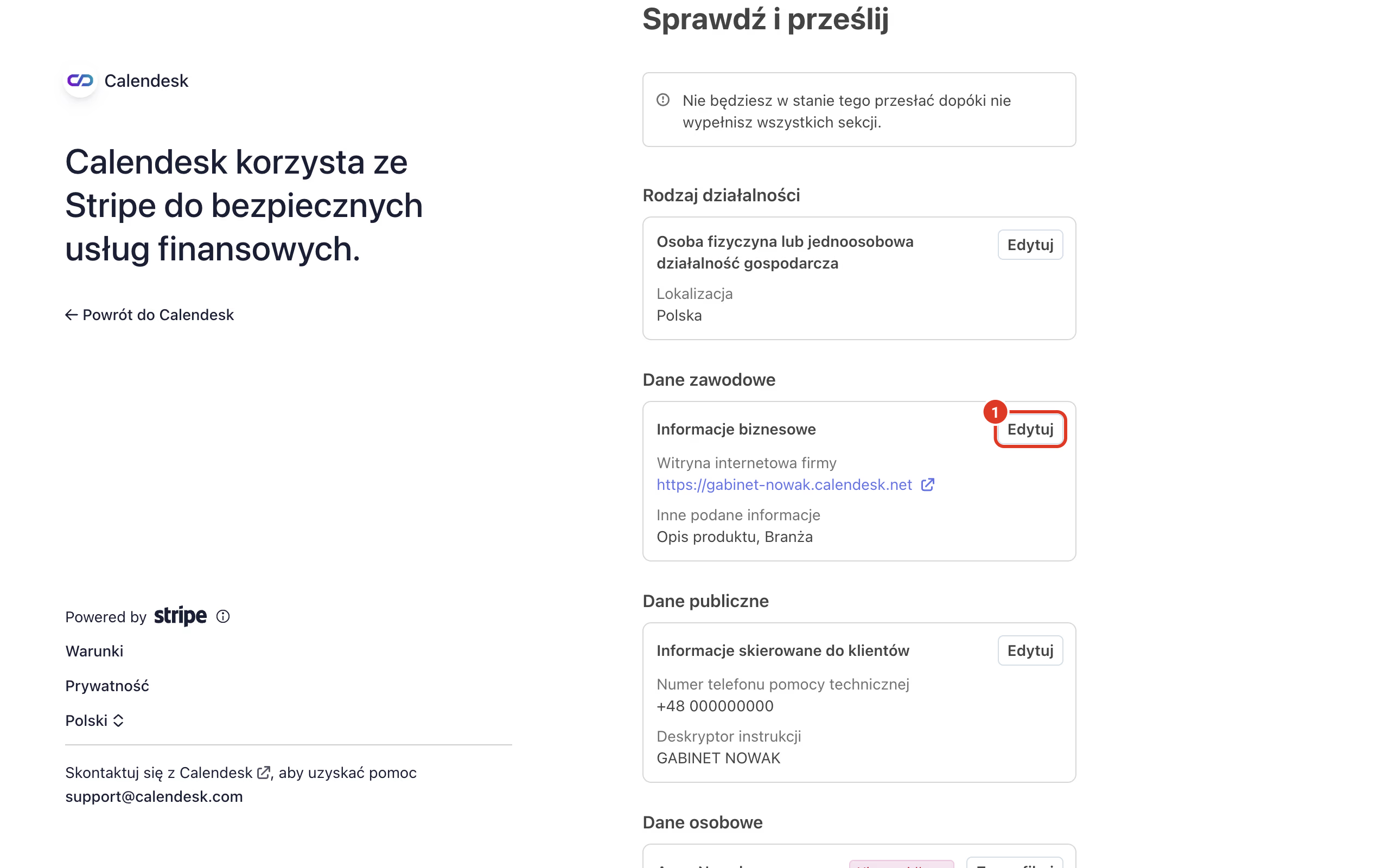
Na końcu zobaczysz podsumowanie wszystkich danych. Jeśli coś się nie zgadza, kliknij Edytuj przy danej sekcji i popraw ją.
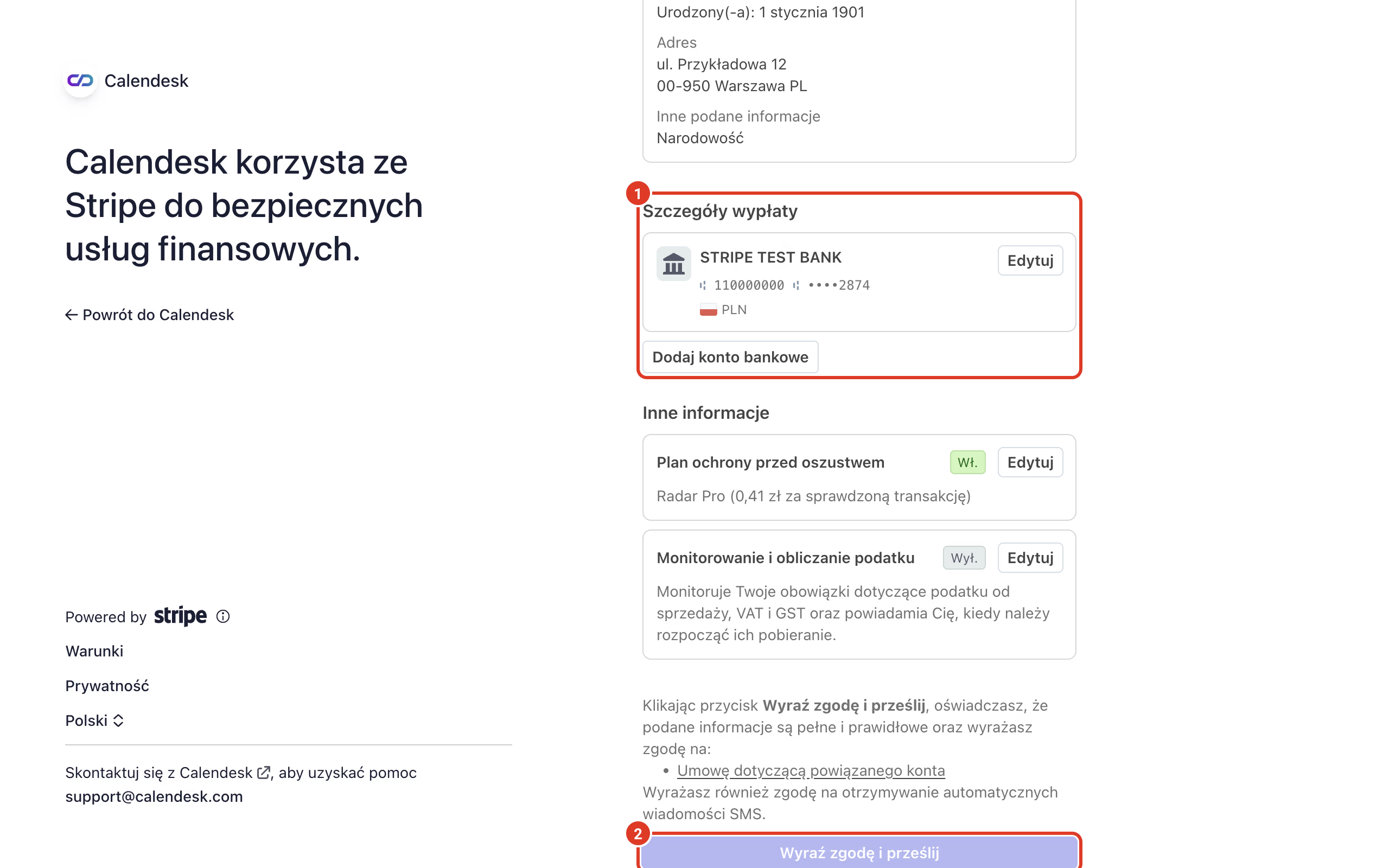
Na dole podsumowania dodaj konto bankowe, na które Stripe będzie przelewać pieniądze od klientów. Gdy wszystko jest uzupełnione, kliknij Wyraź zgodę i prześlij. Przycisk jest nieaktywny, dopóki brakuje którejkolwiek sekcji, także weryfikacji tożsamości.
Powrót do Calendesk
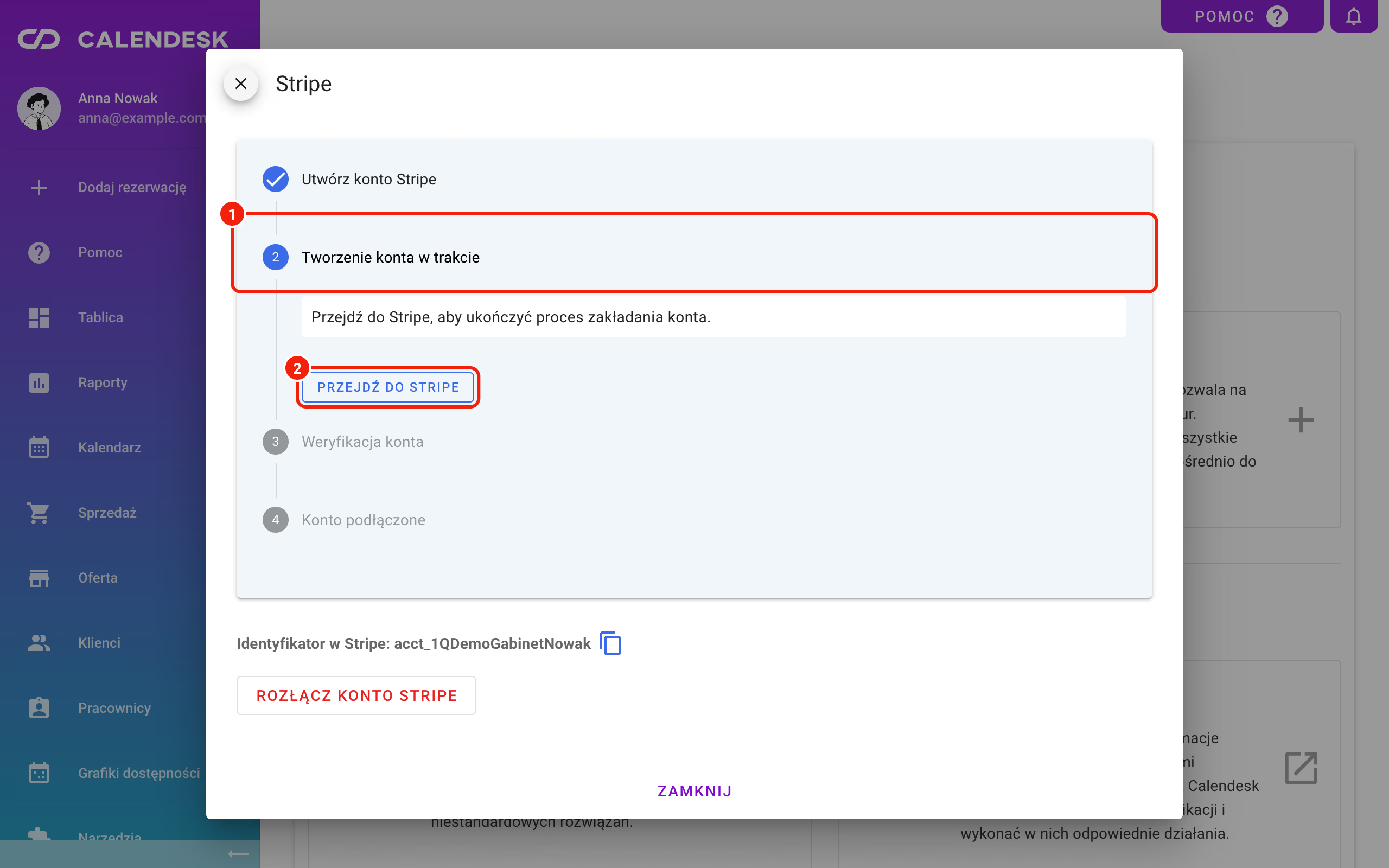
Stripe przekieruje Cię z powrotem do panelu Calendesk. Jeśli przerwiesz zakładanie konta, okno Stripe w zakładce Integracje pokaże etap Tworzenie konta w trakcie. Kliknij wtedy Przejdź do Stripe i dokończ brakujące kroki.
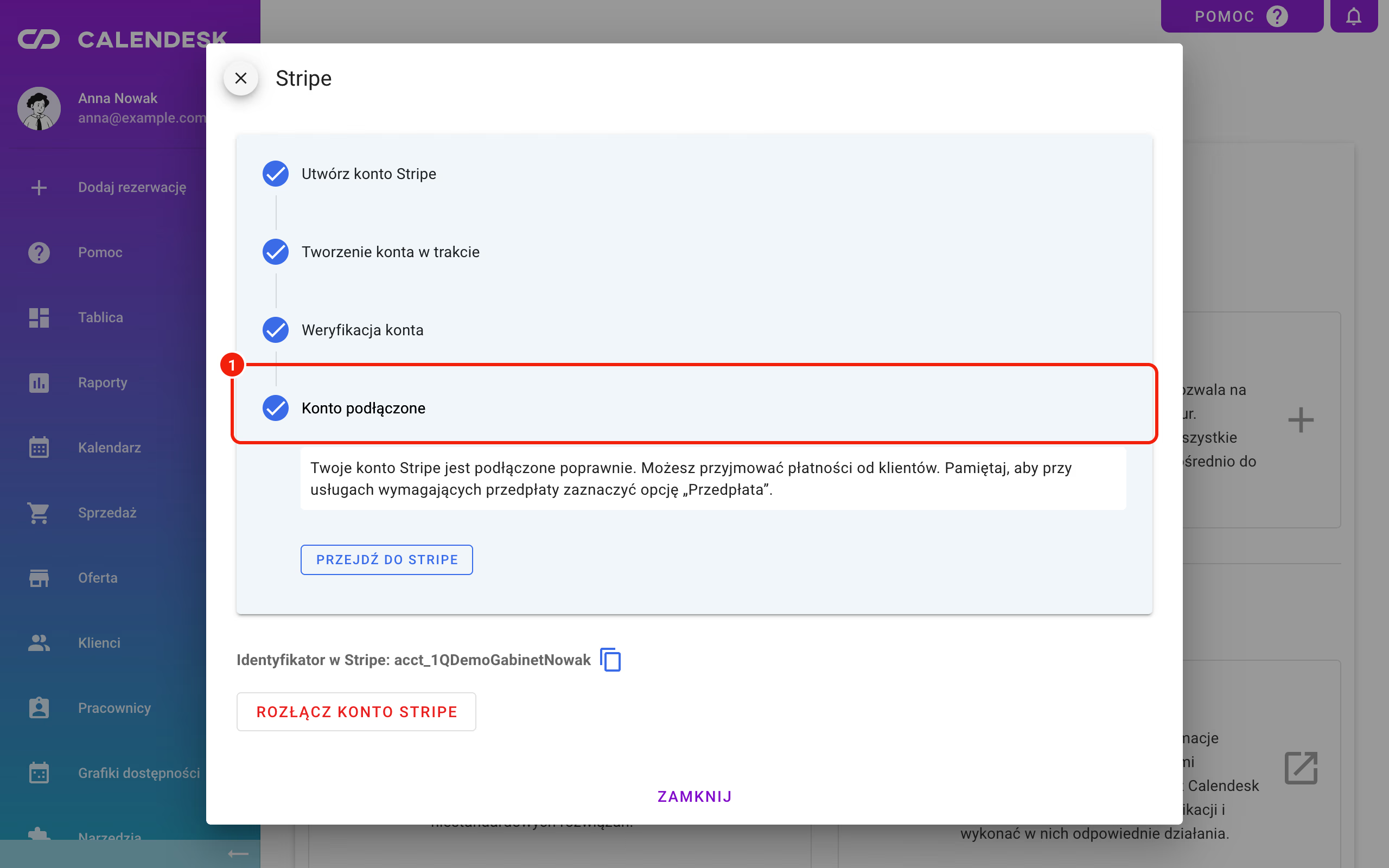
Gdy Stripe zweryfikuje konto, zobaczysz etap Konto podłączone. Od tej chwili możesz przyjmować płatności od klientów.
Włącz płatności w usługach
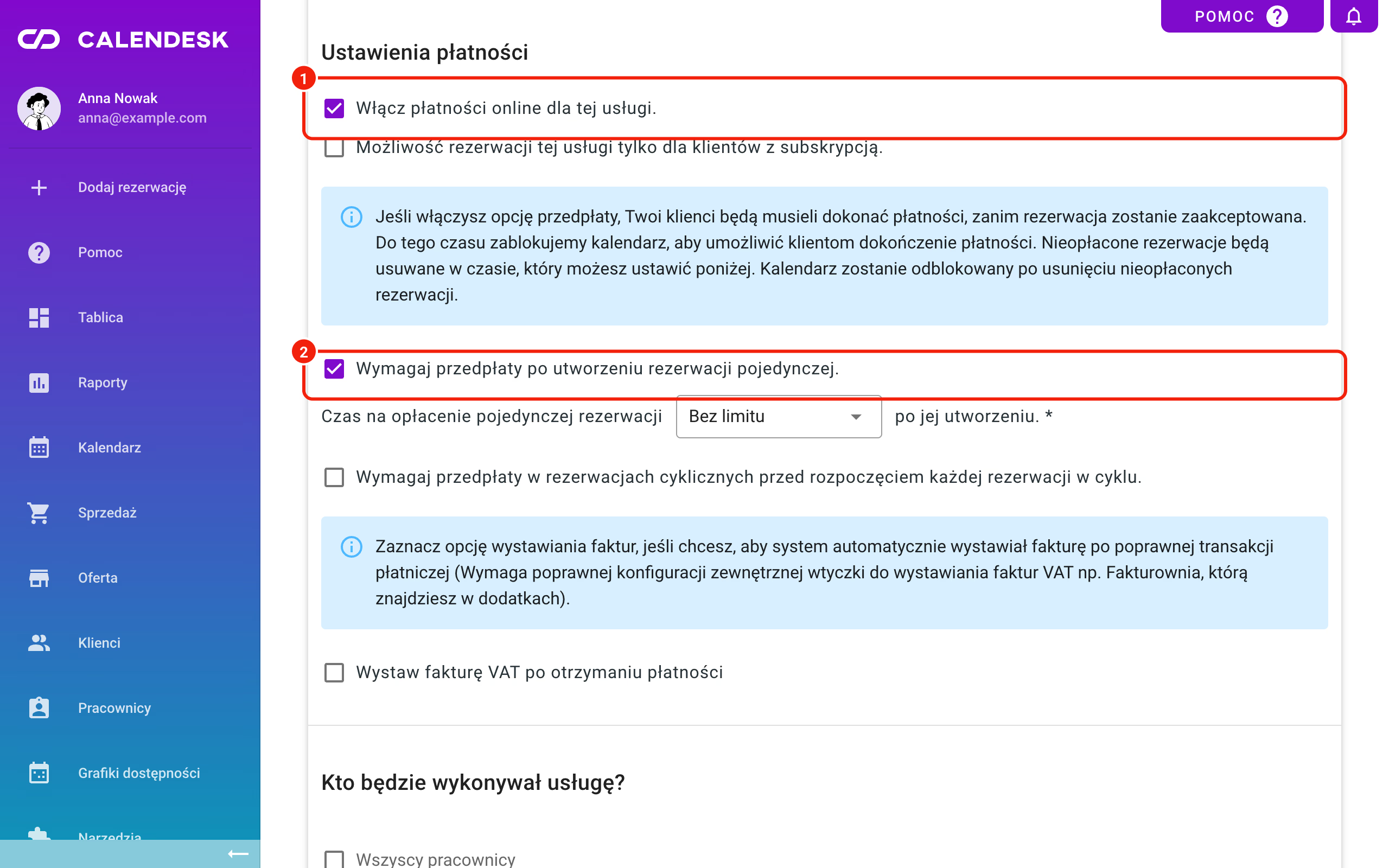
Na koniec włącz płatności tam, gdzie mają działać. W zakładce Oferta otwórz usługę i w sekcji Ustawienia płatności zaznacz Włącz płatności online dla tej usługi. Jeśli klient ma zapłacić od razu przy rezerwacji, zaznacz też przedpłatę. Więcej o tym przeczytasz w artykule „Jak działają przedpłaty dla rezerwacji?”.
UWAGA!!!
Poprawnie wypełnione dane są gwarancją pozytywnej weryfikacji konta Stripe. Weryfikacja Twojego profilu Stripe to proces, którego nie da się ominąć.
Zwróć szczególną uwagę na dane, które zapisujesz w zakładkach:
- Account details:
Tutaj podaj dane Twojej działalności (zgodne z CEiDG lub KRS) - Public details:
Tutaj podaj dane umożliwiające kontakt z Twoją firmą. Szczególnie ważne jest dodanie linków w punktach:- Business website – adres strony. na której dodajesz kalendarz rezerwacji,
- Support website – adres zakładki z danymi kontaktowymi, NIPem, formularzem, kontaktowym,
- Privacy Policy – adres zakładki z Polityką Prywatności (skorzystaj z naszych szablonów),
- Terms of service – adres zakładki z Regulaminem (skorzystaj z naszych szablonów),
- Każdy z tych linków musi prowadzić do podstrony, która znajduje się na stronie www, którą wykorzystujesz do sprzedaży usług.
- Business details:
W ostatnim punkcie upewnij się, że dane tam zawarte są zgodne z sytuacją w Twojej firmie. Każdy błąd może powodować blokowanie możliwości przyjmowania płatności przy pomocy Przelewów24. Jeśli nastąpi problem z Przelewami24, to zapoznaj się z artykułem „Przelewy24 nie działają na moim koncie”.