Jak podłączyć własną domenę?
Po opublikowaniu strona www działa pod adresem testowym w domenie calendesk.net. Klienci zapamiętają ją łatwiej pod Twoim własnym adresem, na przykład www.gabinet-nowak.test. Calendesk nie sprzedaje domen, więc najpierw kupisz ją u wybranego dostawcy, a potem połączysz ze stroną w kilku krokach.
W tym artykule cały czas używamy przykładowej domeny gabinet-nowak.test. W swoim panelu wpisz zamiast niej swoją domenę.
Krok 1. Kup domenę
Domenę kupisz u dowolnego dostawcy, na przykład w home.pl, nazwa.pl albo OVH. Wyszukaj wolną nazwę, dodaj ją do koszyka i zapłać. Po zakupie dostawca zwykle potrzebuje chwili, żeby aktywować domenę.
Nie musisz kupować hostingu ani skrzynki pocztowej, żeby strona działała. Stronę utrzymuje Calendesk.
Krok 2. Wpisz domenę w kreatorze stron
W panelu Calendesk przejdź do Narzędzia → Strony www i otwórz swoją stronę w kreatorze. Kliknij adres strony na górze podglądu, a w oknie Adres Twojej strony internetowej wybierz Konfiguruj domenę i Dodaj własną domenę.
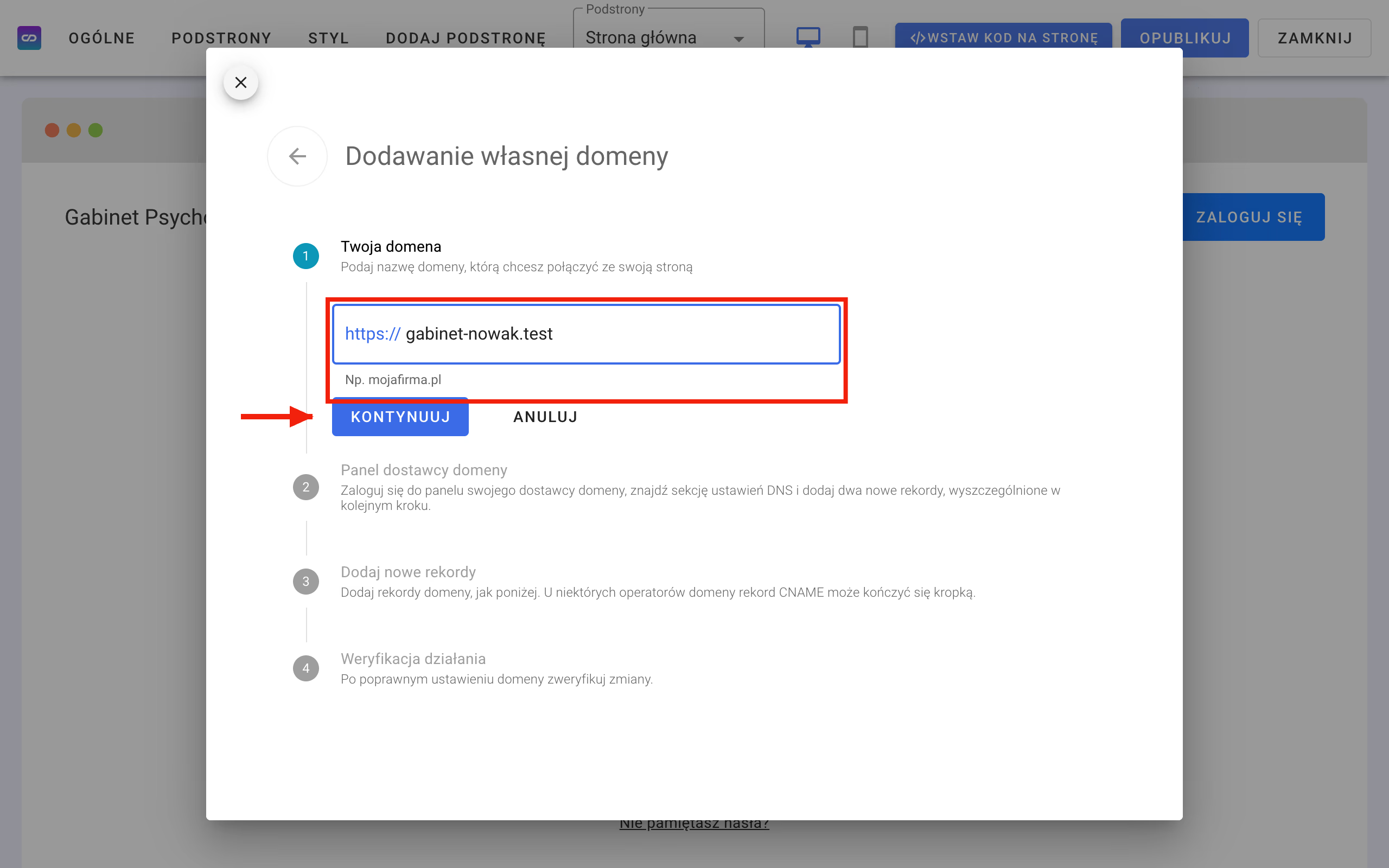
W kroku Twoja domena wpisz nazwę domeny, bez „https://” i bez „www”, i kliknij Kontynuuj.
Krok 3. Dodaj dwa rekordy u dostawcy domeny
Rekordy DNS to wpisy, które mówią internetowi, gdzie ma się otworzyć Twoja strona. Dodasz je w panelu dostawcy, u którego kupiłeś domenę. Zaloguj się tam, wybierz swoją domenę i znajdź ustawienia DNS. Zależnie od dostawcy nazywają się na przykład Zarządzaj rekordami DNS albo Strefa DNS.
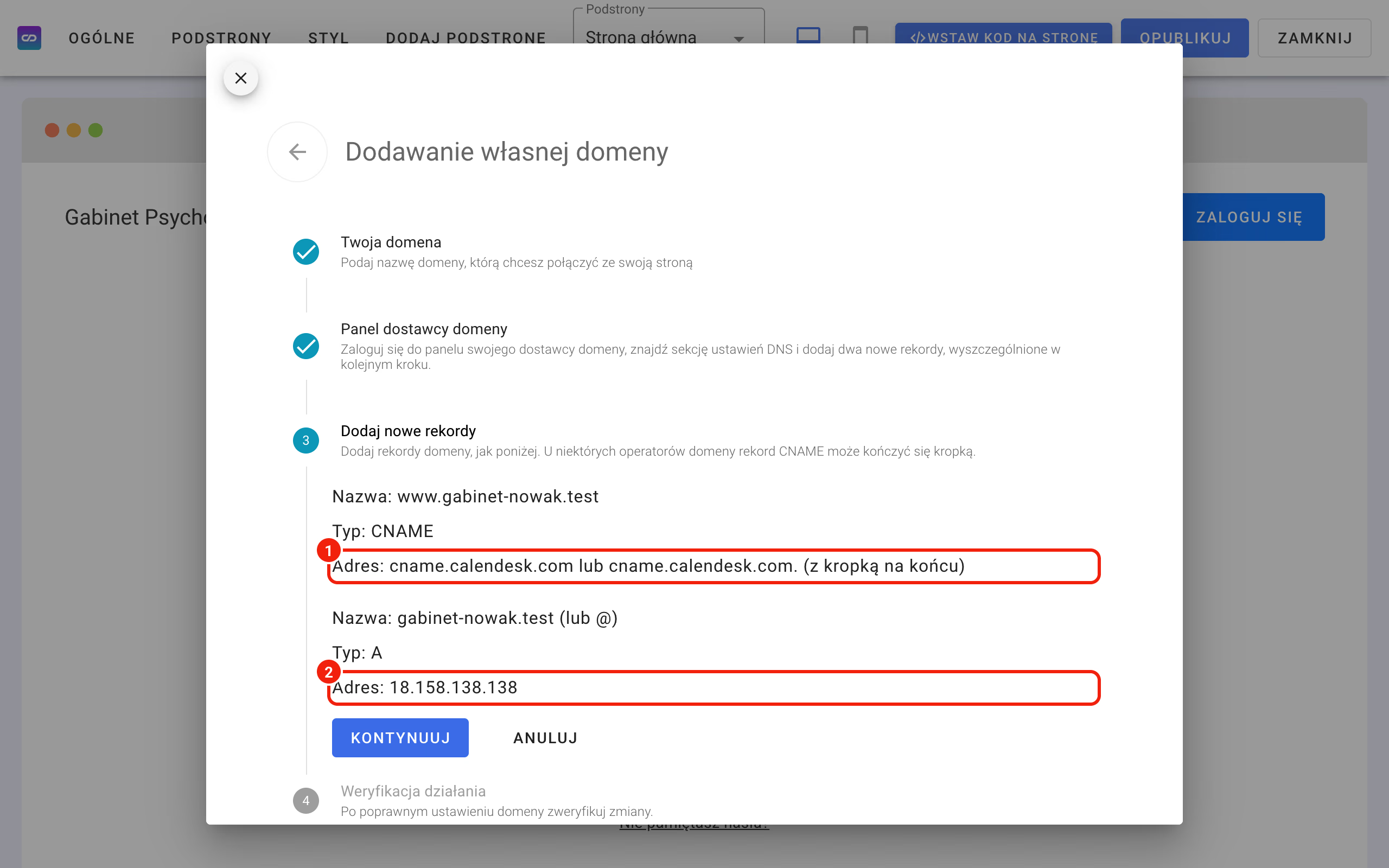
Dodaj te dwa rekordy, dokładnie jak w tabeli. Te same wartości zobaczysz w kreatorze w kroku Dodaj nowe rekordy.
| Typ | Nazwa (host) | Adres (wartość) | Po co |
|---|---|---|---|
| CNAME | www | cname.calendesk.com. | adres www.gabinet-nowak.test |
| A | @ (albo puste pole) | 18.158.138.138 | adres gabinet-nowak.test bez „www” |
Niektórzy dostawcy wymagają kropki na końcu adresu w rekordzie CNAME, inni dopisują ją sami. Jeśli panel nie przyjmuje adresu z kropką, wpisz go bez niej. Gdy w polu „Nazwa” dostawca sam dokleja nazwę domeny, wpisz tylko „www”.
Jeśli Twoja domena ma już inny rekord A dla „@” albo inny rekord CNAME dla „www”, na przykład od poprzedniej strony, usuń go albo zmień na wartości z tabeli. Dwa różne rekordy dla tej samej nazwy nie będą działać.
Krok 4. Sprawdź, czy domena działa
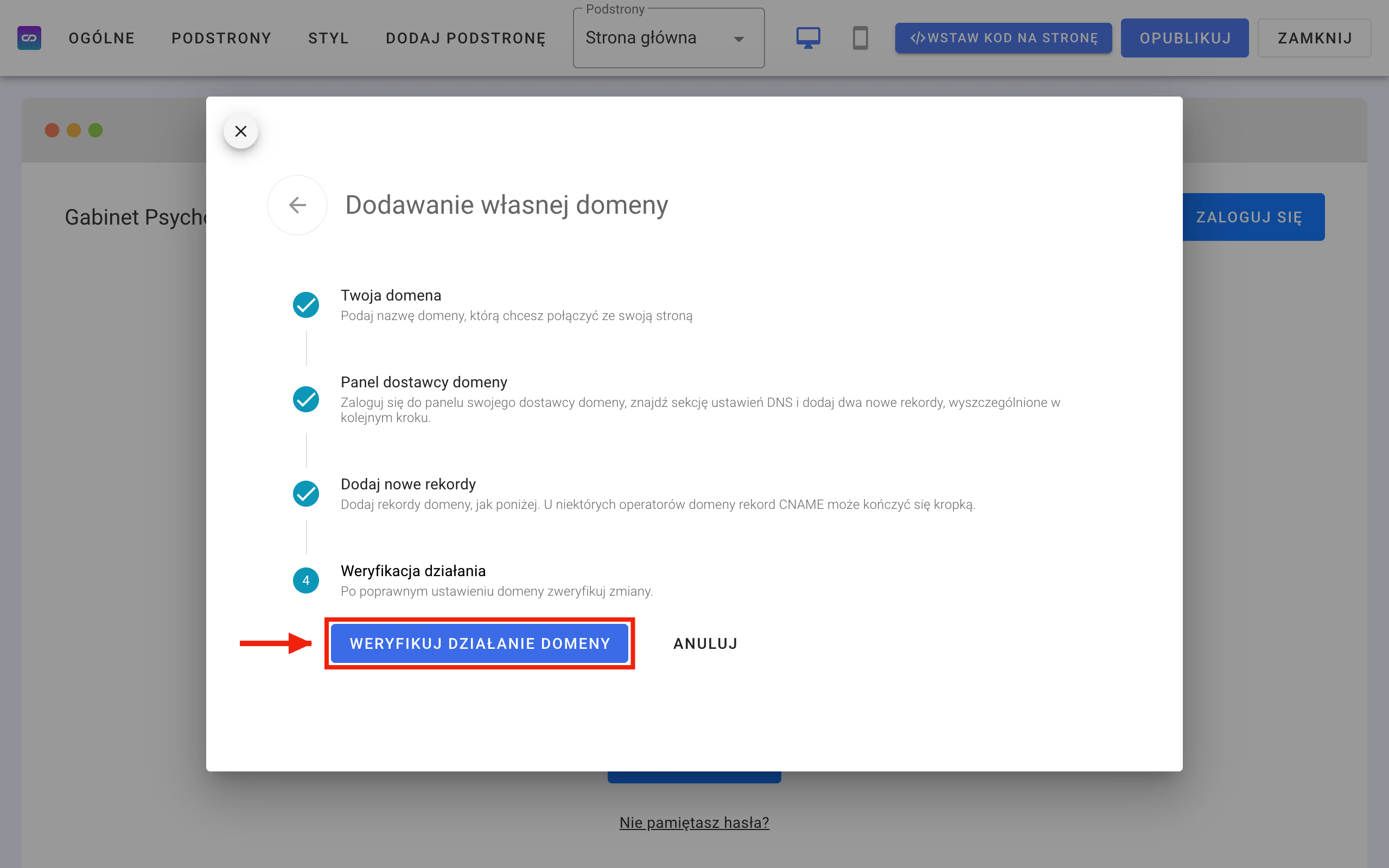
Wróć do kreatora i kliknij Kontynuuj, aż dojdziesz do kroku Weryfikacja działania. Kliknij Weryfikuj działanie domeny.
Gdy wszystko jest gotowe, zobaczysz komunikat Domena działa poprawnie. Jeśli zobaczysz komunikat, że domena jest w trakcie weryfikacji, odczekaj około 15 minut i spróbuj ponownie. U niektórych dostawców zmiany w rekordach DNS rozchodzą się nawet kilka godzin.
Nadal nie działa? Sprawdź w panelu dostawcy, czy oba rekordy mają dokładnie te wartości, i czy nie został stary rekord dla tej samej nazwy. Jeśli wszystko się zgadza, napisz do nas na czacie albo na support@calendesk.com i podaj nazwę domeny.