Jak wybrać usługi w kalendarzu klienta?
Wybór usług w kalendarzu klienta
Bardzo ważną kwestią jest to, aby Twój system rezerwacji online prawidłowo wyświetlał wybrane przez Ciebie usługi. W tym artykule dowiesz się, co możesz zrobić, aby Twoi klienci mieli dostęp do rezerwacji konkretnych usług.
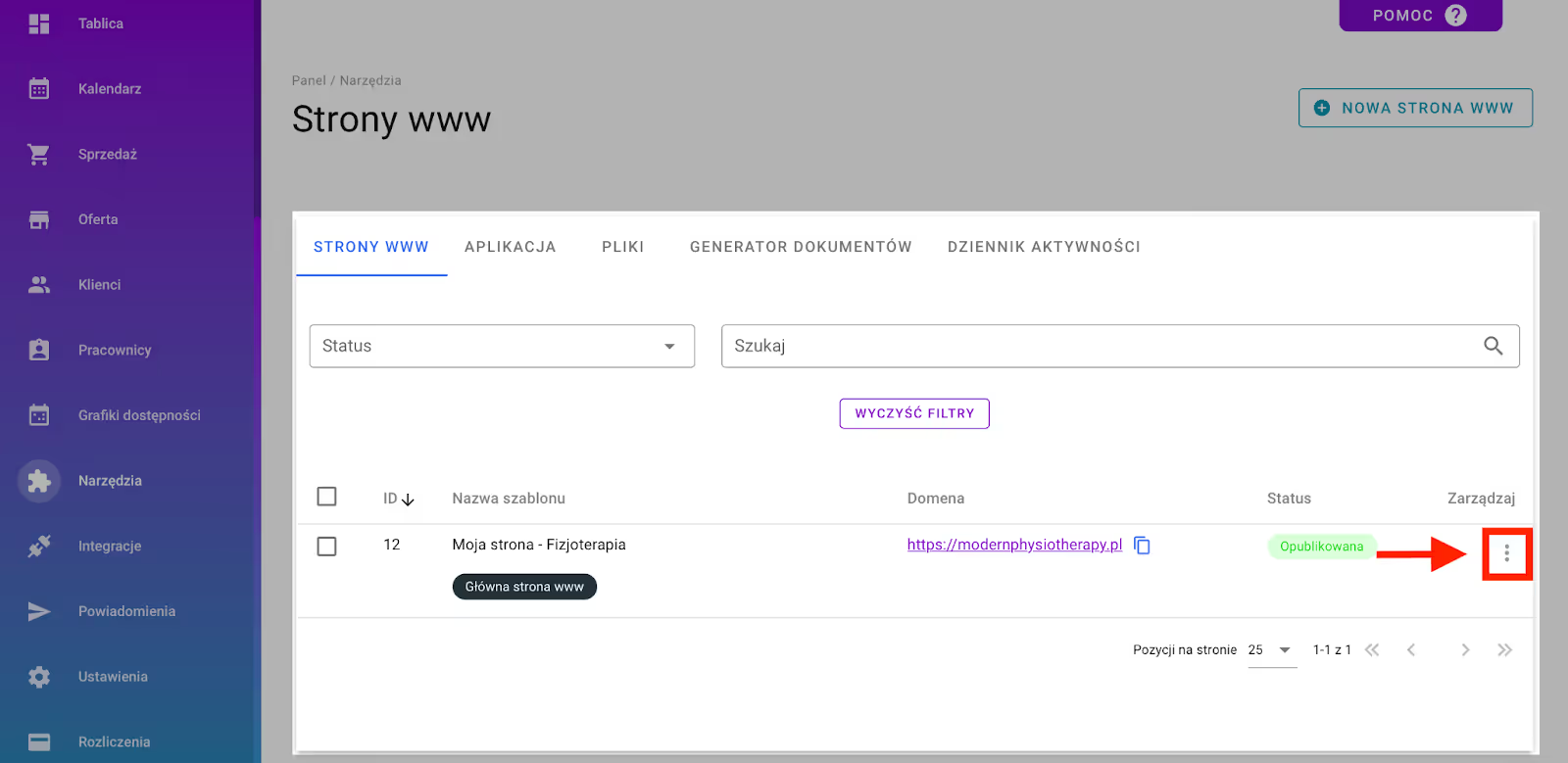
Na początku zaloguj się do Panelu administratora Calendesk, a następnie przejdź do zakładki Narzędzia – Strony www.
Wybierz stronę z kalendarzem, którą chcesz edytować. Zostaniesz przeniesiony do edytora stron www.
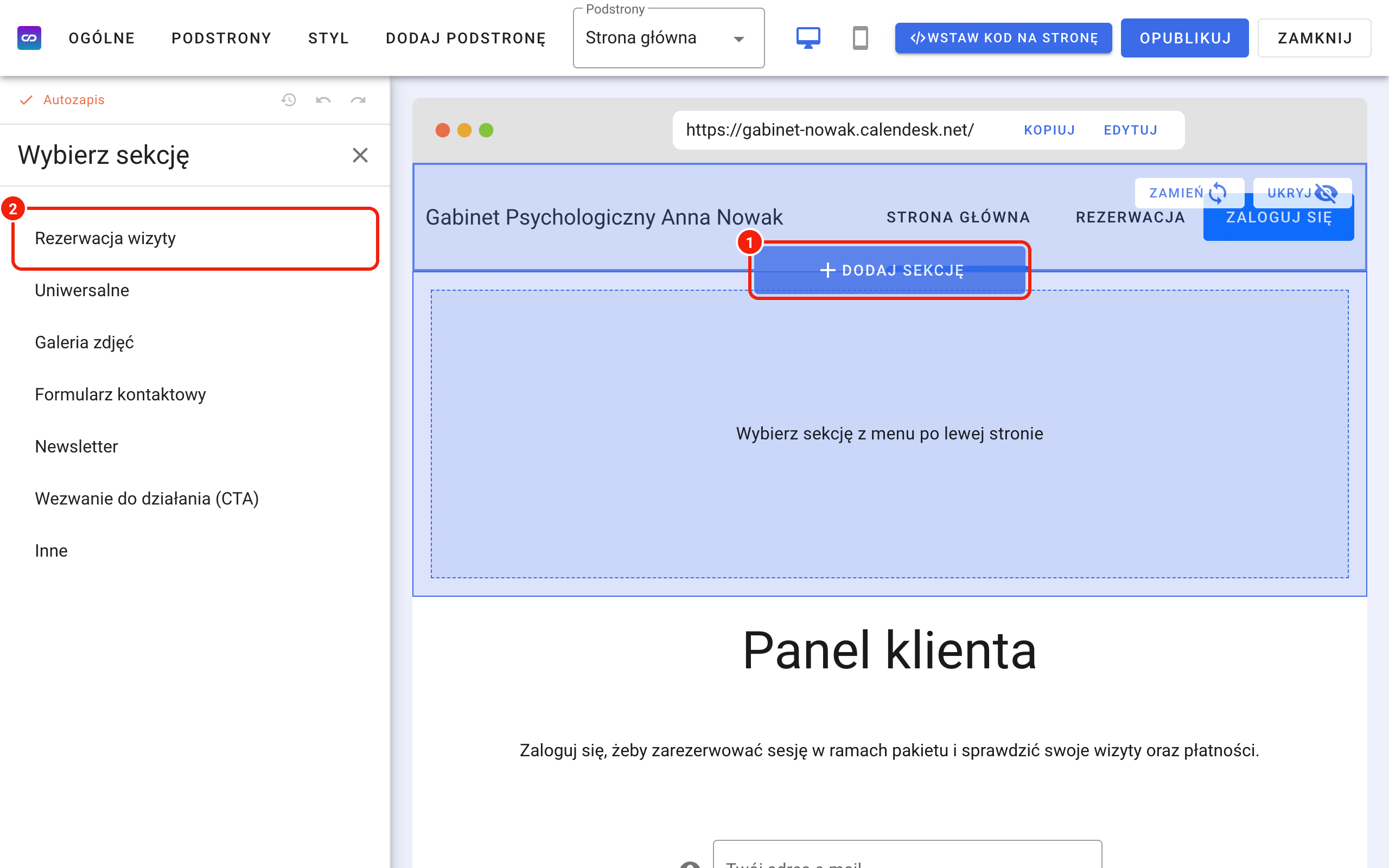
Jeśli masz już kalendarz rezerwacji, kliknij sekcję, która go zawiera. Jeśli natomiast nie posiadasz sekcji z kalendarzem, możesz ją dodać w prosty sposób, klikając Dodaj sekcję. Następnie z menu po lewej stronie wybierz kategorię Rezerwacja wizyty. W tym miejscu możesz wybrać odpowiadający Ci kalendarz.
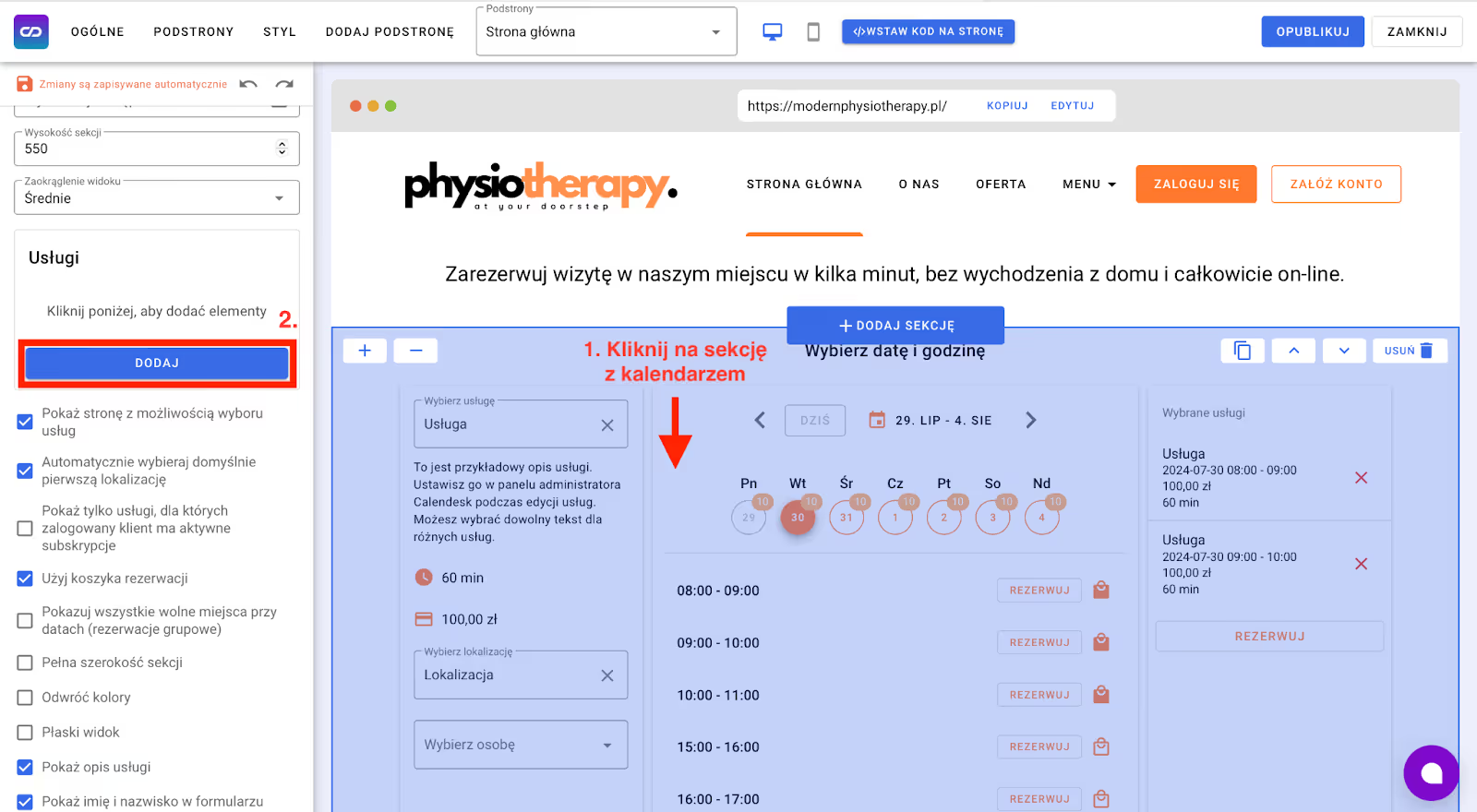
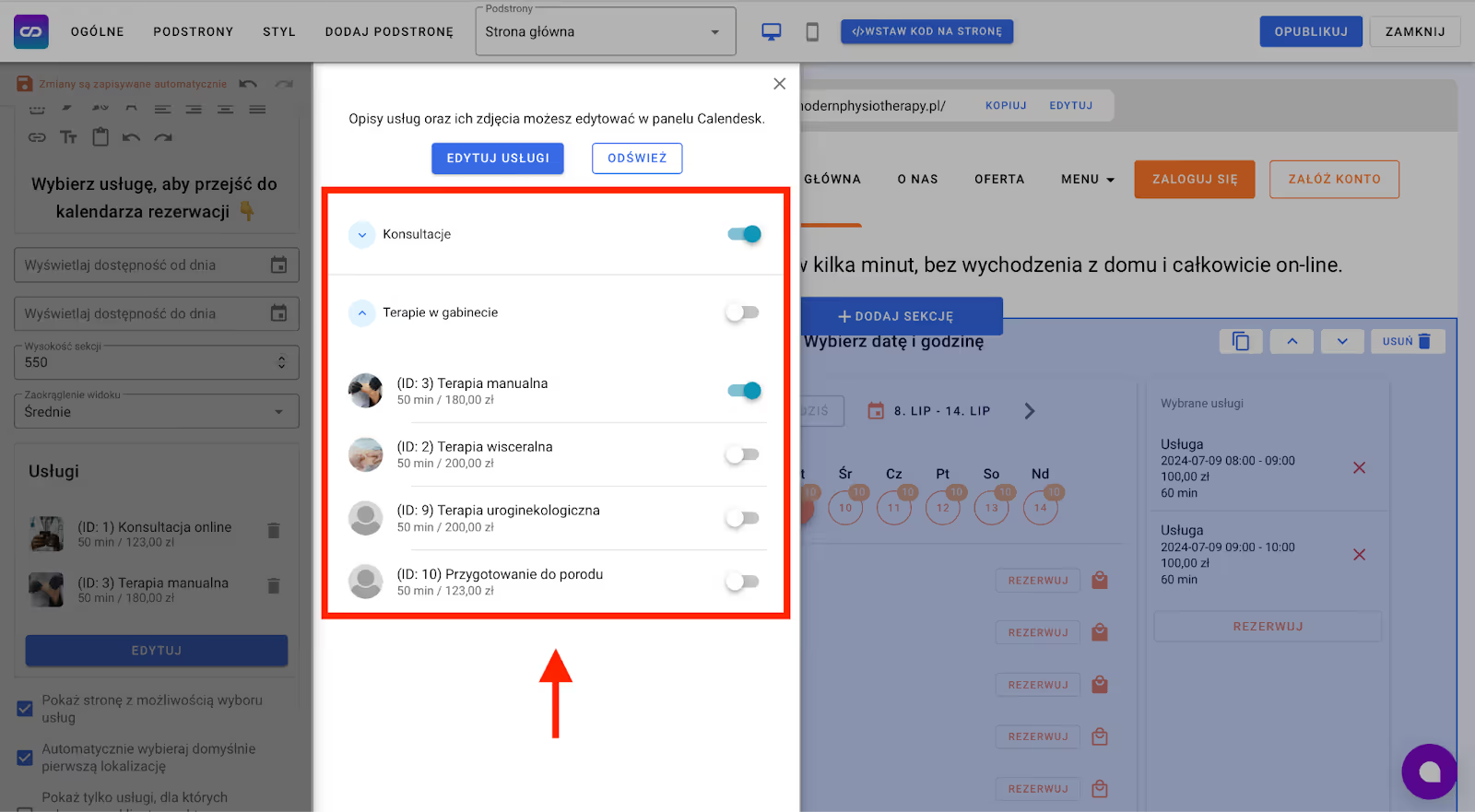
Znajdziemy tam punkt Usługi, w którym zobaczyć można listę usług, które widoczne są w tym kalendarzu. Po kliknięciu przycisku Edytuj pod listą wyświetli się okno umożliwiające włączenie i wyłączenie widoczności poszczególnych usług w Twoim kalendarzu.
Zaawansowane wyświetlanie usług w kalendarzu
Innym sposobem wyświetlenia usług jest dopisanie do adresu (linku) kalendarza końcówki ?services= z numerami usług. Na przykład, jeśli adres podstrony z kalendarzem to:
https://moj-kalendarz.calendesk.net/
możesz go zastąpić adresem:
https://moj-kalendarz.calendesk.net/?services=1
gdzie 1 to numer ID usługi, którą chcesz wyświetlać w swoim kalendarzu. Możesz użyć wielu identyfikatorów usług, oddzielając je przecinkami, na przykład:
https://moj-kalendarz.calendesk.net/?services=1,2,3
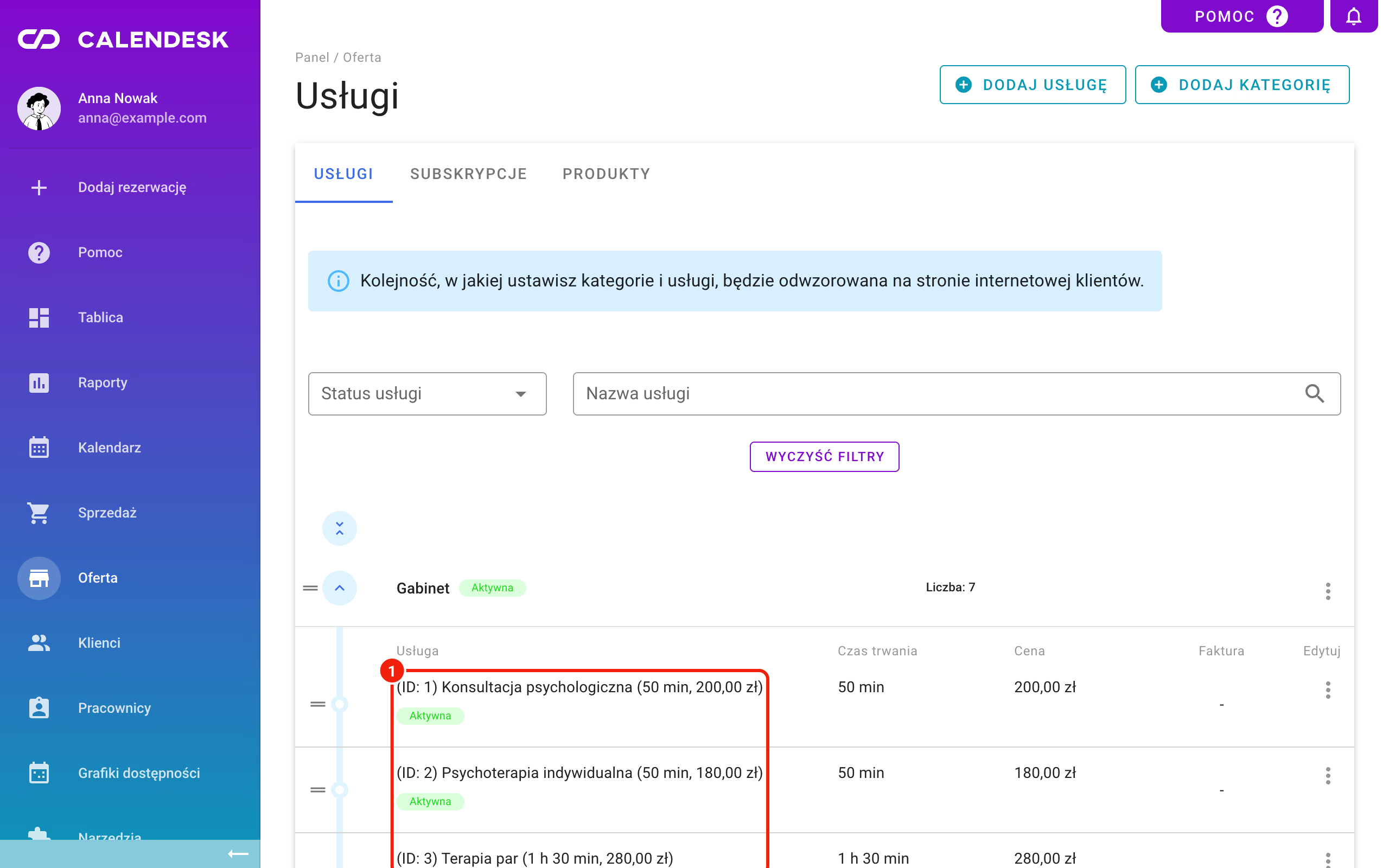
Identyfikatory usług można znaleźć przechodząc do zakładki Oferta – Usługi w panelu administratora Calendesk. Po lewej stronie od nazwy usługi zobaczysz numer ID.
Jak narzucić klientowi wybór usługi?
Jeśli chcesz, aby Twój klient wybrał usługę, zanim zobaczy kalendarz dostępności usługi, zaznacz pole wyboru Pokaż stronę z możliwością wyboru usług (na zdjęciu poniżej).
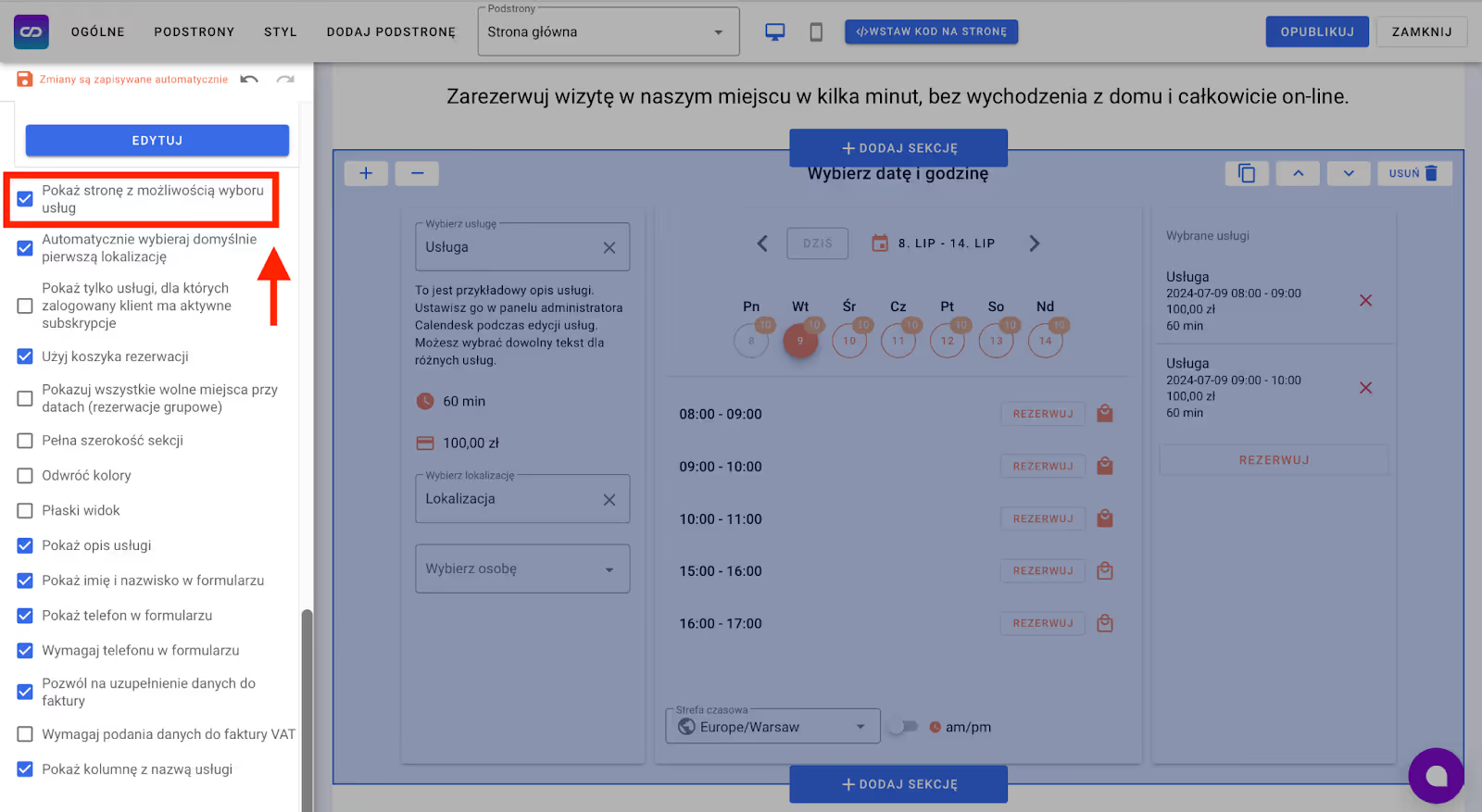
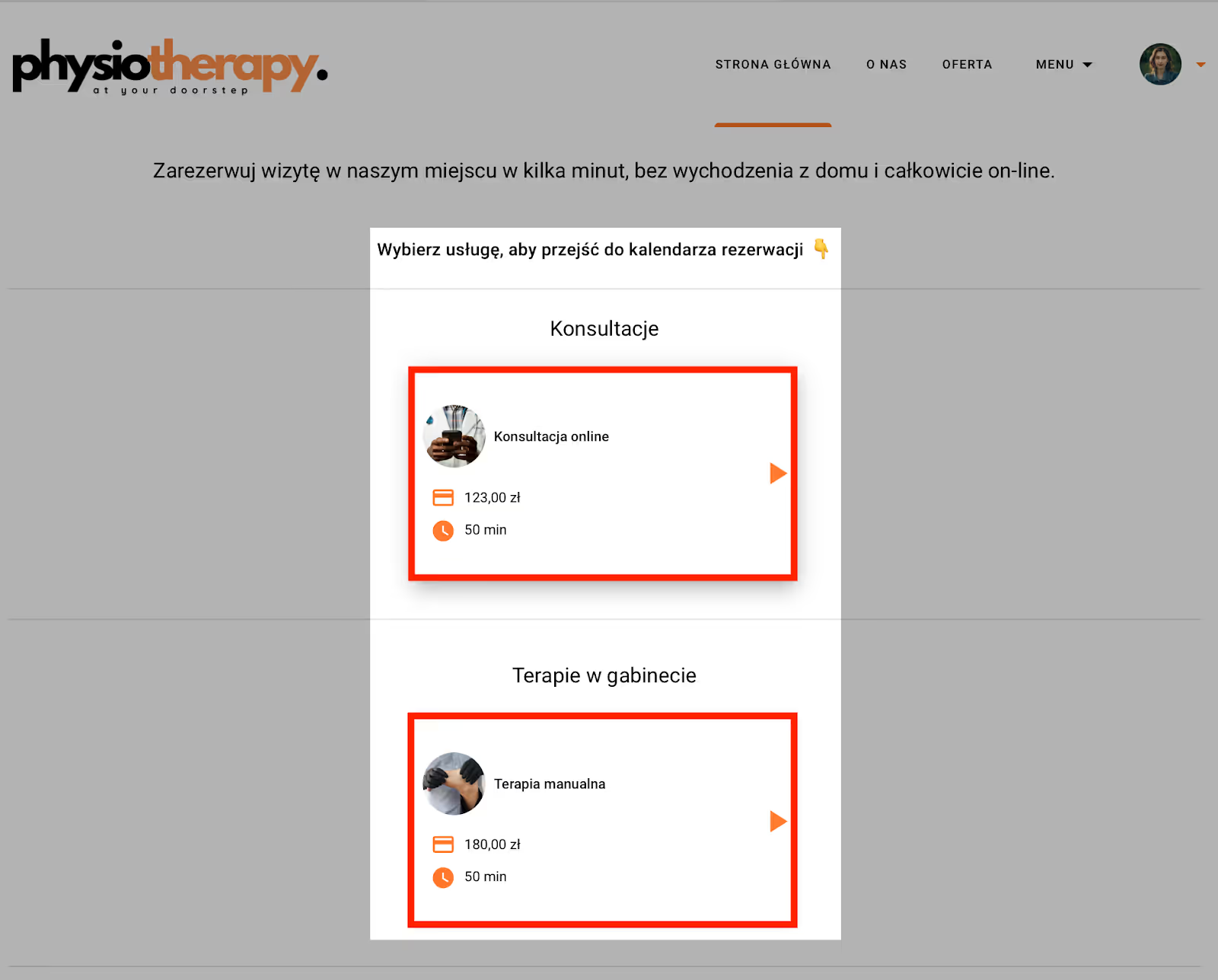
Po zapisaniu zmiany przyciskiem Opublikuj, który znajduje się w górnym, prawym rogu, przejdź do zakładki z otwartym kalendarzem klienta i odśwież stronę. Zobaczysz, że zamiast kalendarza z rozwijaną listą usług, dostępna jest teraz wyłącznie lista kafelków prezentujących poszczególne usługi dodane do tego kalendarza.