Czym są etykiety, grupy oraz zasoby?
Etykiety
Ustawienia – Etykiety to miejsce, w którym możesz dodawać etykiety (tagi), dzięki którym pracownicy przekazują sobie pewne informacje, w celu podniesienia poziomu obsługi klienta. Jest to szybsza i bardziej czytelna forma dodawania opisu rezerwacji. Wystarczy dodać kilka etykiet, które charakteryzują wizytę klienta, aby móc w uniwersalny sposób opisywać wymagania lub przyzwyczajenia Twoich gości.
Dodawanie etykiet
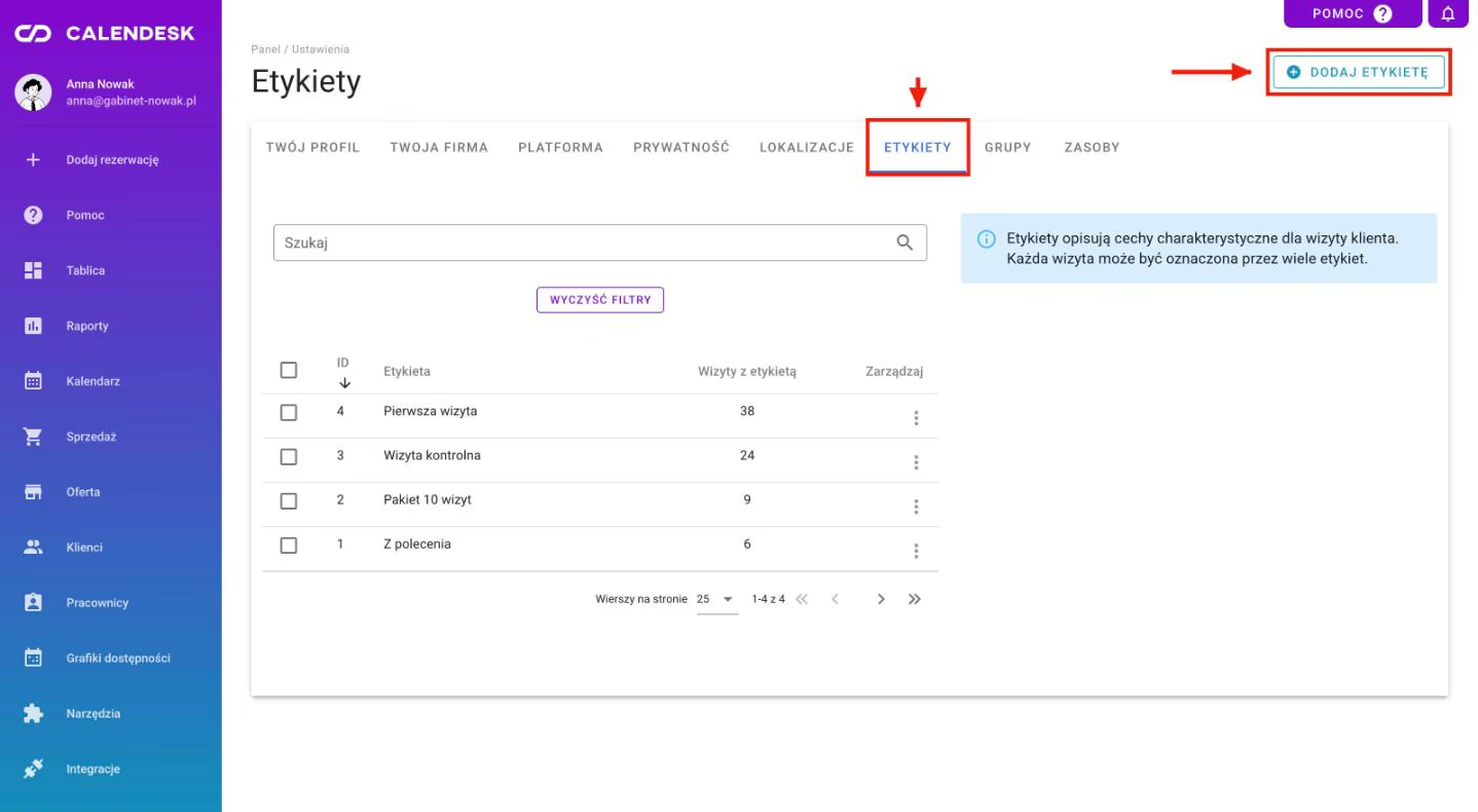
Za pomocą przycisku oznaczonego na zdjęciu powyżej dodajesz nową etykietę. W kolumnie Etykiety widzisz wszystkie etykiety, które udało Ci się stworzyć do tej pory. W kolumnie obok – Wizyty z etykietą widzisz, ile razy użyto wybranej etykiety. Dzięki temu jesteś w stanie stwierdzić w jaki sposób przebiega obsługa Twoich klientów oraz jakie są ich najczęstsze wymagania.
Edycja i usuwanie etykiet
Po prawej stronie od kolumny Wizyty z etykietą widzisz przycisk z trzema pionowo ułożonymi kropkami. Po kliknięciu na ten przycisk mamy możliwość usunięcia lub edytowania etykiety. Jeśli etykieta, która wymaga edycji, została już wcześniej użyta, zmiana zostanie wprowadzona przy każdej usłudze, w której dana etykieta została zastosowana. Druga z opcji daje nam możliwość usunięcia wybranej etykiety. Po wybraniu przycisku aplikacja zapyta Cię, czy na pewno chcesz usunąć wybraną etykietę. Ta akcja będzie skuteczna po zatwierdzeniu wyboru. W rezultacie wszystkie usługi, do której zastosowano usuniętą etykietę, zostaną tej etykiety pozbawione. Jest to czynność nieodwracalna, nie mniej jednak dalej mamy możliwość stworzenia nowej etykiety.
Więcej na temat usług dowiesz się w artykule Jak zarządzać usługami?
Grupy
Ustawienia – Grupy to miejsce, gdzie możesz grupowa klientów. Grupy to takie etykiety, które także ułatwiają komunikację oraz pomagają w obsłudze klienta. Dzięki nim łatwo przefiltrujesz swoich klientów w zakładce Klienci. Ich wspólne cechy pomogą Ci stworzyć statystykę, na podstawie której wyciągniesz wnioski i poprawisz działanie swojej firmy.
Dodawanie grup
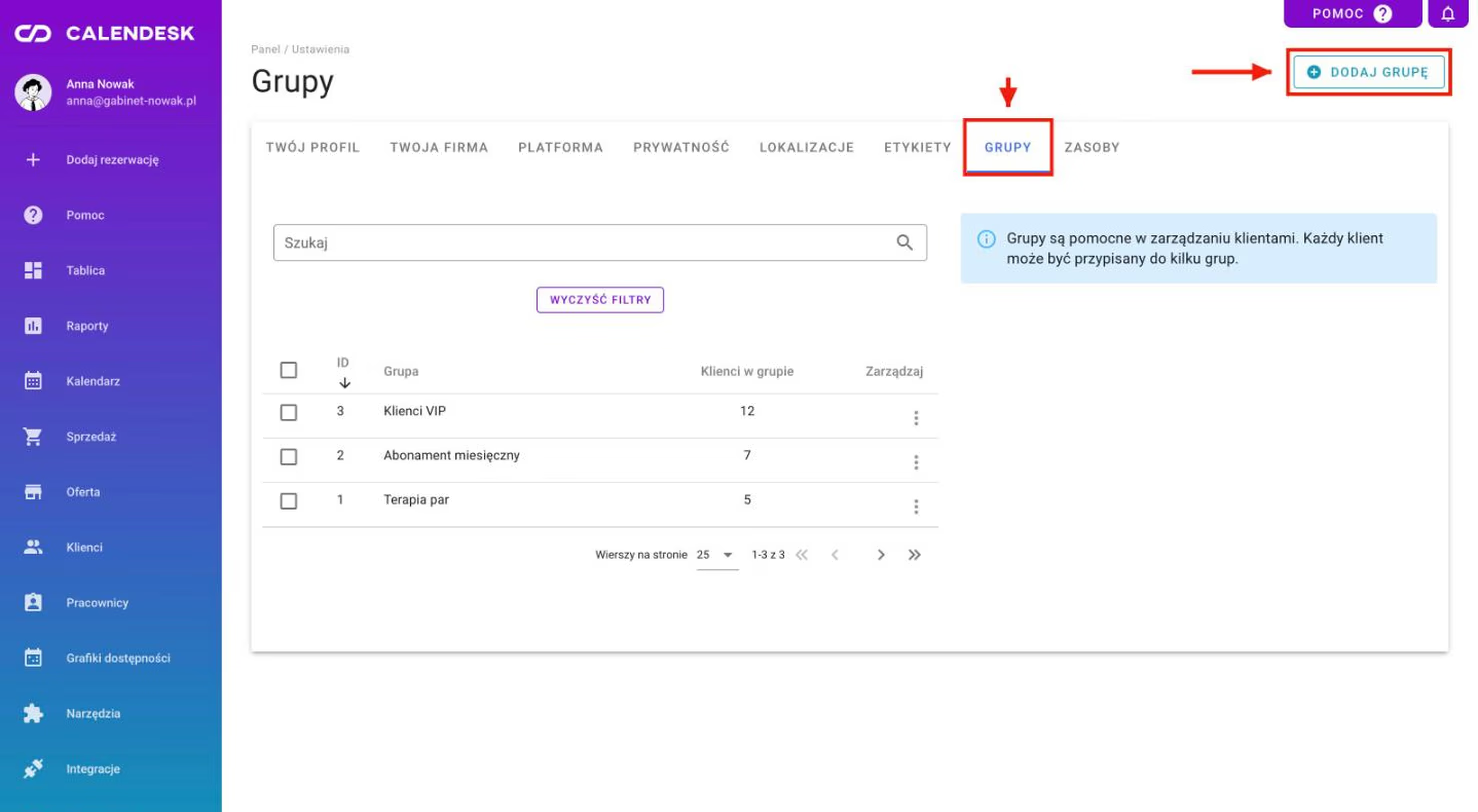
Za pomocą przycisku oznaczonego napisem Dodaj grupę, na zdjęciu powyżej, dodajesz nową grupę. W kolumnie Grupa widzisz wszystkie grupy, które udało Ci się stworzyć do tej pory. W kolumnie Klienci w grupie widzisz, ile razy przypisano klienta do wybranej grupy. Dzięki temu przefiltrujesz Twoich klientów oraz przeanalizujesz, kim oni są.
Dodawanie klientów do grup
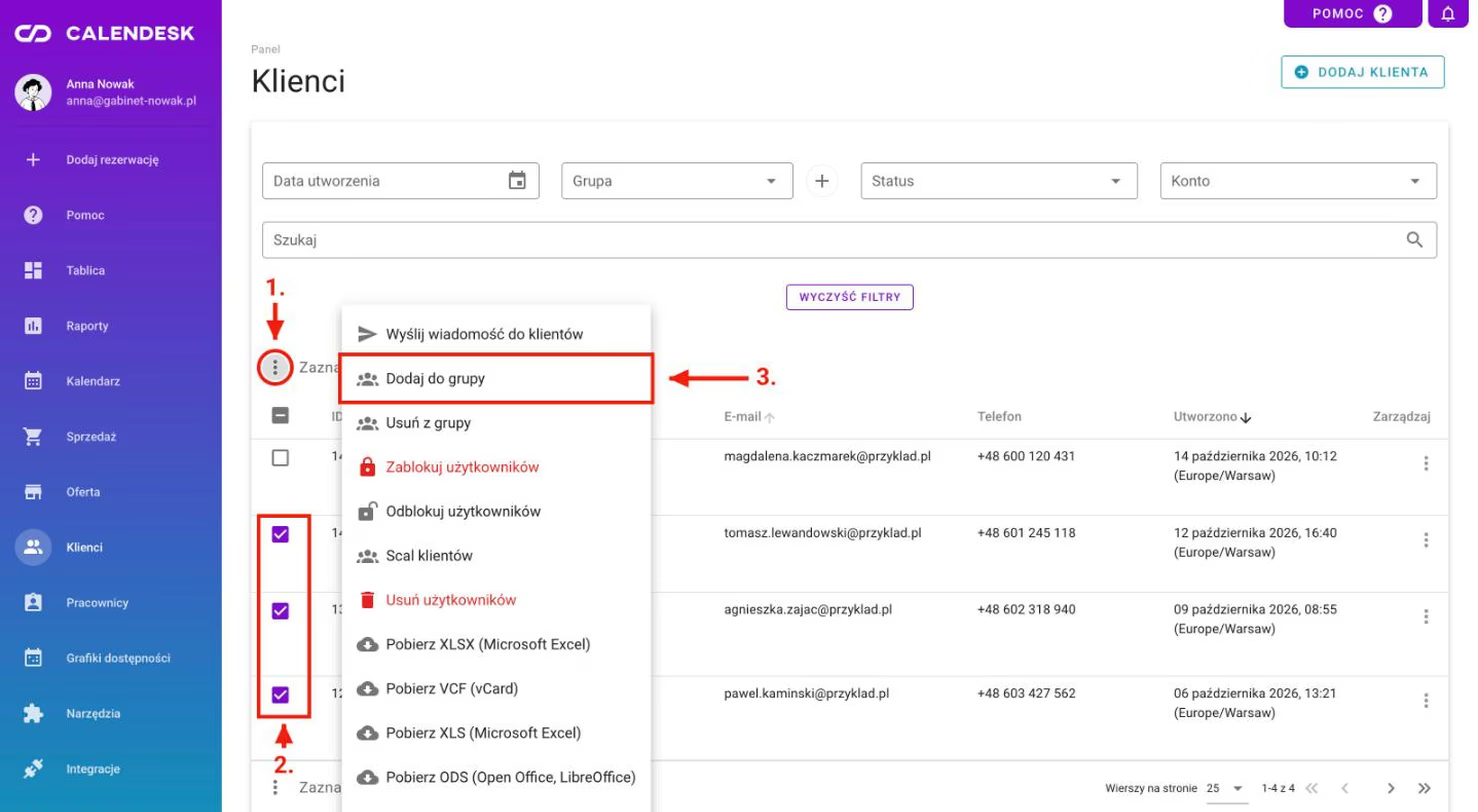
Aby dodać klientów do grupy zaznacz ich, wybierając pojedynczo pola wyboru przy ich nazwiskach, w zakładce Klienci i na samym dole wybierz przycisk trzy kropki. Następnie wybierz z listy opcję Dodaj do grupy.
Edycja grup oraz usuwanie grup
Po prawej stronie od kolumny Klienci w grupie widzisz omawiany już wcześniej przycisk. Jedna z jego opcji to możliwości edytowania wcześniej dodanej grupy. Jeśli grupa, która wymaga edycji, została już wcześniej użyta, zmiana zostanie wprowadzona przy każdym kliencie, przy którym dana grupa została zastosowana. Kolejną opcją jest usunięcie wybranej grupy. Po wybraniu tego przycisku aplikacja zapyta Cię, czy na pewno chcesz usunąć wybraną grupę. Ta akcja będzie skuteczna po zatwierdzeniu wyboru. W rezultacie wszyscy klienci, do których zastosowano usuniętą grupę, zostaną tej grupy pozbawieni.
Więcej na temat klientów dowiesz się w artykule Jak zarządzać klientami?
Zasoby
Ostatnia z tych zakładek to Ustawienia – Zasoby. Zasób to coś, czego rezerwacja potrzebuje i czego masz ograniczoną liczbę: gabinet, sala, sprzęt. Gdy wszystko jest zajęte, klienci nie zobaczą wolnego terminu.
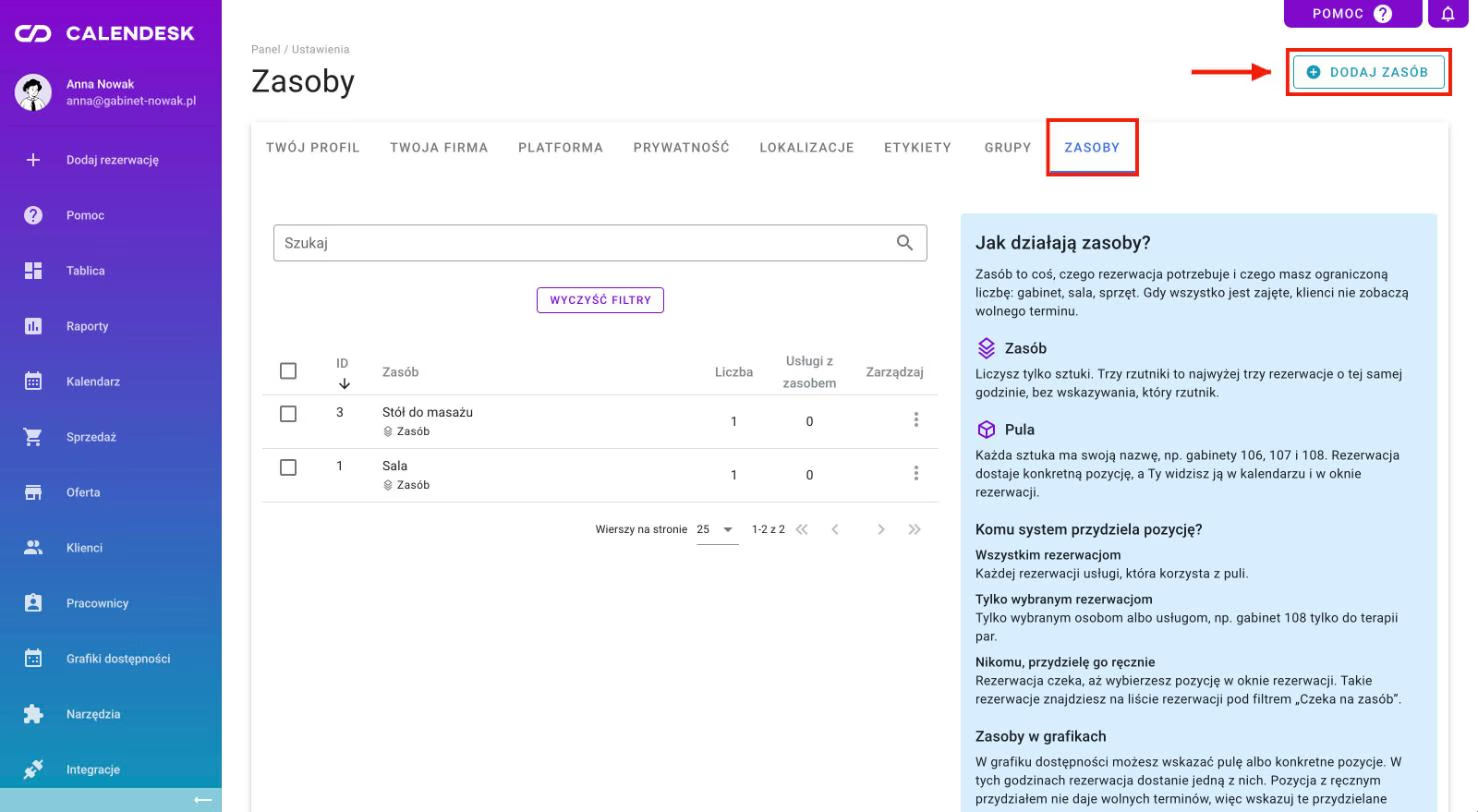
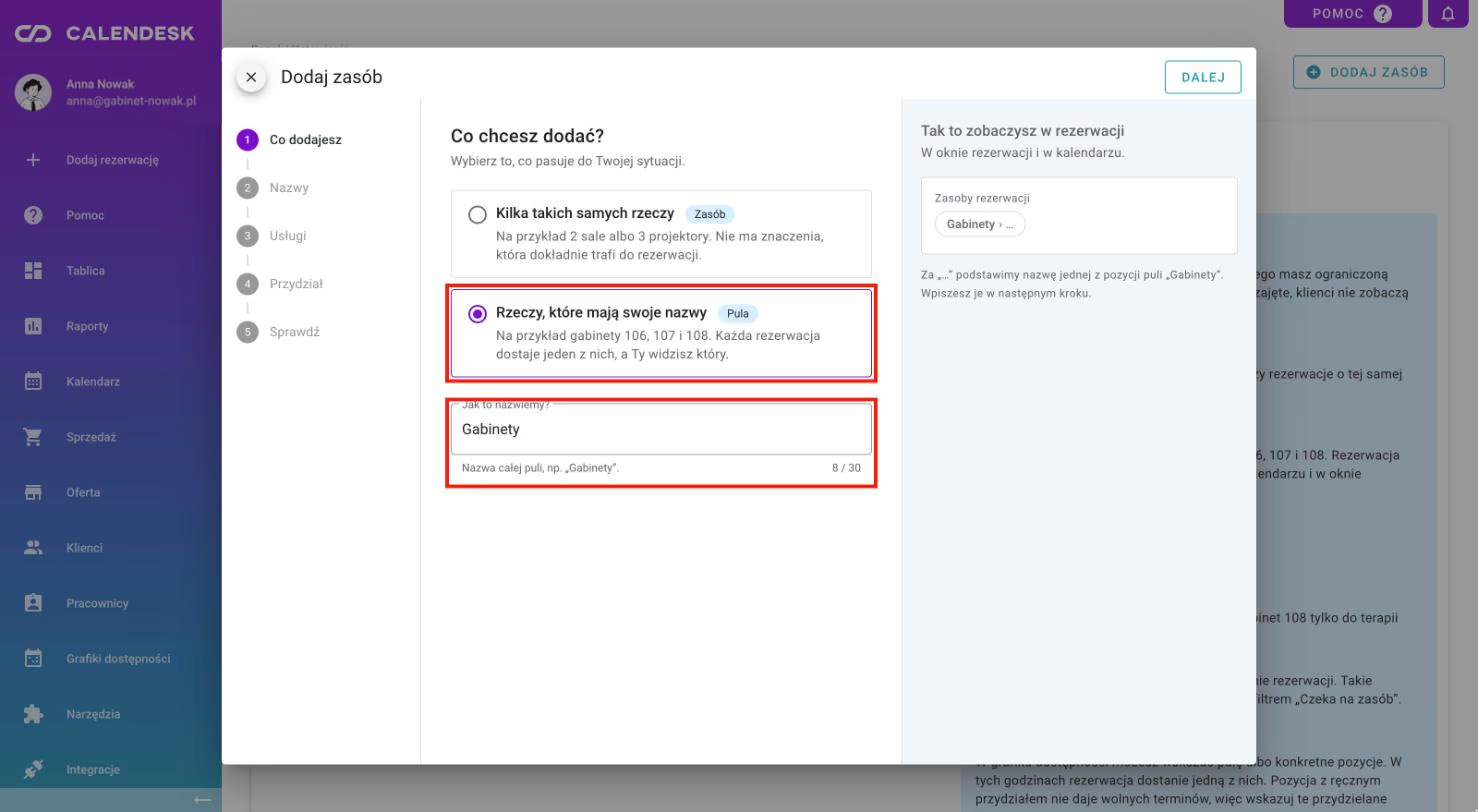
Nowy zasób dodajesz w kreatorze, krok po kroku. Na początku wybierasz, co dodajesz:
- Zasób, czyli kilka takich samych rzeczy, na przykład 3 rzutniki. Liczysz tylko sztuki: trzy rzutniki to najwyżej trzy rezerwacje o tej samej godzinie.
- Pulę, czyli rzeczy, które mają swoje nazwy, na przykład gabinety 106, 107 i 108. Każda rezerwacja dostaje konkretną pozycję. Ty widzisz ją w kalendarzu i w oknie rezerwacji, a klient przy swojej rezerwacji.
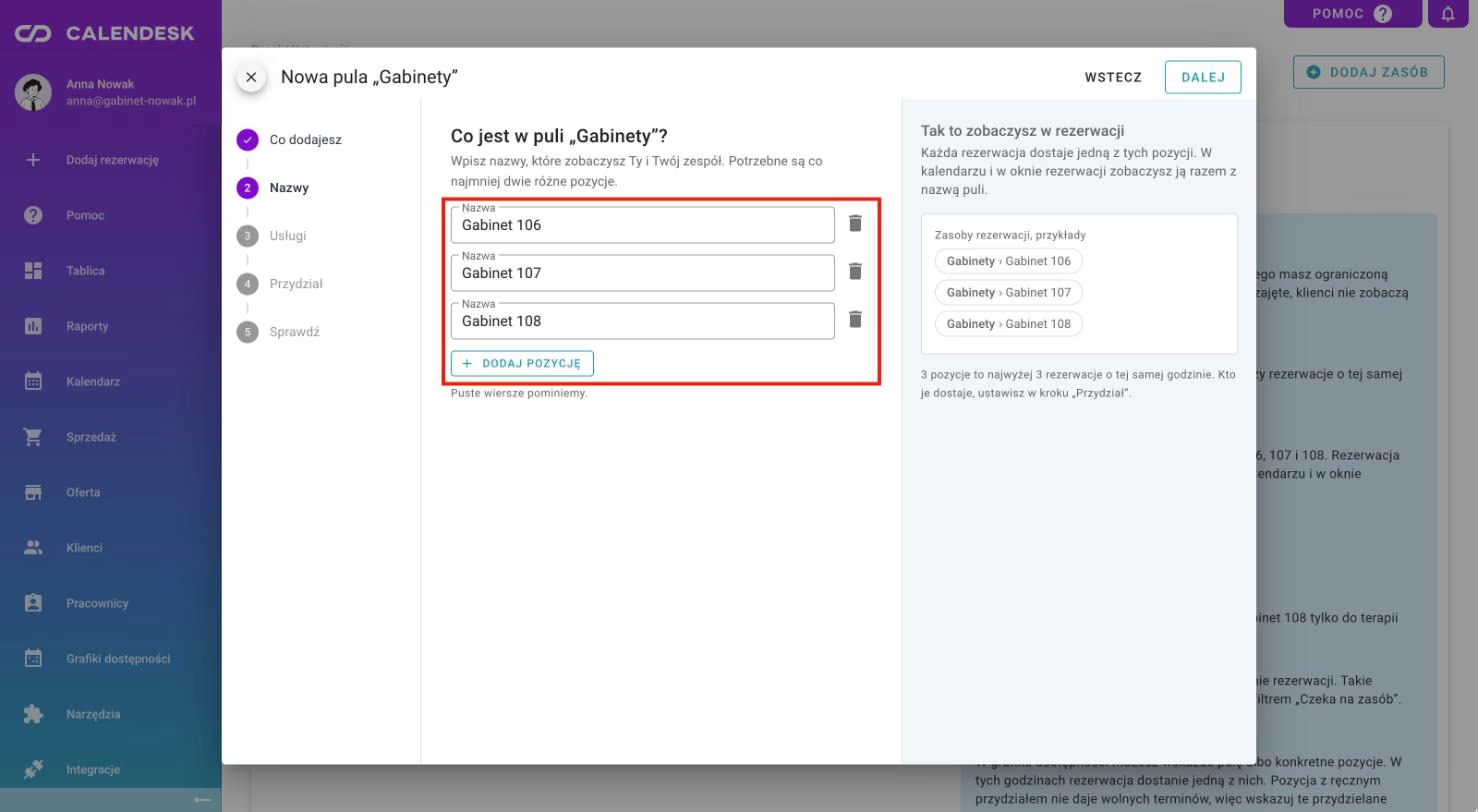
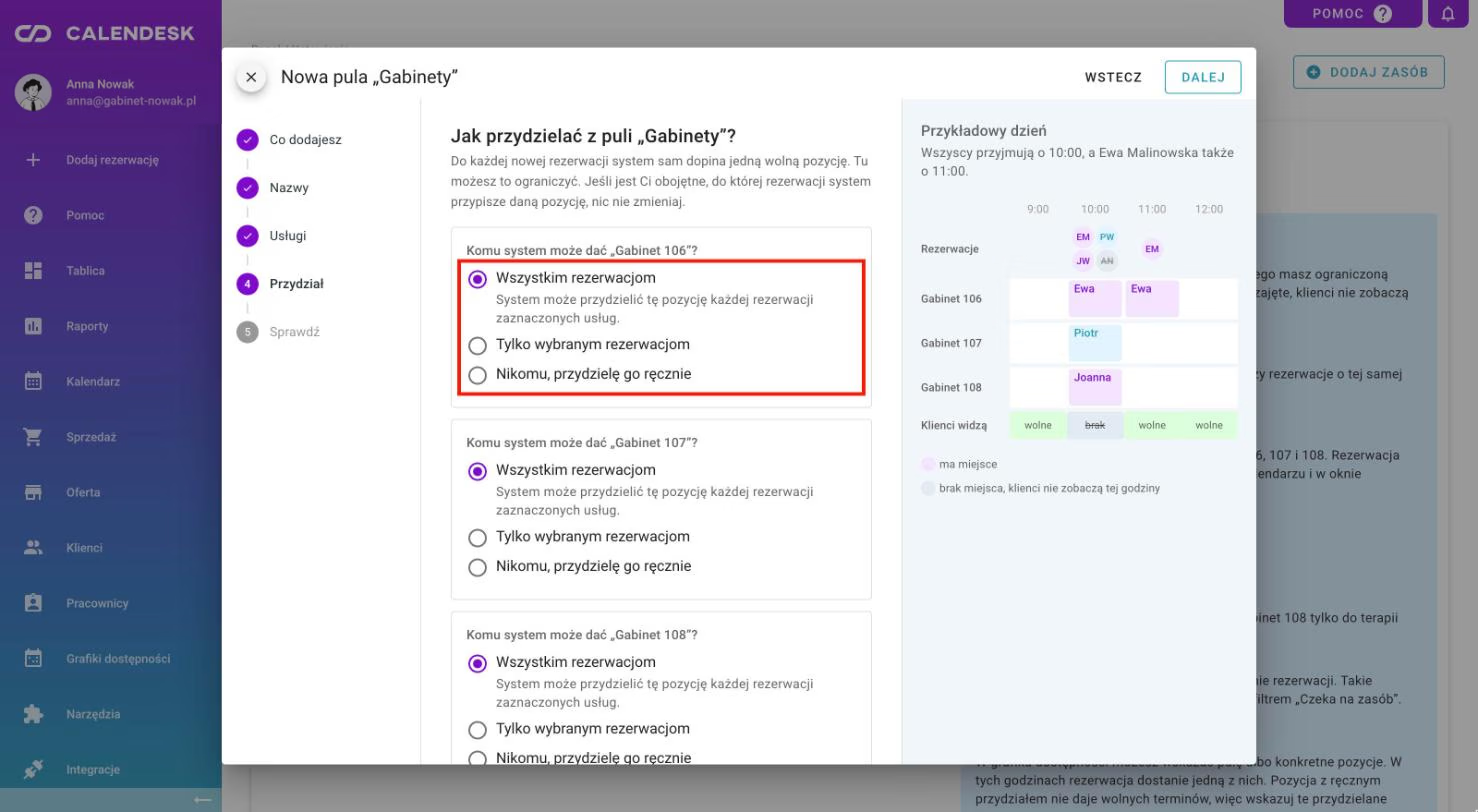
W kreatorze ustawisz też, komu system przydziela pozycje z puli: każdej rezerwacji, tylko wybranym osobom albo usługom (na przykład gabinet 108 tylko do terapii par), albo nikomu, jeśli wolisz przydzielać ręcznie. Rezerwacje, które czekają na ręczny przydział, znajdziesz na liście rezerwacji pod filtrem „Czeka na zasób”. Przy usłudze grupowej wybierasz, czy każdy uczestnik zajmuje jedno miejsce, czy cała grupa zajmuje jedno.
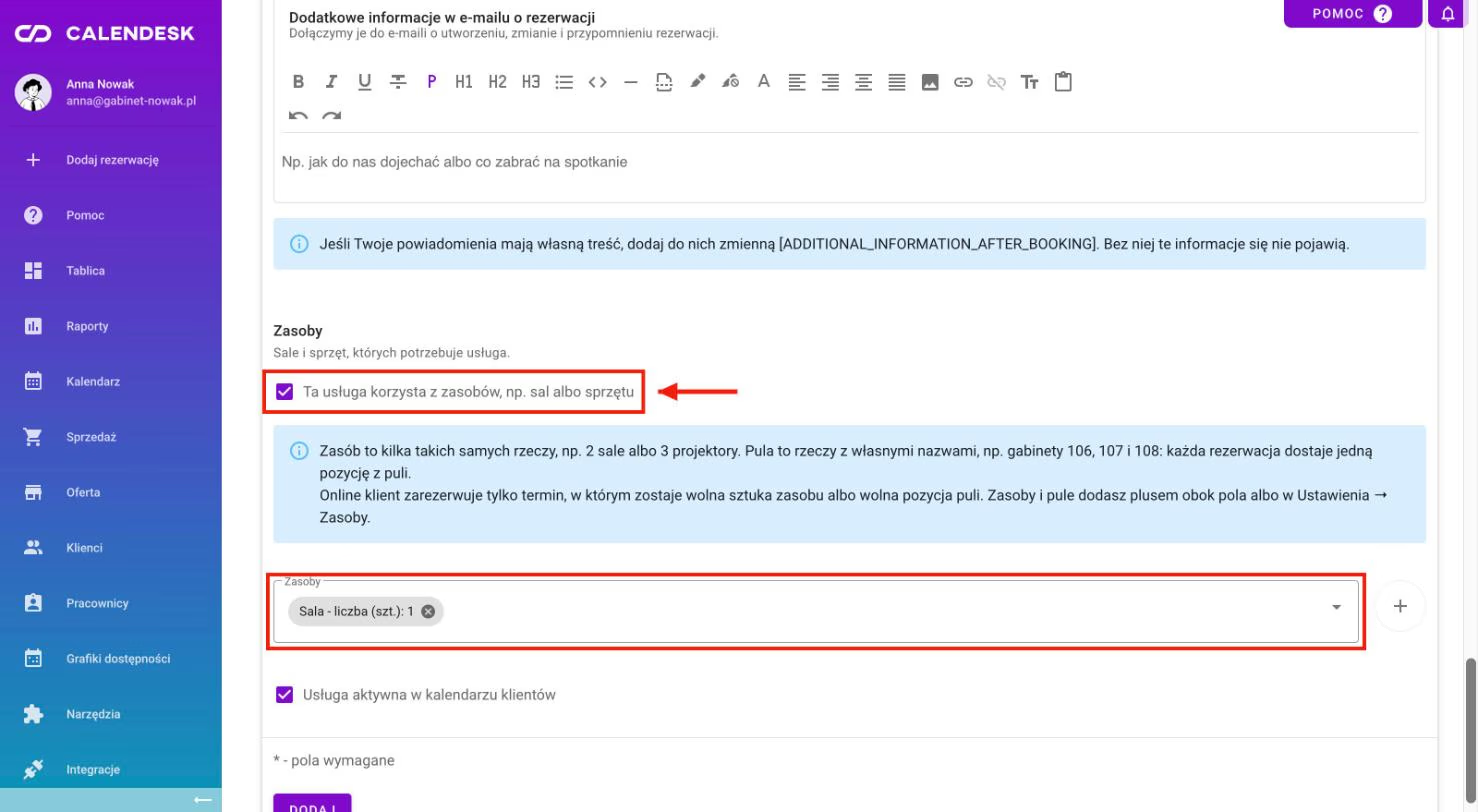
Zasób możesz też przypisać do usługi w jej edycji, w zakładce Oferta – Usługi: w sekcji Zasoby zaznacz pole Ta usługa korzysta z zasobów, np. sal albo sprzętu i wybierz zasób z listy. Jeśli tej sekcji nie widzisz, włącz Pokaż ustawienia zaawansowane.
W grafiku dostępności możesz wskazać pulę albo konkretne pozycje. W tych godzinach rezerwacja dostanie jedną z nich.
Co widzi klient, a co Ty?
Strona rezerwacji pokazuje tylko tyle wolnych miejsc, ile naprawdę da się zarezerwować, także wtedy, gdy kilku pracowników korzysta z tej samej puli.
W panelu możesz dodać rezerwację także wtedy, gdy zasób jest zajęty. Calendesk ostrzeże Cię przed zapisaniem i powie, który zasób blokuje termin. Jeśli mimo to zapiszesz rezerwację, nie dostanie pozycji z tej puli i trafi pod filtr „Czeka na zasób”.