Jak dodać usługę?
Dodawanie usług
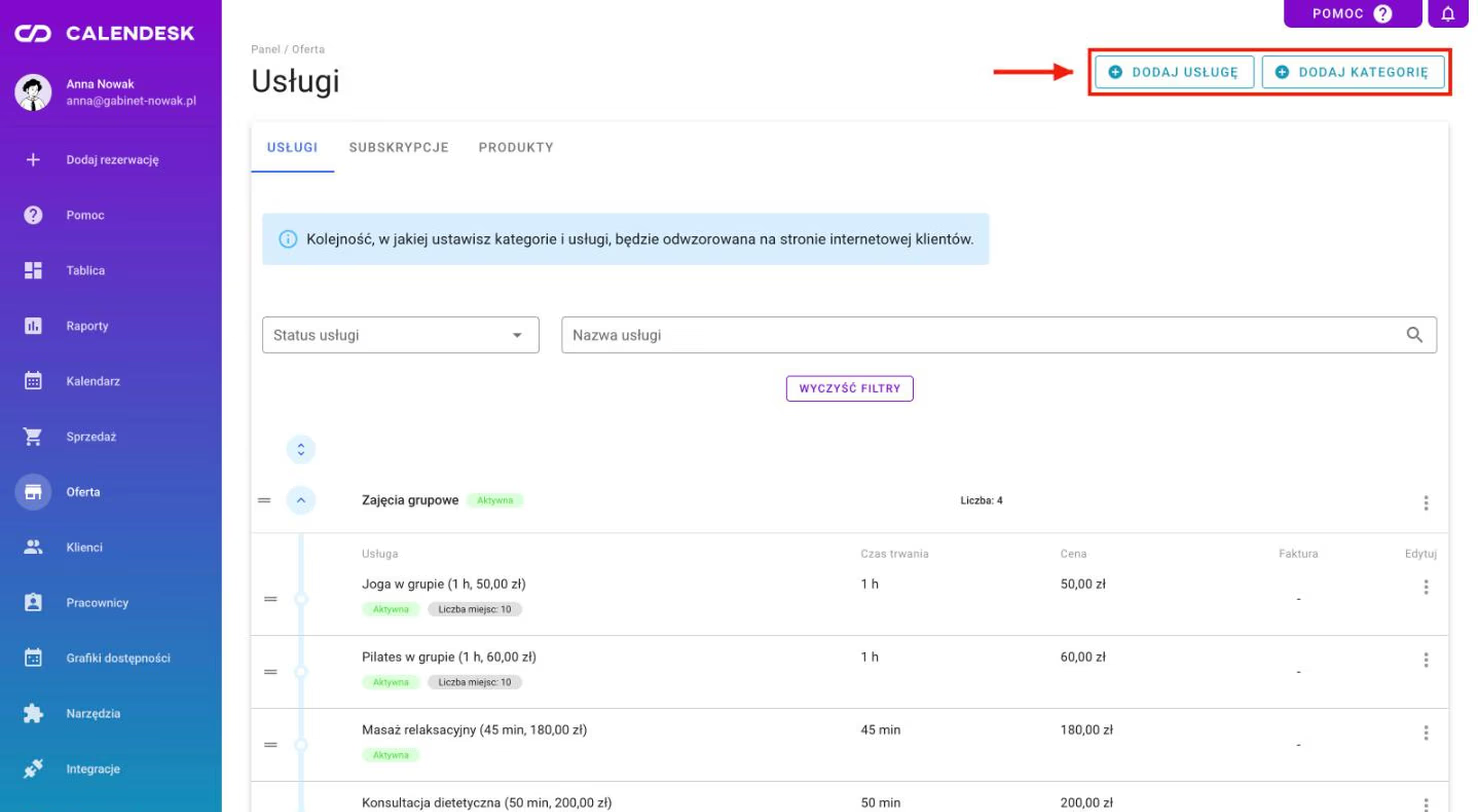
W sekcji Usługi możesz dodać nową usługę, z której mogą korzystać Twoi klienci. Dodasz ją z poziomu zakładki Oferta – Usługi, za pomocą przycisku Dodaj usługę.
Uzupełnianie informacji o usłudze
W formularzu, widocznym po wybraniu przycisku Dodaj usługę, zobaczysz pola, które musisz uzupełnić danymi. Te dane będą widoczne w kalendarzu rezerwacji przeznaczonym dla Twoich klientów:
- Kategorie możesz dodać przyciskiem + lub Dodaj kategorię powyżej, w oknie zakładki Oferta lub w formularzu, w miejscu zaznaczonym na poniżej.
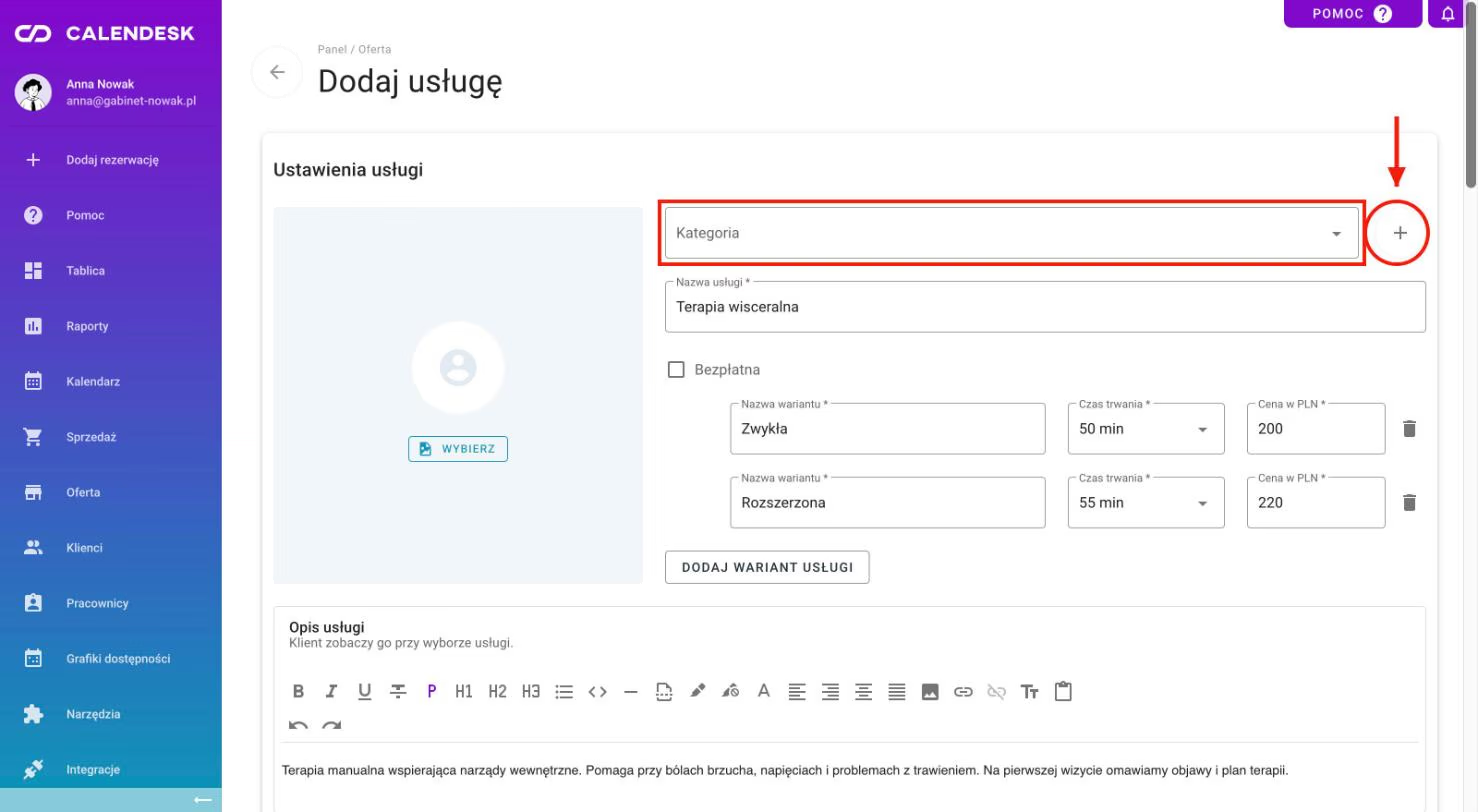
- Usługi są zawsze zebrane w kategoriach. Każda usługa musi mieć określony czas trwania i cenę, za którą będzie wykonana. Jeśli usługa jest płatna, to musi kosztować minimum 3 PLN. W platformie Calendesk możliwe jest dodanie usługi tańszej niż 3 PLN, ale przy płatności online poniżej tej kwoty, system Stripe, przez który płatność jest realizowana, nie da możliwości przyjęcia płatności za taką rezerwację.
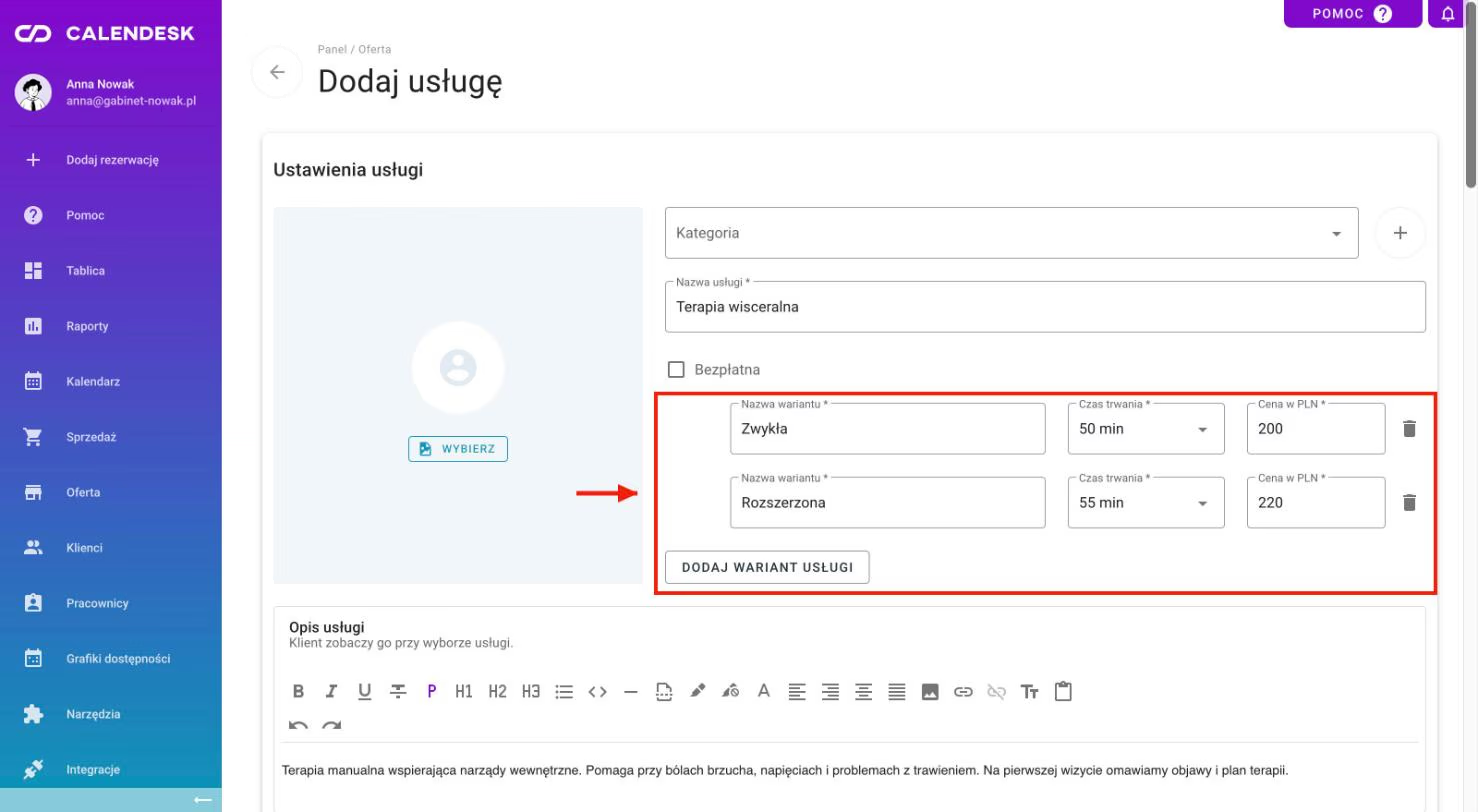
- Warianty usługi to taka wersja usługi dostępnej dla klientów w Twoim kalendarzu.
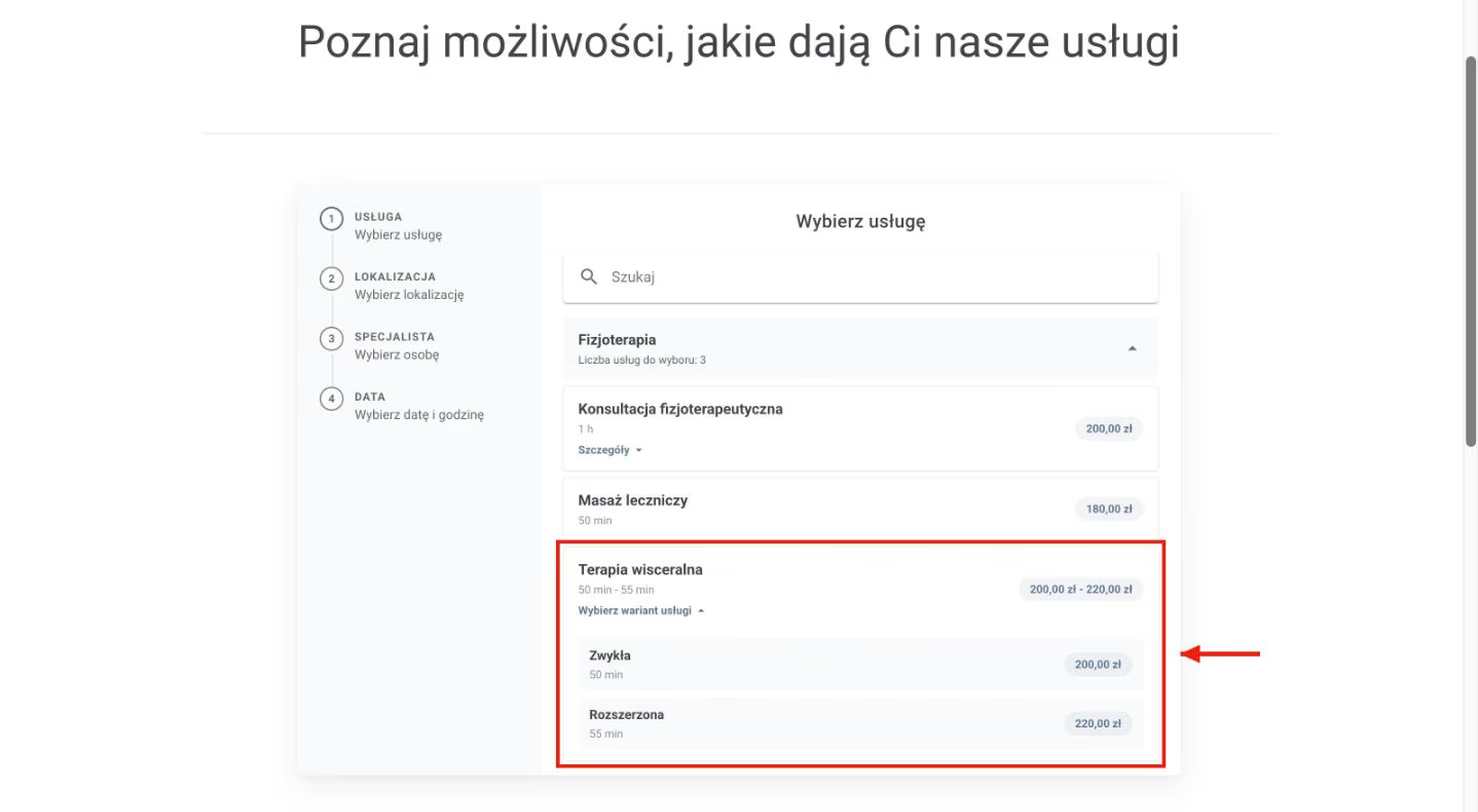
Do wariantu usługi można przypisać wyłącznie nazwę, cenę i czas trwania. Nie ma możliwości zmiany lokalizacji wykonania wariantu usługi, czy przypisania pracownika wykonywującego dany wariant usługi. Nie ma limitu dodawania wariantów usług. Warianty usługi są widoczne w zakładce Oferta – Usługi - Ustawienia usługi (zdjęcie poniżej). Na stronie www, warianty będą widoczne dopiero po wybraniu rodzaju usługi, tak jak na zdjęciu poniżej.
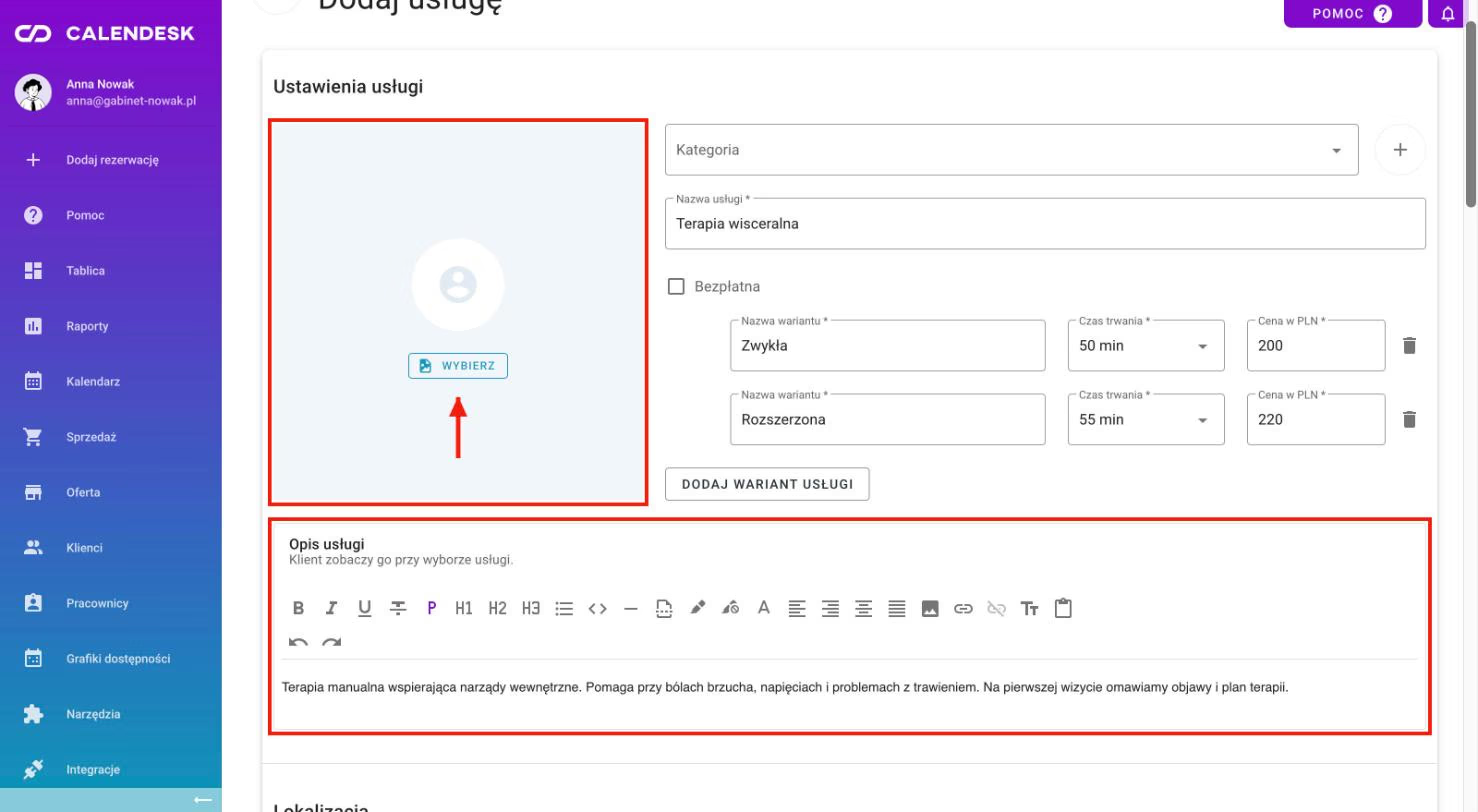
- Opis usługi, to krótka charakterystyka usługi, która jest widoczna w kalendarzu udostępnianym klientom. Zdjęcie to taki element, który jest potrzebny do tego, by Twoi klienci mieli lepsze wyobrażenie o tym, jak wygląda świadczona usługa. Podnosi wartość estetyczną Twojej strony www. Zdjęcie dodasz przyciskiem Wybierz w sekcji Ustawienia usługi, a opis w polu Opis usługi tuż pod nią.
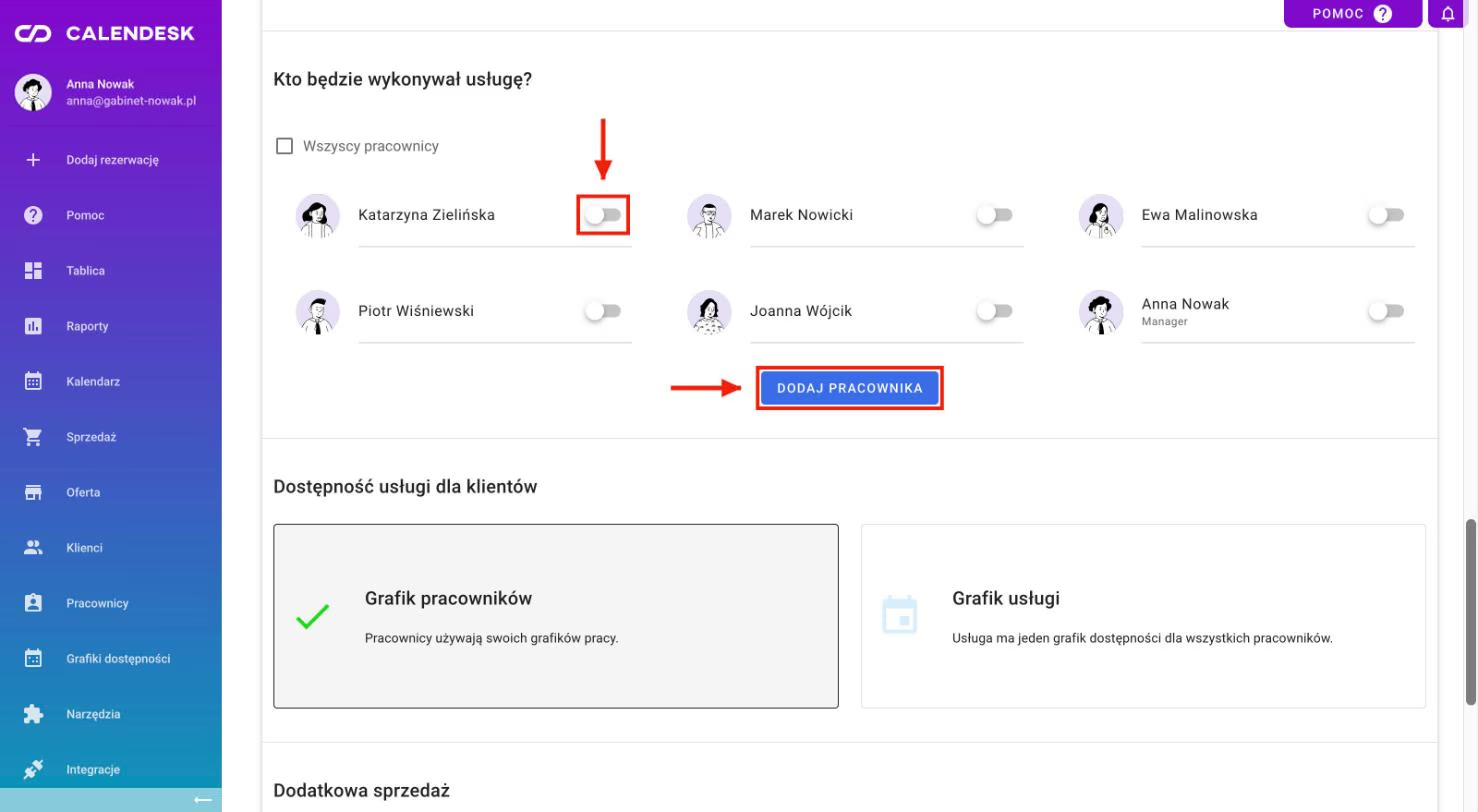
- Kto będzie wykonywał usługę – Tutaj wybierasz pracowników, do których mogą zapisywać się Twoi klienci. W systemie rezerwacji, na stronie www, przy zapisywaniu się na usługę, klienci zobaczą tych pracowników, których przypiszesz do tej usługi. W tym miejscu możesz dodać nowego pracownika. O tym, jak dodawać nowego pracownika przeczytasz w artykule Jak dodać pracownika?.
Ustawienia rezerwacji
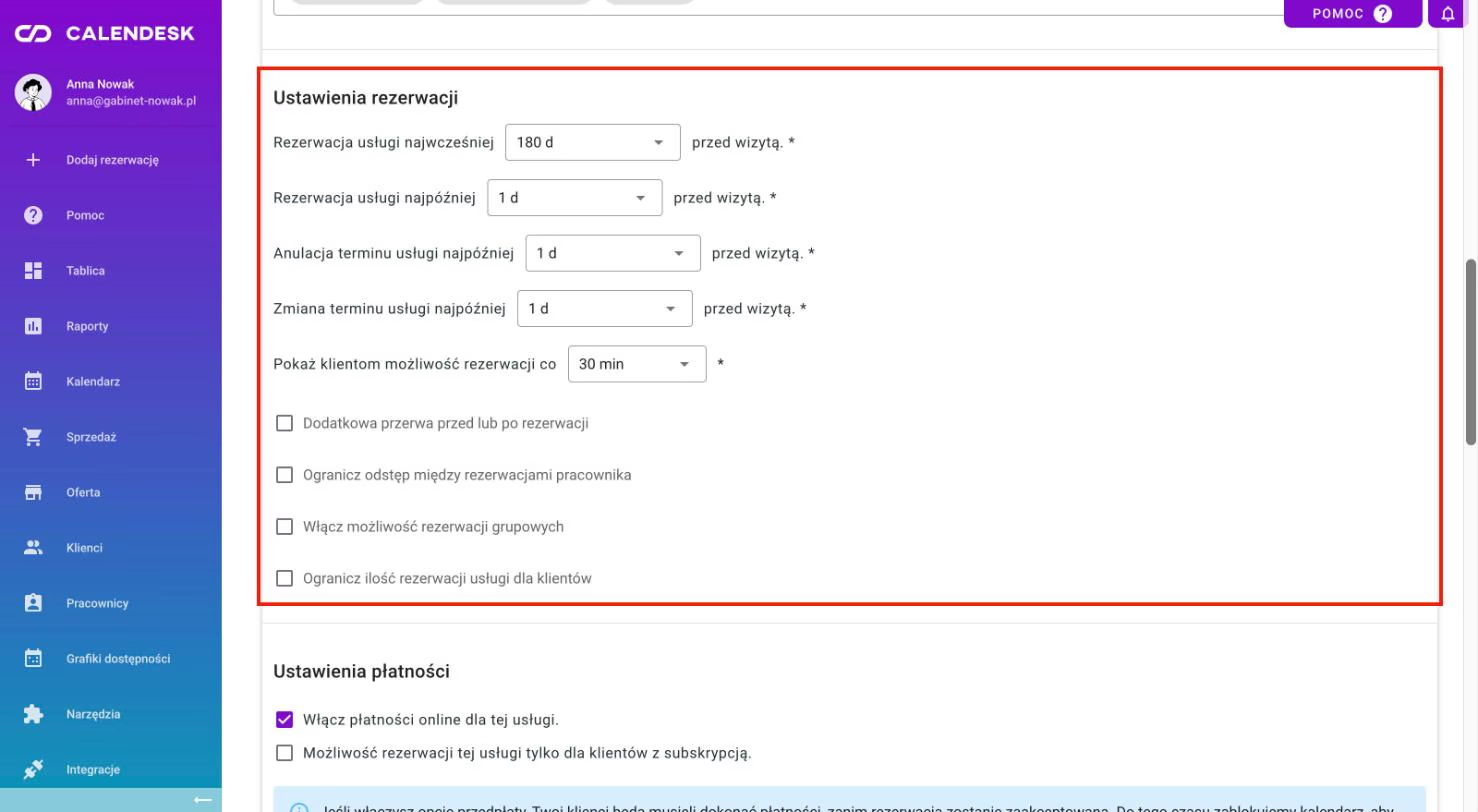
Po wprowadzeniu danych, pozostaje Ci dodać ustawienia rezerwacji. W tym miejscu określasz :
- z jakim wyprzedzeniem oraz na ile czasu przed spotkaniem klient może dokonać rezerwacji,
- ile czasu przed terminem wizyty klient może ją anulować,
- kiedy najpóźniej klient może zmienić termin usługi,
- co jaki czas klienci mogą rezerwować wizytę,
- oraz dodatkowe możliwości w postaci checkboxów, czyli: dodatkowa przerwa przed lub po rezerwacji, ograniczenie odstępu między rezerwacjami pracownika, możliwość włączenia rezerwacji grupowych, czy możliwość ograniczenia rezerwacji dla danego klienta.
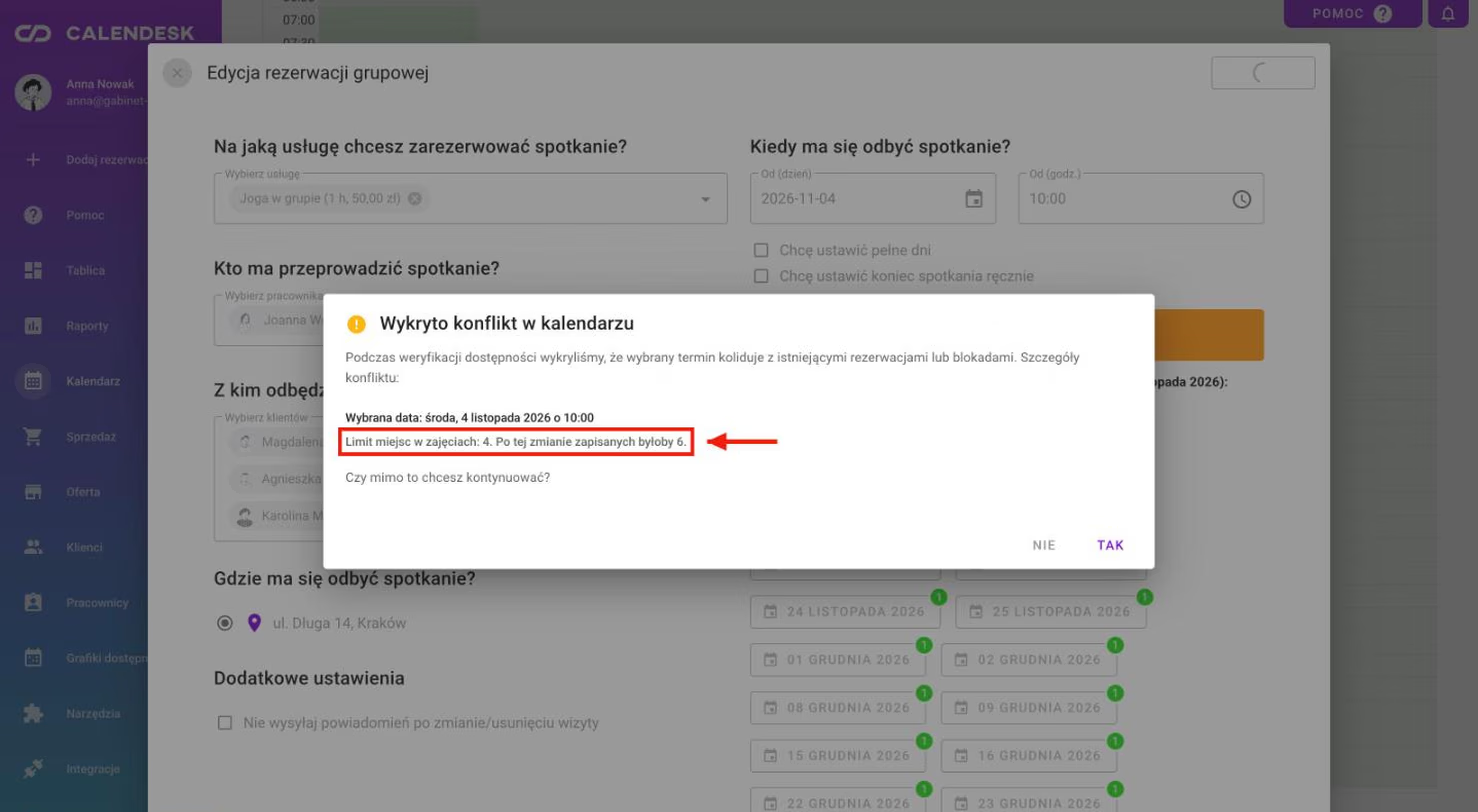
Przy rezerwacjach grupowych ustawiasz limit miejsc. Gdy w panelu dodajesz uczestnika albo przenosisz zajęcia, a zapisanych byłoby więcej osób niż ten limit, Calendesk pokaże ostrzeżenie, na przykład: „Limit miejsc w zajęciach: 4. Po tej zmianie zapisanych byłoby 6.” Możesz mimo to zapisać zmianę.
Następnym krokiem jest skonfigurowanie płatności dotyczących danej usługi. Chodzi o to, że platforma Calendesk musi wiedzieć, czy przekierowywać klienta do płatności w chwili dokonywania rezerwacji. W tym celu należy podjąć decyzję o zaznaczeniu lub nie zaznaczeniu następujących pól wyboru:
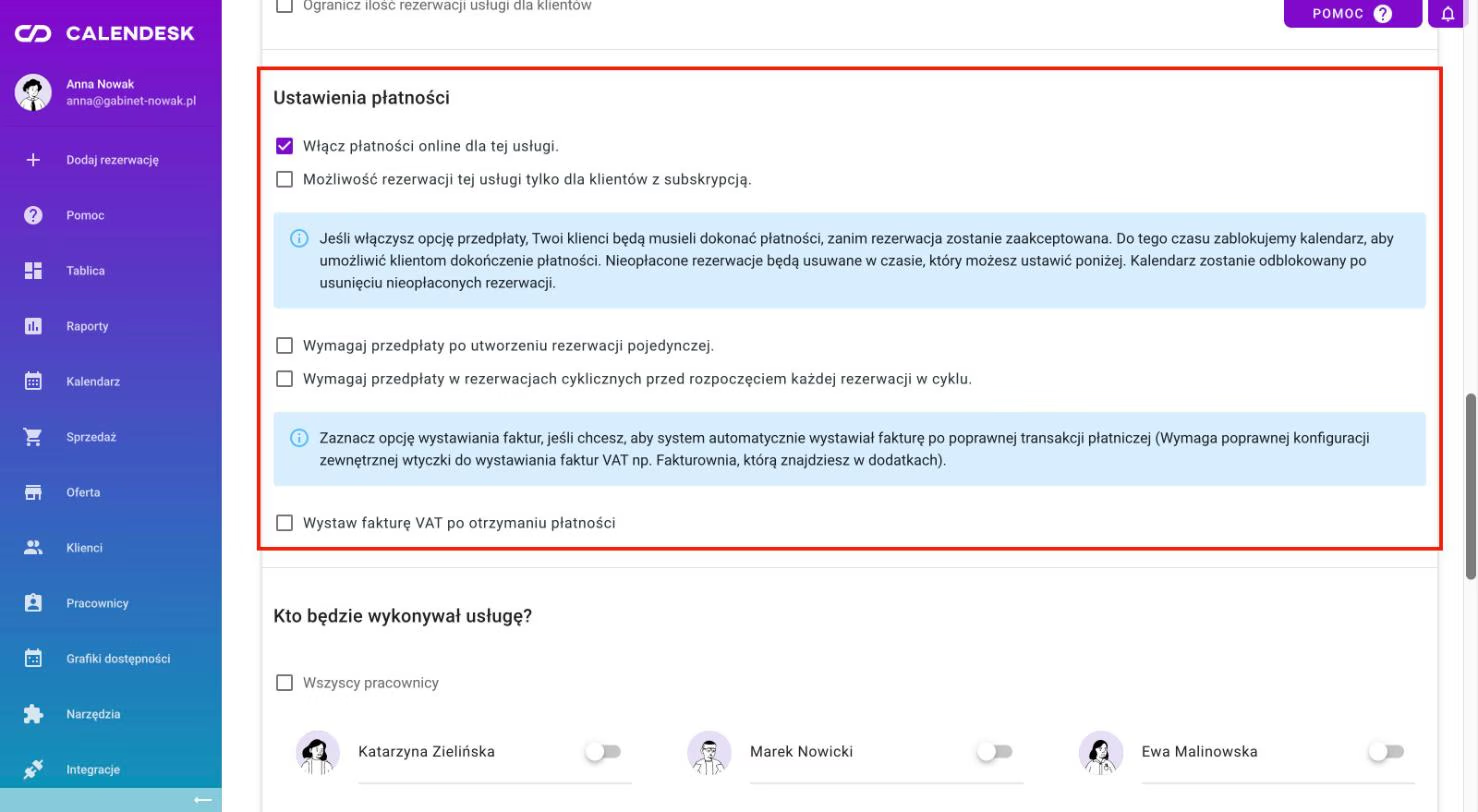
- Włączenie płatności dla tej usługi spowoduje, że klient może zapłacić za wizytę od razu po dokonaniu rezerwacji, ale nie musi tego robić.
- Drugie pole pozwala udostępnić rezerwację tej usługi tylko klientom z wykupioną subskrypcją.
- Dwa kolejne pola włączają przedpłatę. Przy rezerwacji pojedynczej klient musi zapłacić w wybranym czasie od jej utworzenia. Rezerwacja nieopłacona w tym czasie zostanie usunięta, a termin w kalendarzu znowu będzie wolny. Przy rezerwacjach cyklicznych przedpłata obowiązuje przed rozpoczęciem każdej rezerwacji w cyklu. Ostatnia z dostępnych opcji to możliwość wystawienia faktury VAT po otrzymaniu płatności.
Innym krokiem jest określenie, w którym miejscu lub przy pomocy którego komunikatora odbędzie się rezerwacja. Podczas dodawania usługi zobaczysz sekcję Lokalizacja. Tu decydujesz, gdzie klient może zrealizować usługę: wybierasz zapisane lokalizacje z listy albo dodajesz nową przyciskiem +.
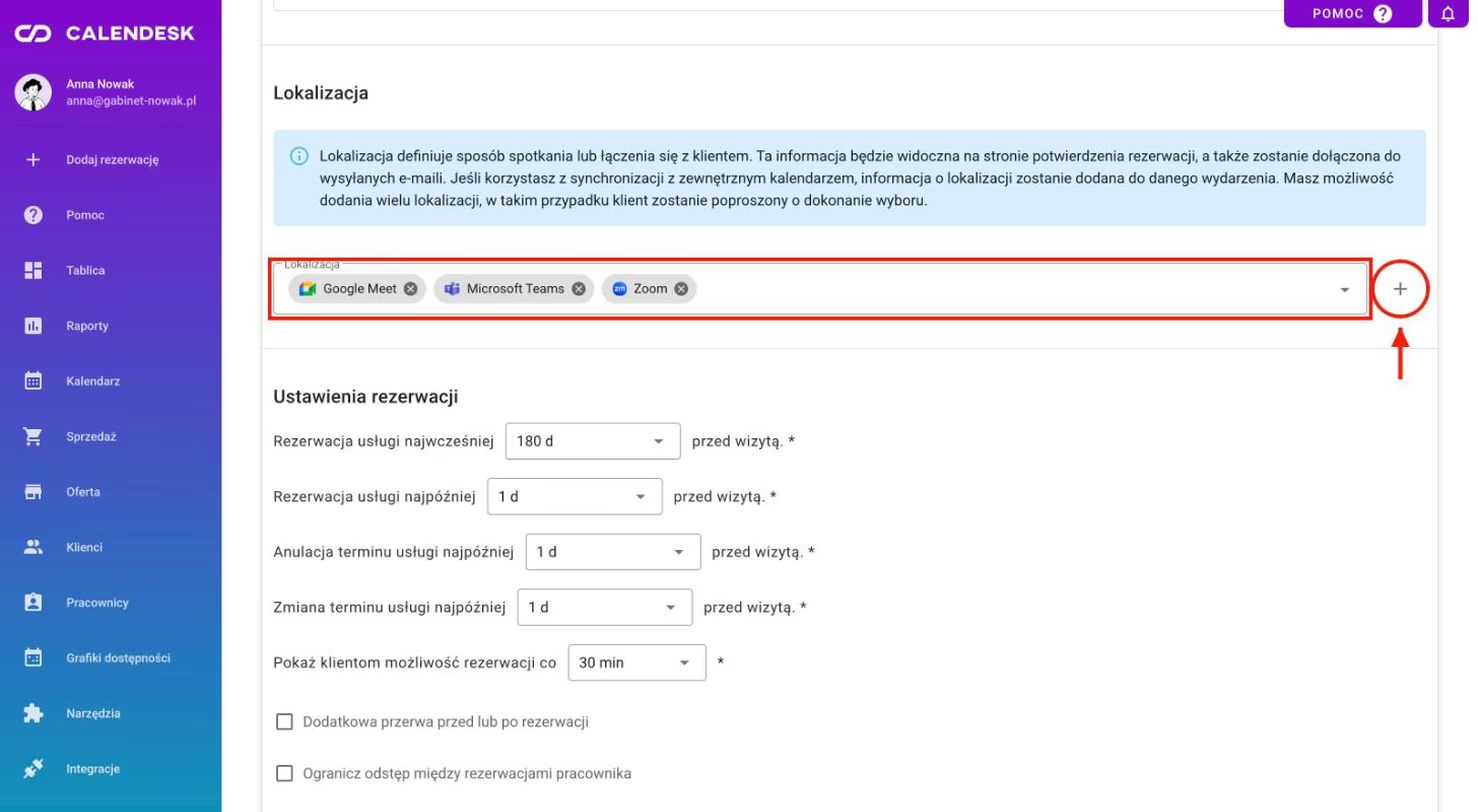
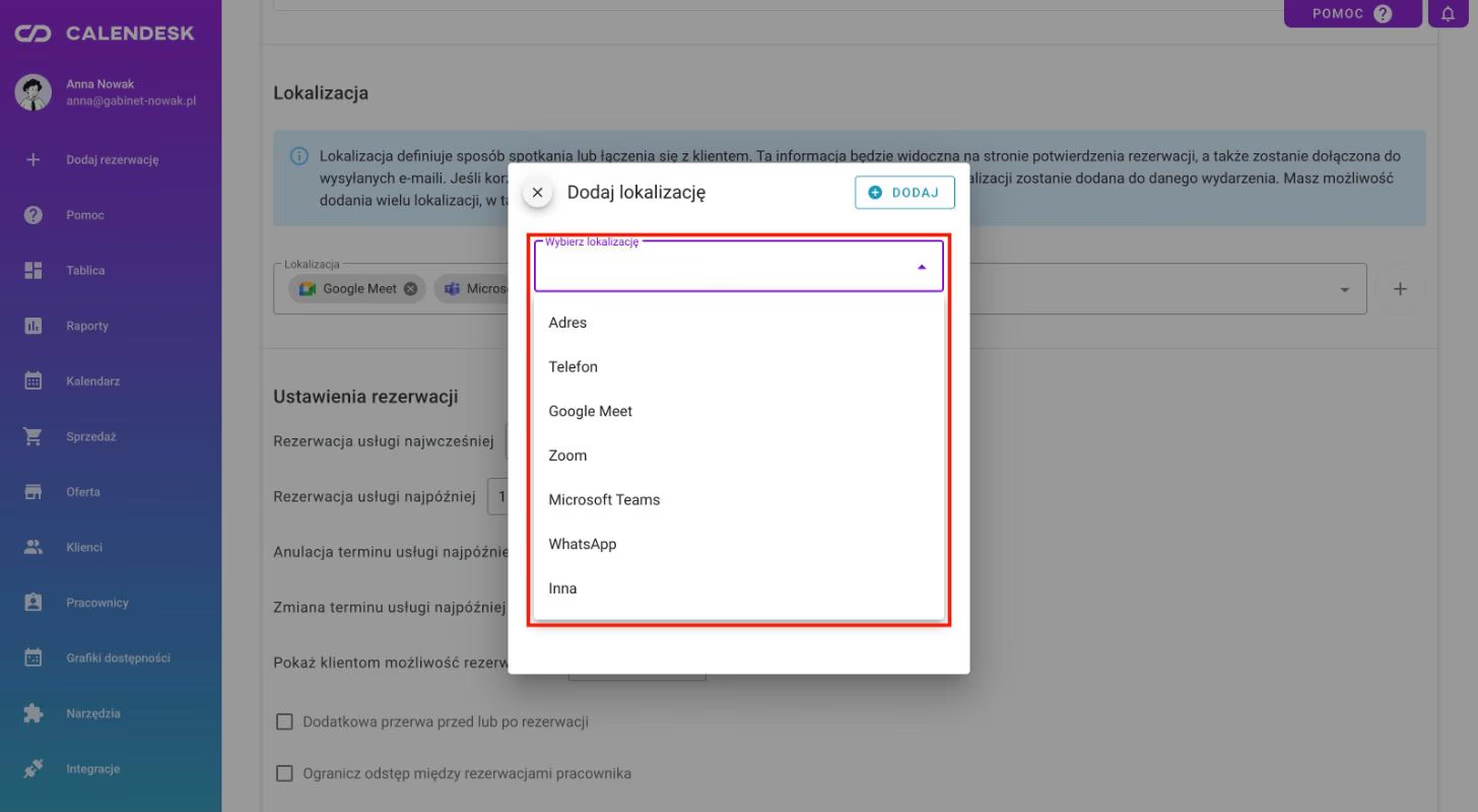
Nasz system pozwala na ustawienie kilku lokalizacji jednocześnie spośród:
- miejsca wskazanego pod wprowadzonym adresem,
- numeru telefonu (w przypadku porad telefonicznych),
- miejsca, a właściwie pokoju wskazanego za pomocą linku na Google Meet, Zoom lub Teams,
- wygenerowany link do telefonu WhatsApp, po wybraniu otworzy się aplikacja i czat tekstowy z pracownikiem,
- innej lokalizacji, której szczegóły mogą być przez Ciebie podane indywidualnie.
Ostatnim elementem, o którym przeczytasz w tym artykule, są zasoby. Zasoby określają pomieszczenia lub urządzenia potrzebne do wykonania usługi. Np. krzesło, pokój, stół do masażu itp. Przypisując zasoby do danej usługi, eliminujesz ryzyko powstania rezerwacji, w czasie gdy brakuje sprzętu, potrzebnego do obsłużenia klienta. Żeby przypisać zasoby, zaznacz Pokaż ustawienia zaawansowane, a potem Ta usługa korzysta z zasobów, np. sal albo sprzętu. Więcej o zasobach przeczytasz w artykule Czym są etykiety, grupy oraz zasoby?.
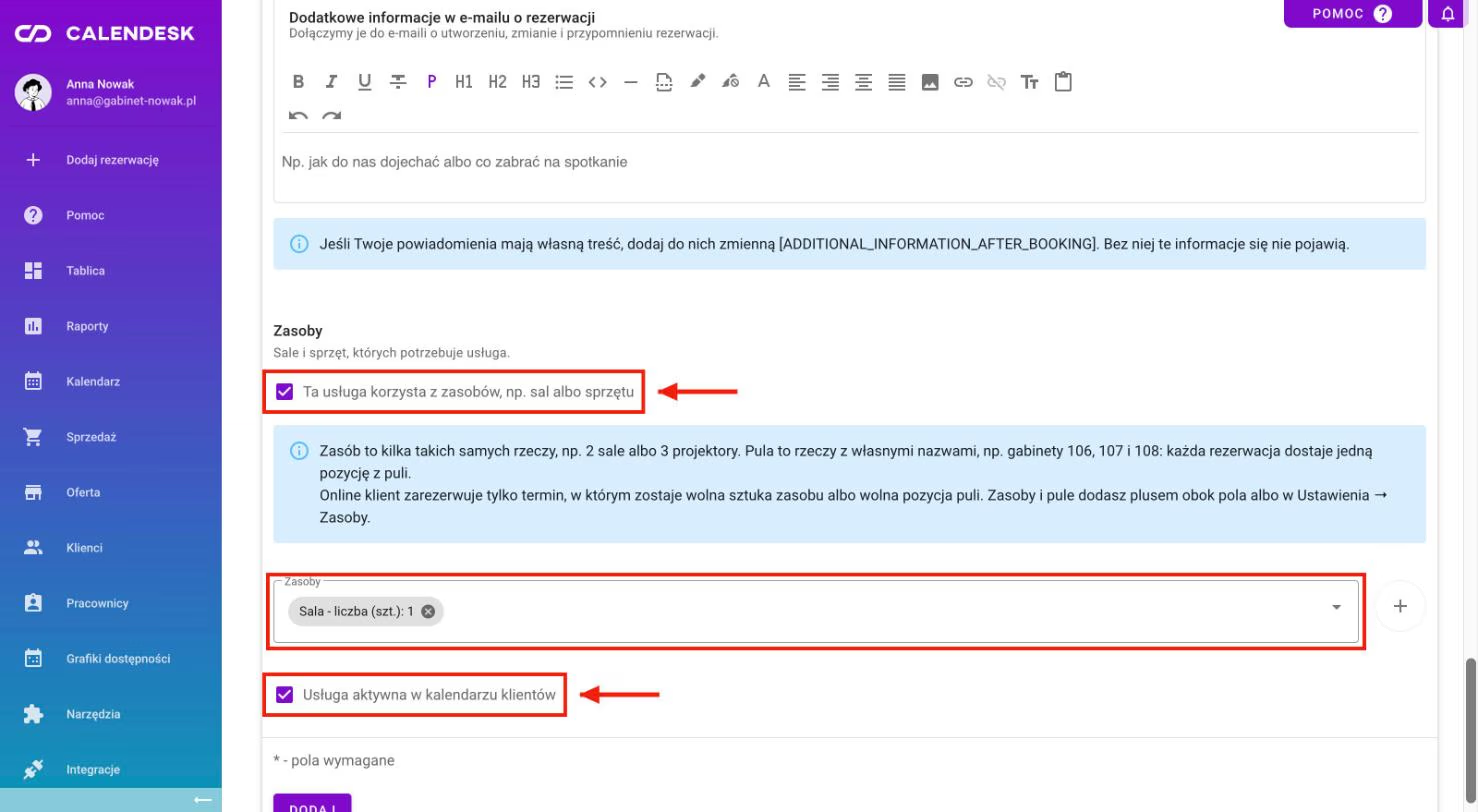
Jeśli Twoja usługa została skonfigurowana, zaznacz pole wyboru Usługa aktywna w kalendarzu klientów i zatwierdź przyciskiem Zapisz. Tak stworzona usługa widoczna będzie w kalendarzu klienta.