Jak stworzyć stronę www z kategoriami usług?
Z tego artykułu dowiesz się jak sprawnie i w prosty sposób, przy pomocy kreatora stron www Calendesk, zbudować stronę, która umożliwi Twoim klientom przeglądanie usług przydzielonych do różnych pracowników.
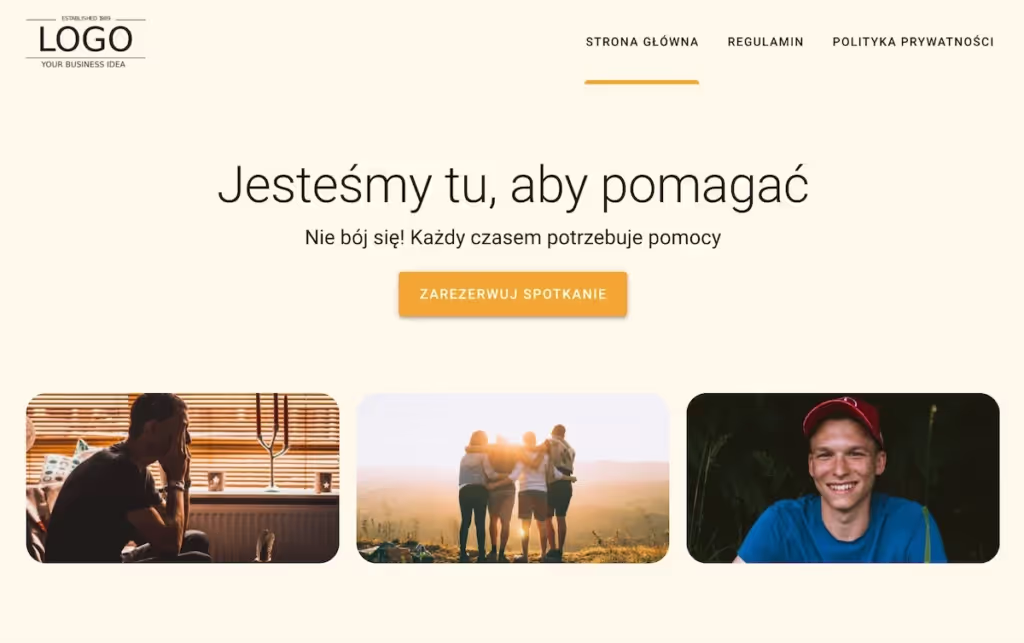
Przykładem takiej strony jest strona opublikowana pod tym adresem:
https://psycholog-pomoc.calendesk.net/
Stwórz nowy szablon strony www
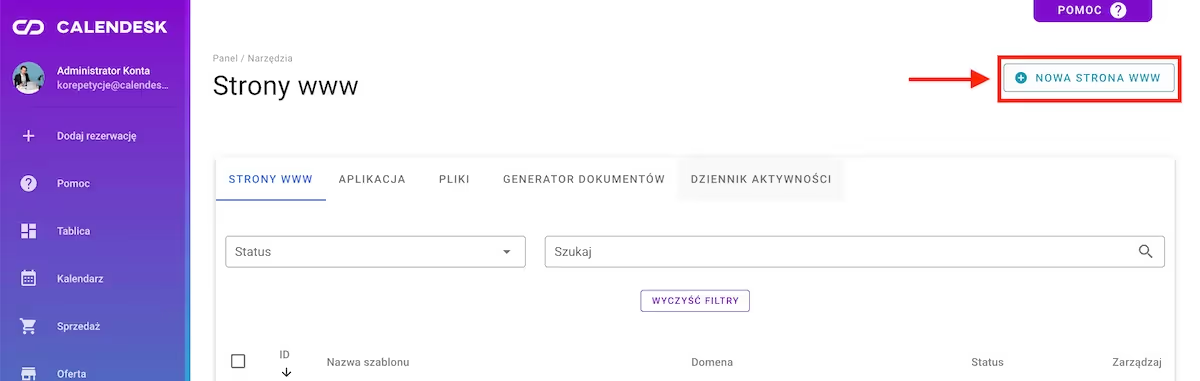
Na początku musisz stworzyć szablon strony internetowej. W tym celu przejdź do zakładki Narzędzia – Strony www i przy pomocy przycisku ze zdjęcia poniżej stwórz nowy szablon strony www:
Po wybraniu odpowiedniego stylu i elementów dostępnych na stronie przejdź do tworzenia podstron.
Dodaj podstronę z kalendarzem
W tej chwili musisz zadać sobie pytanie: Jaką strukturę ma mieć moja strona? W naszym przypadku klient, który chce dokonać rezerwacji, musi przejść następującą ścieżkę:
Przycisk Zarezerwuj spotkanie –––> Wybór Specjalizacji –––> Wybór terminu
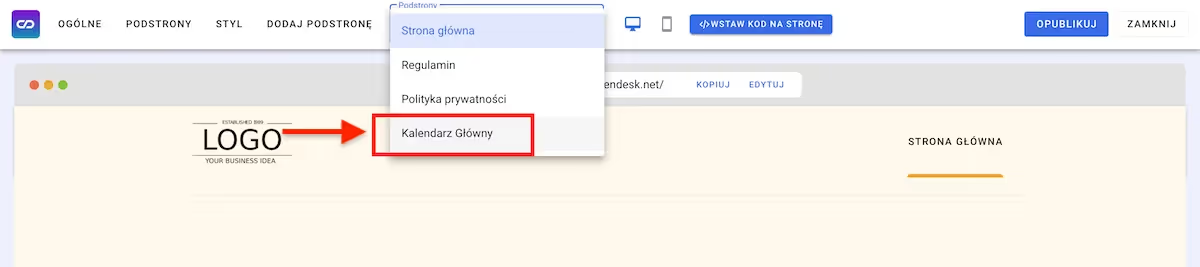
Aby osiągnąć taki efekt, tworzymy pierwszą podstronę o nazwie Kalendarz Główny:
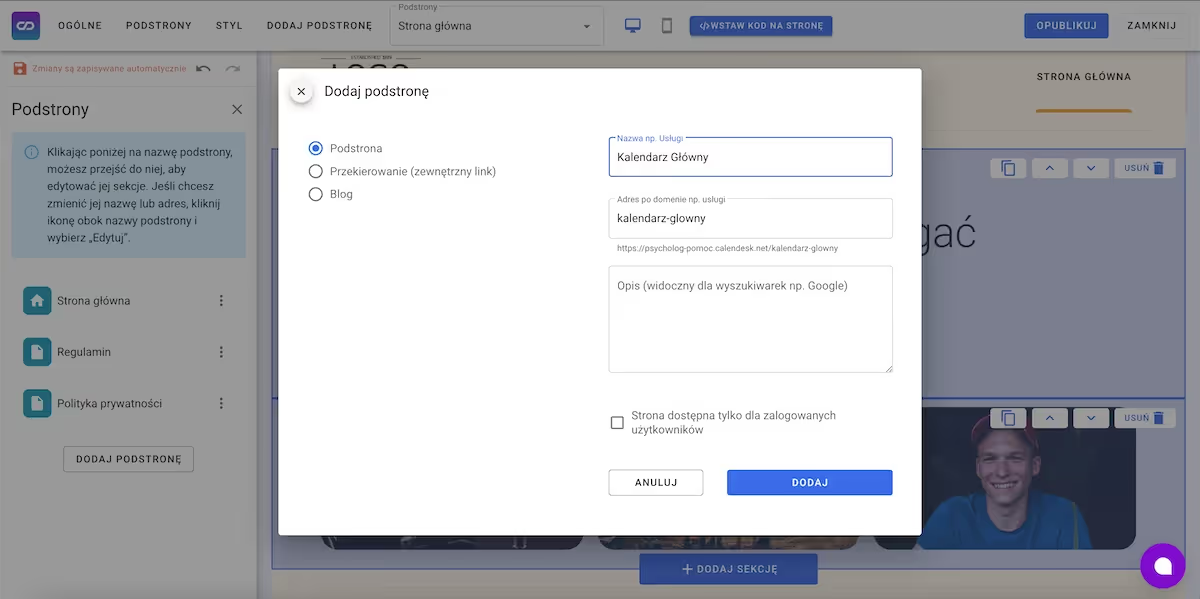
Przejdź do tej podstrony i dodaj do niej wybraną sekcję z kalendarzem.
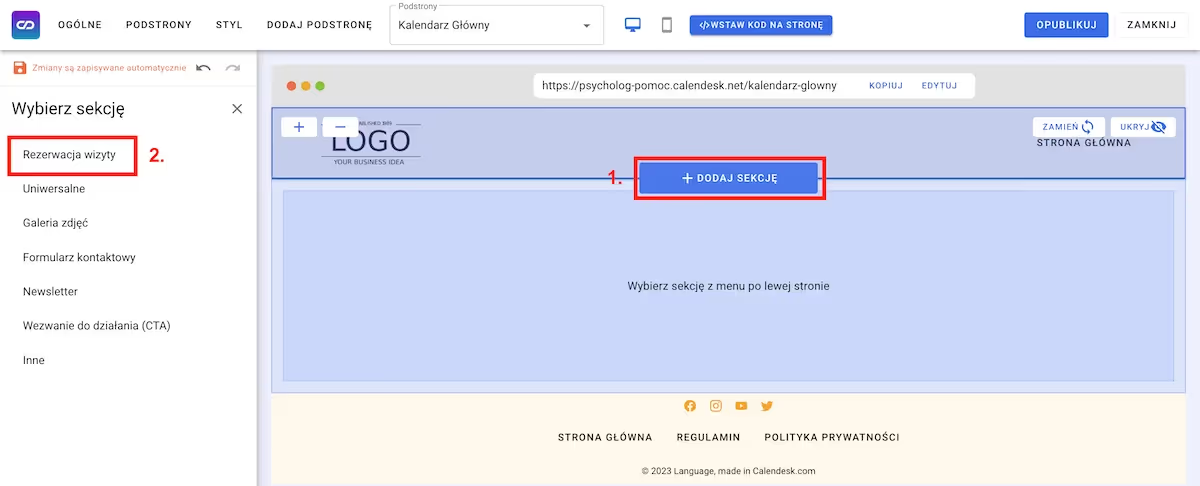
Teraz do tego kalendarza dodajemy wszystkie usługi, które mają się wyświetlać w poszczególnych kalendarzach pracowników. Ten kalendarz ma zawierać wszystkie te usługi pracowników, które klienci mogą rezerwować z poziomu kalendarza na stronie.
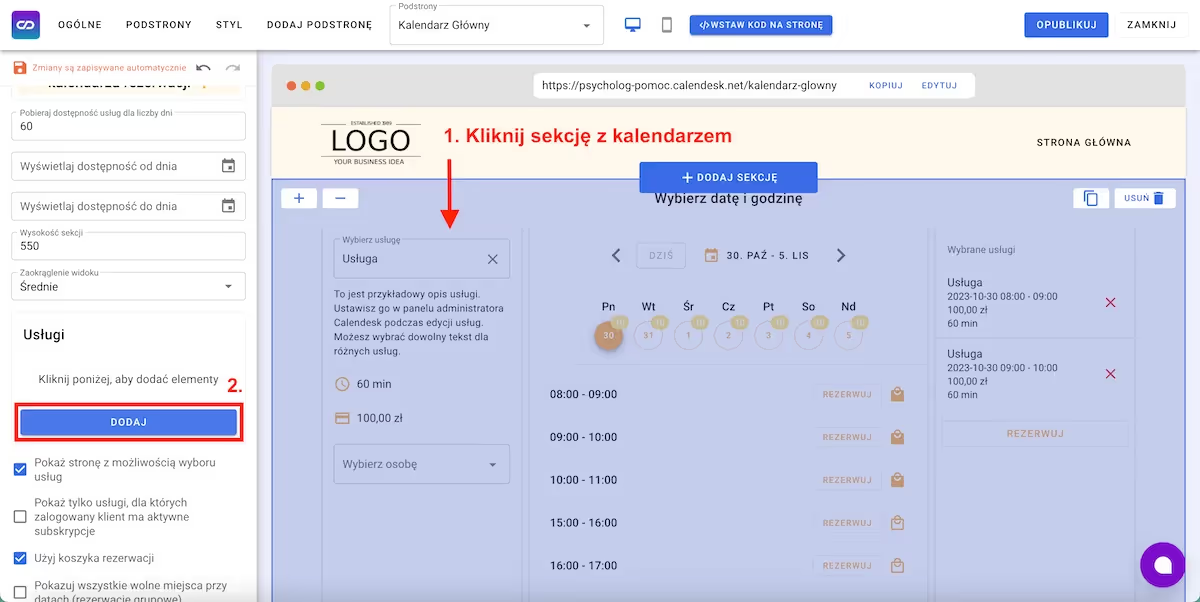
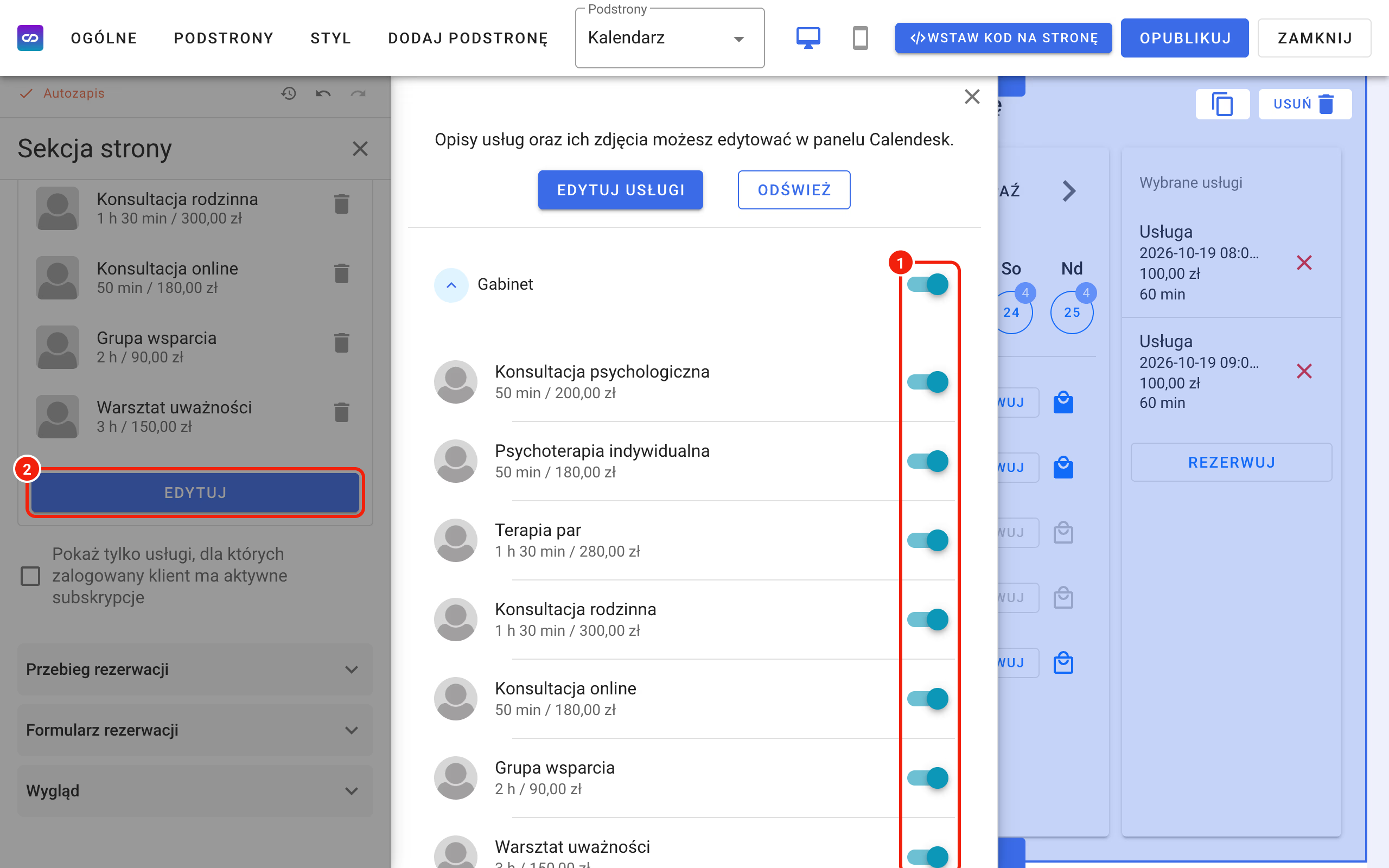
Pierwszy etap zakończony. Teraz stwórzmy przestrzeń, w której klient dokona wyboru pracownika.
Dodaj podstronę z ofertą
Teraz powinniśmy dodać podstronę, na której klient zapozna się z ofertą i wybierze kategorię usług, z których chce korzystać.
Aby stworzyć podstronę z wyborem kategorii, możemy posłużyć się kilkoma sekcjami. Na początek stwórzmy podstronę, którą nazwiemy Nasza oferta. W celu stworzenia nowej podstrony skorzystaj ze wskazówek udzielonych we wcześniejszej części artykułu.
Aktywacja podstron w nagłówku
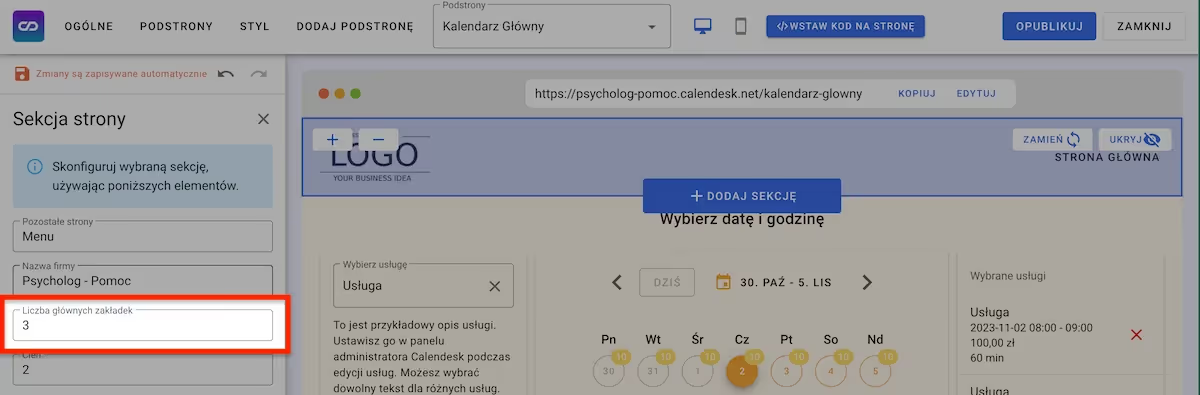
Po stworzeniu nowych podstron aktywuj je w szablonie, przechodząc do edycji nagłówka.Kliknij sekcję z nagłówkiem i po lewej stronie, w grupie Strony i nawigacja, znajdź Liczba głównych zakładek (zdjęcie poniżej). Tu decydujesz, ile zakładek będzie widocznych w nagłówku. Wpisz liczbę zakładek, które mają się tu wyświetlać.
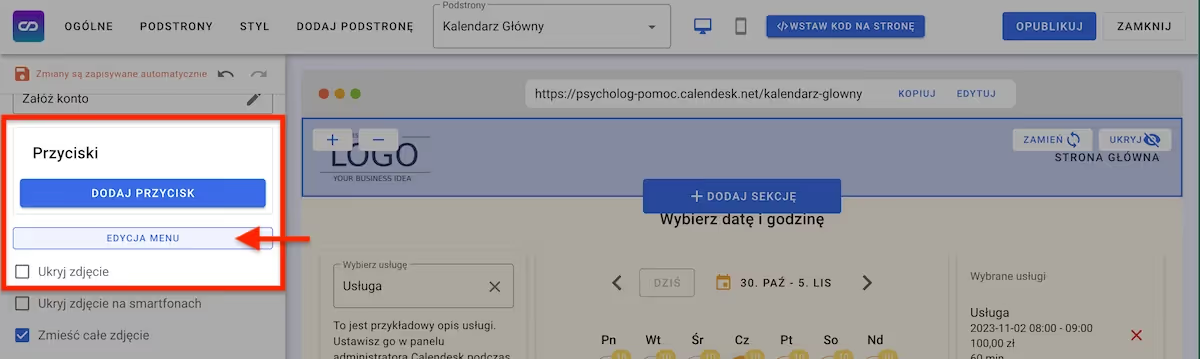
Następnie aktywuj stworzone podstrony, aby mogły się wyświetlać w nagłówku. Będąc ciągle w edycji nagłówka, w tej samej grupie Strony i nawigacja wybierz Edycja menu (zdjęcie poniżej) i tam zaznacz podstrony, które mają być widoczne w nagłówku.
Personalizacja sekcji kreatora Calendesk
Teraz na nowo-stworzonej podstronie Nasza oferta umieść nową sekcję. Dla przykładu posłużymy się jedną z uniwersalnych sekcji, aby zbudować widok na trzy kategorie usług obok siebie:
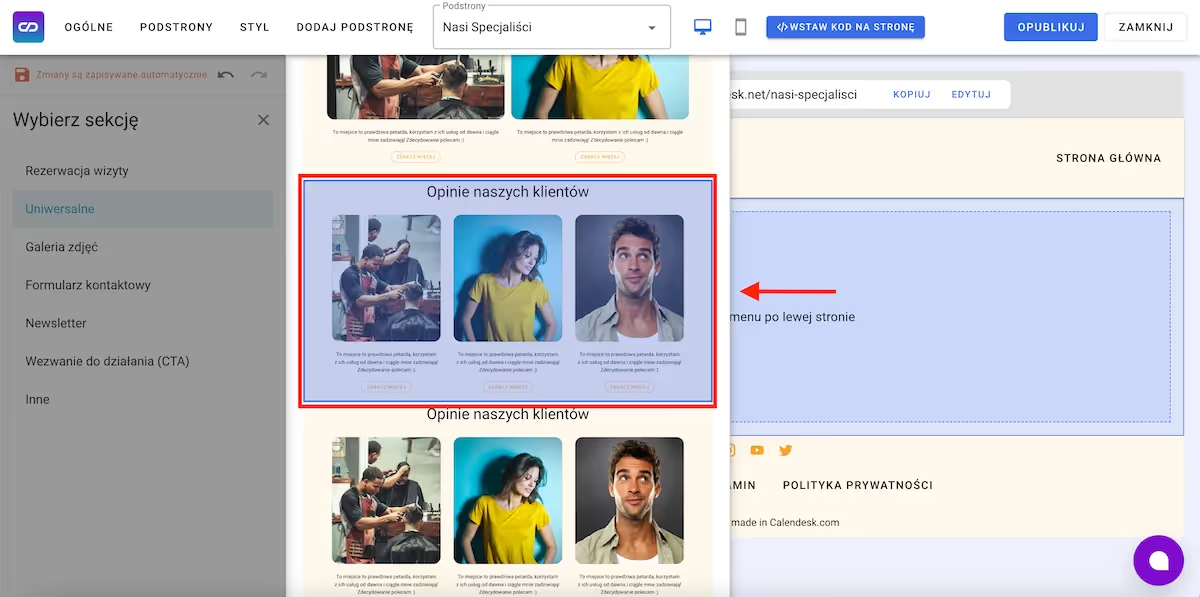
Klikając dodaną sekcję, możesz przejść do jej edycji.
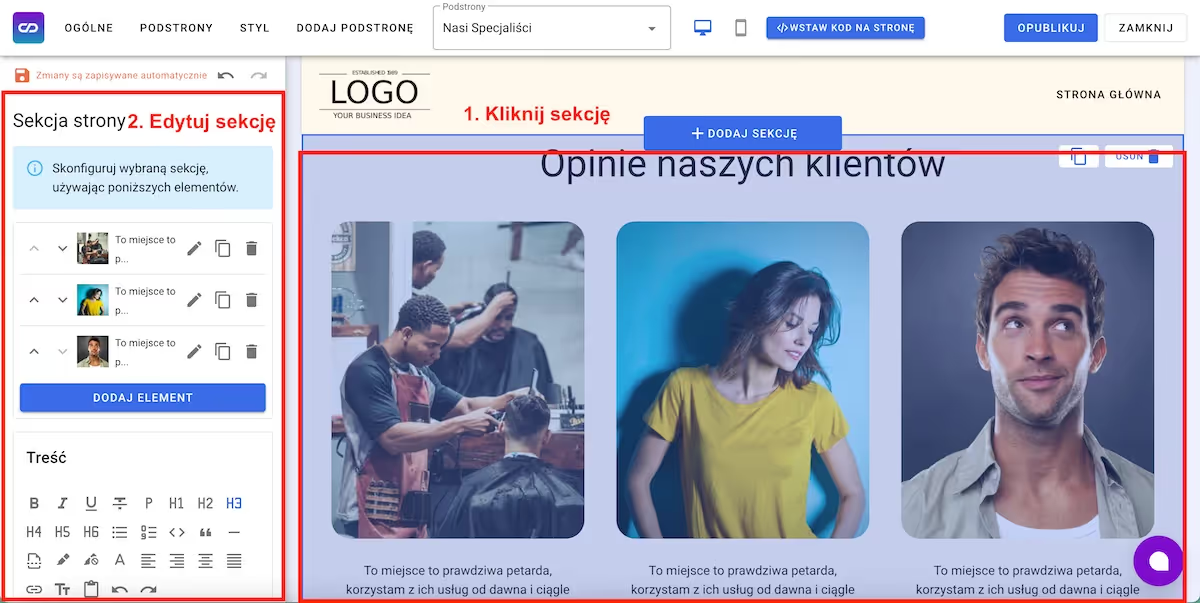
Przyjrzyj się dokładnie panelowi znajdującemu się po lewej stronie. Ten panel pozwala Ci na edycję zdjęć, tekstów i przycisków.
Każda z kolumn widocznych na środku ekranu może być edytowana przy pomocy narzędzi po lewej stronie ekranu:
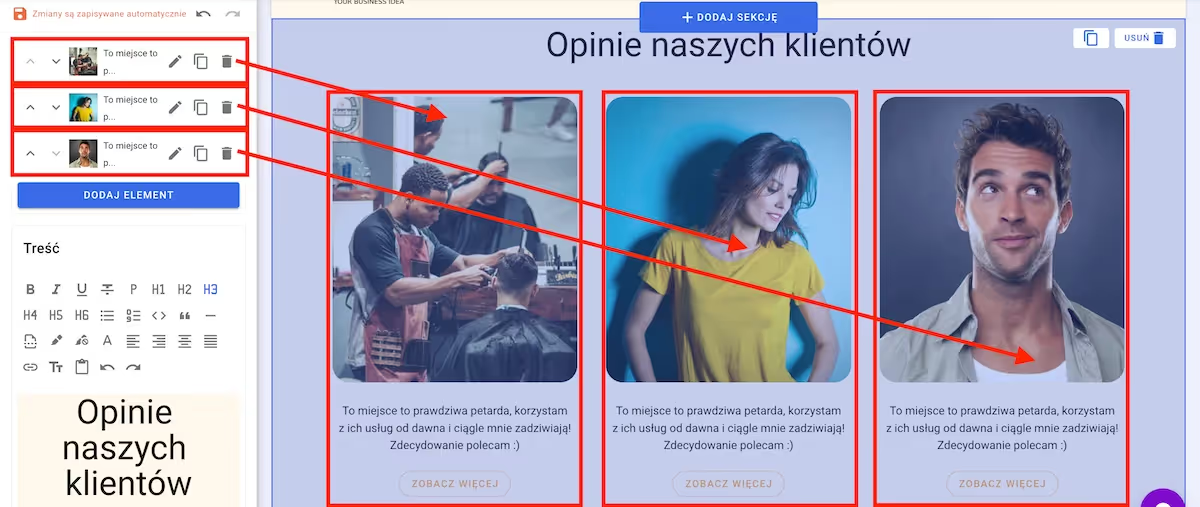
Jak zarządzać tymi kolumnami?
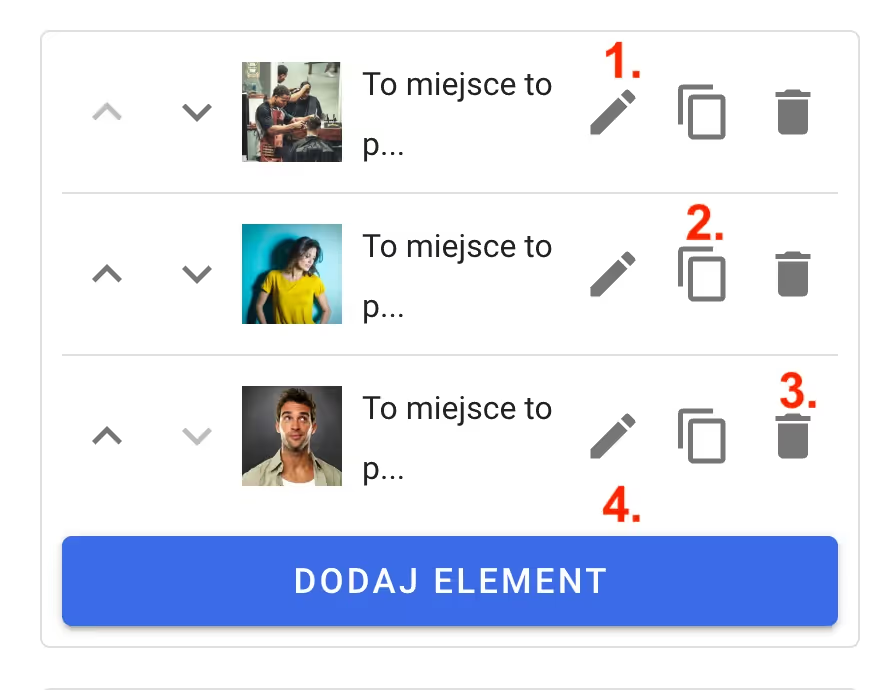
- Pozwala na edycję kolumny:
– modyfikację tekstu,
– modyfikację zdjęcia,
– zaprogramowanie przycisku. - Pozwala na zduplikowanie kolumny, zamiast tworzyć ją od podstaw.
- Pozwala na usunięcie kolumny.
- Pozwala na dodanie nowej kolumny i skonfigurowanie jej od podstaw.
Na czym polega edycja kolumny?
Po wybraniu przycisku ołówka można zmodyfikować tekst pod zdjęciem, wymienić zdjęcie na dowolne z Twojego dysku komputera, lub pobrać zdjęcie z biblioteki zdjęć unsplash oraz zmodyfikować ustawienia przycisku.
Poza wypełnieniem przycisku i jego kształtem można zadecydować, gdzie ten przycisk ma przekierowywać.
Nasz system daje kilka możliwości przekierowywania. Poniżej znajdziesz więcej informacji na temat tworzenia przekierować z przycisków.
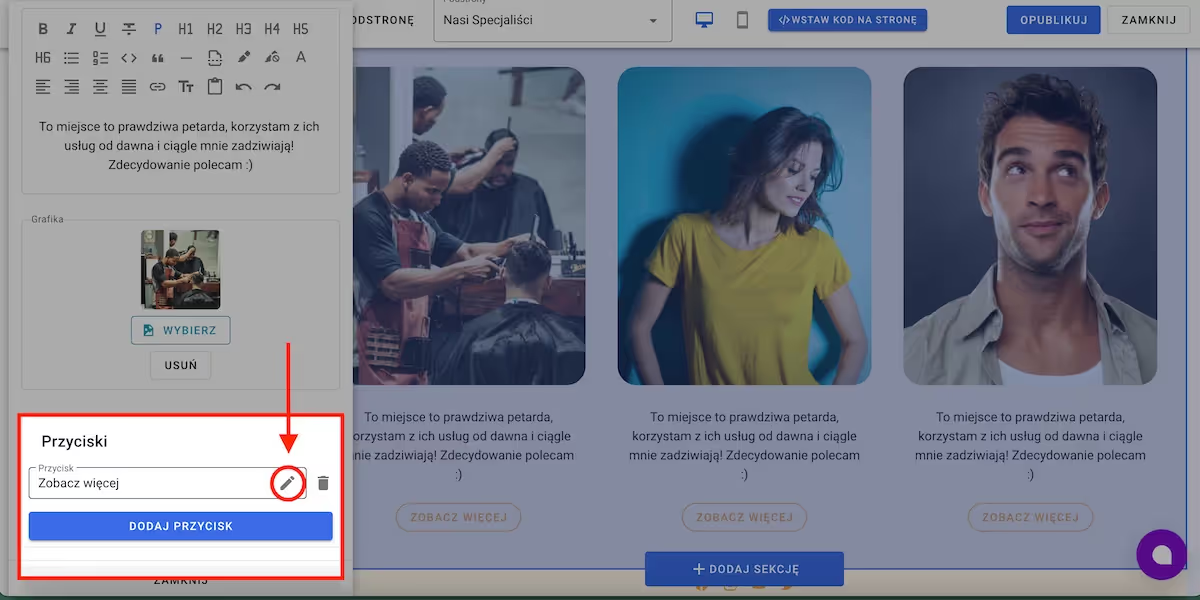
Miejsce oznaczone na zdjęciu powyżej pozwala na edycję nowego przycisku.
Na czym polega edycja przycisku?
Po wybraniu oznaczonej ikonki ołówka, zobaczysz następujący ekran:
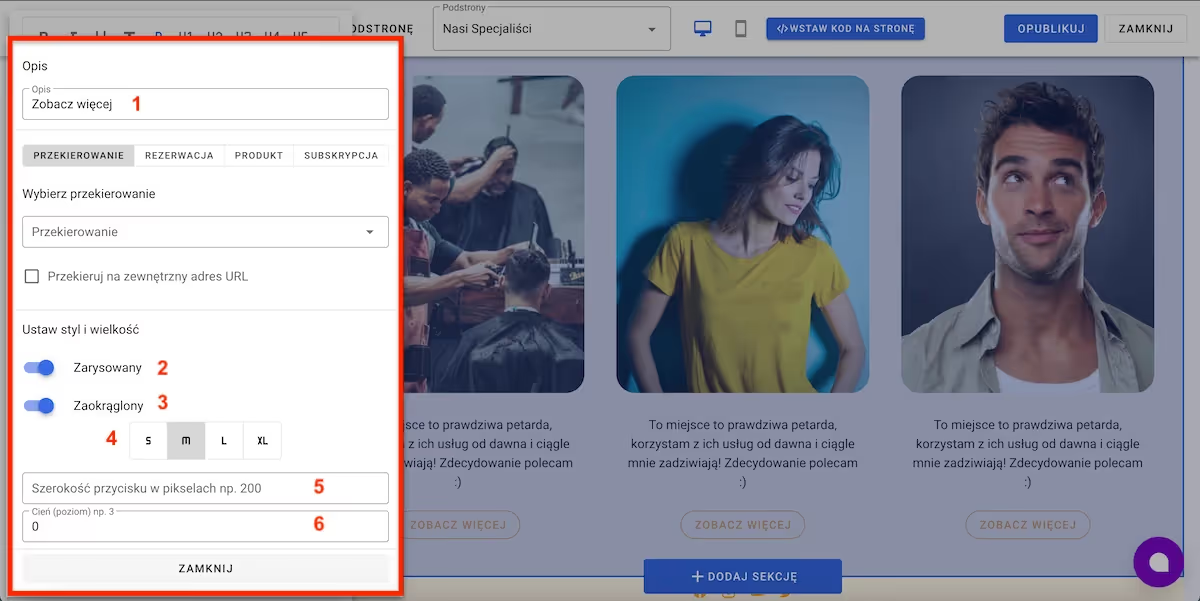
Przyciski oznaczone na zdjęciu powyżej pozwolą Ci zmienić wygląd przycisku. Napis wpisujesz w polu Przycisk na górze okna, a niżej ustawisz:
- styl: Zarysowany albo Zaokrąglony,
- rozmiar przycisku (od S do XL),
- szerokość przycisku,
- cień pod przyciskiem.
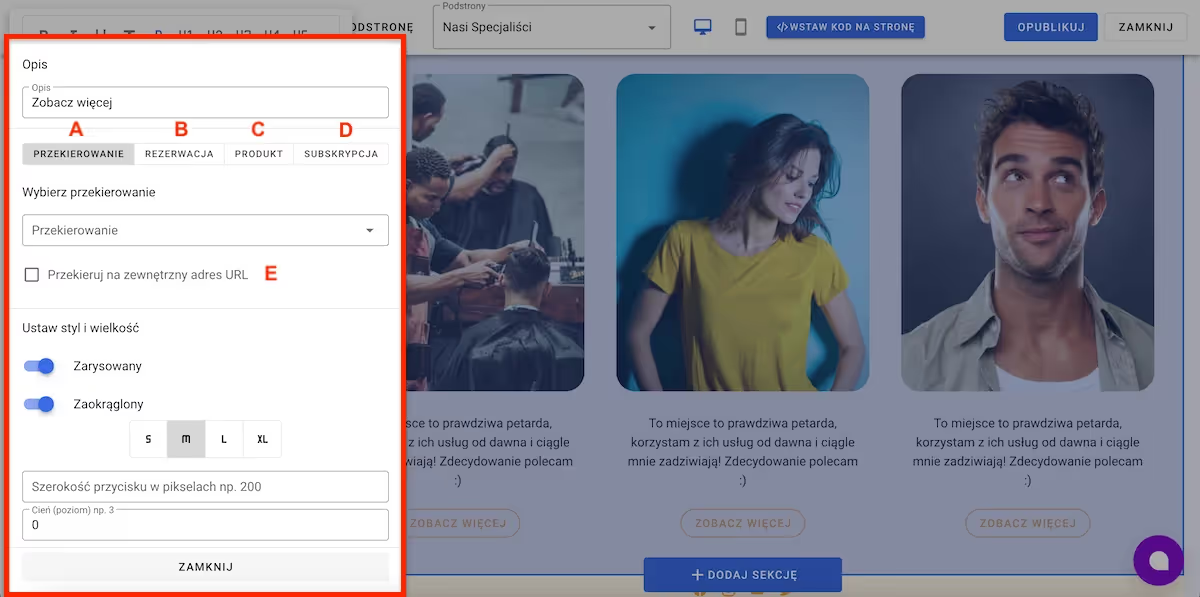
Niżej wybierzesz rodzaj przycisku. Są cztery:
- Przekierowanie: do wybranej podstrony Twojej strony www albo, po zaznaczeniu Przekieruj na zewnętrzny adres URL, pod dowolny adres,
- Rezerwacja: do rezerwacji jednej z usług lub wariantu usługi z zakładki Oferta – Usługi,
- Produkt: do zakupu produktu z zakładki Oferta – Produkty,
- Subskrypcja: do zakupu pakietu lub subskrypcji z zakładki Oferta – Subskrypcje.
Przekierowanie pod zewnętrzny adres przydaje się, gdy chcesz pokazać klientom wybrane usługi, wybranych pracowników albo jedno i drugie.
W naszym przypadku możemy się posłużyć linkami do wybranych usług, aby pozwolić na wyświetlenie kalendarza ze wskazanymi przez nas usługami.
Przekierowywanie do wybranych usług/pracowników
Aby stworzyć link do wybranych usług/pracowników/kombinacji usług i pracowników, musisz postępować zgodnie ze wskazówkami poniżej:
- Skopiuj link do kalendarza, w którym znajdują się usługi, do których chcesz przekierowywać.
Dla nas kalendarzem, do którego się będziemy odnosić jest kalendarz z podstrony Kalendarz Główny a więc link do tego kalendarza, w naszym kreatorze wygląda w następujący sposób: https://psycholog-pomoc.calendesk.net/kalendarz-glowny - Zwróć uwagę na to, że ten link na początku zawiera
https://. - Do linku dopisz taką końcówkę:
?services=1,2,3,4,5– wtedy, gdy chcesz przekierowywać do kalendarza z wybranymi usługami. Liczby w tej końcówce to numery ID usług, które znajdziesz w Panelu Administratora, w zakładce Oferta – Usługi.?employees=1,2,3,4,5– wtedy, gdy chcesz przekierowywać do kalendarza z wszystkimi usługami wybranych pracowników. Liczby w tym parametrze symbolizują numery ID pracowników, które znajdziesz w Panelu Administratora, w zakładce Pracownicy.?employees=1,2&services=1,2,3– wtedy, gdy chcesz przekierowywać do wybranych usług wybranych pracowników (oczywiście to jest możliwe wyłącznie jeśli pracownicy mają te usługi przypisane w swoich profilach w Panelu Administratora).
- Pamiętaj, że użytkownik może zechcieć powrócić do poprzedniego ekranu. Aby mu to ułatwić, dodaj przycisk Powrót, do którego dodasz taki parametr:
javascript:history.back().
Efekt końcowy
W rezultacie otrzymaliśmy stronę www, która pozwala klientowi przejść do podstrony z wyborem pracowników. Po wyborze pracownika, na podstronie Nasza oferta, klient widzi wyłącznie kalendarz z usługami tego pracownika.