Jak zablokować kalendarz dla klientów w wybranym czasie?
Jeśli w nagłej sytuacji (np. z powodu zwolnienia lekarskiego/urlopu) pracownik nie może zjawić się w pracy, to zamiast zmieniać jego grafik dostępności, warto korzystać z funkcji dodawania blokad do kalendarza.
Gdzie dodajemy blokadę kalendarza?
Aby zablokować termin (godzinę, kilka godzin, cały dzień lub kilka dni) należy wejść do Panelu Administratora Calendesk, do formularza dodawania nowej rezerwacji.
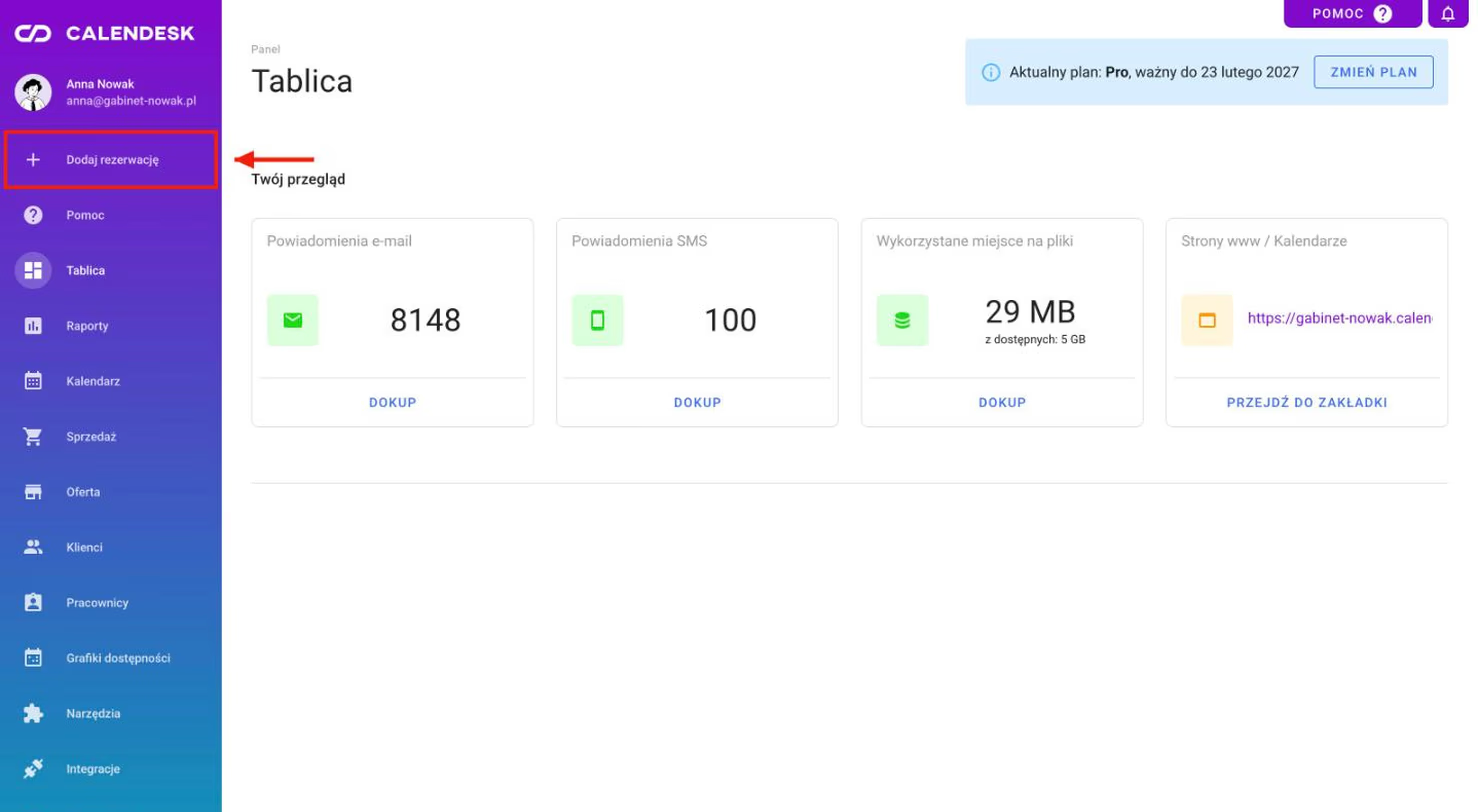
Po wybraniu tego przycisku pokaże nam się okno, w którym wybieramy Blokada kalendarza.
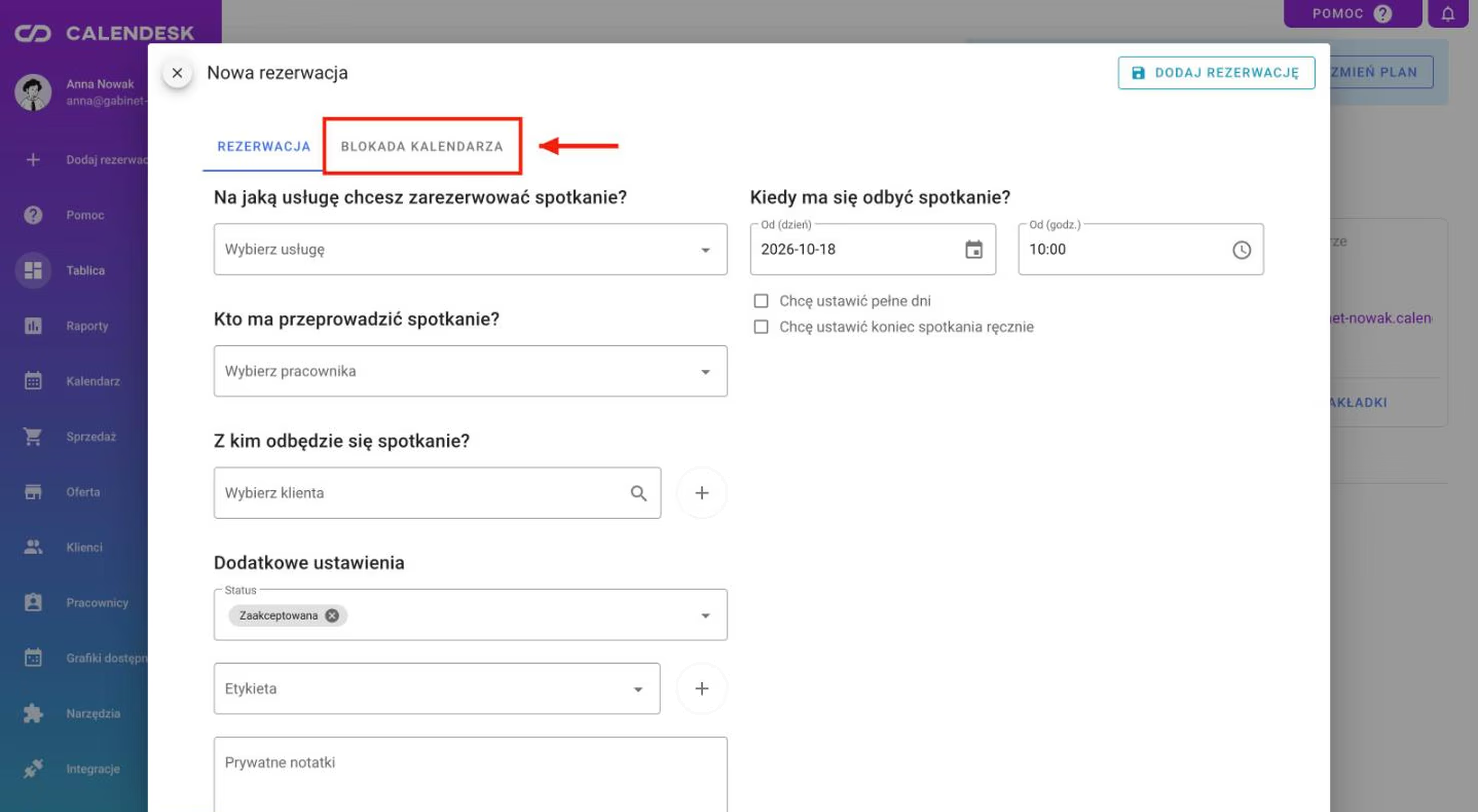
Jak dodajemy blokady kalendarza?
Aby zablokować kalendarze wszystkich pracowników, upewnij się, że zaznaczone zostało pole wyboru ze zdjęcia poniżej.
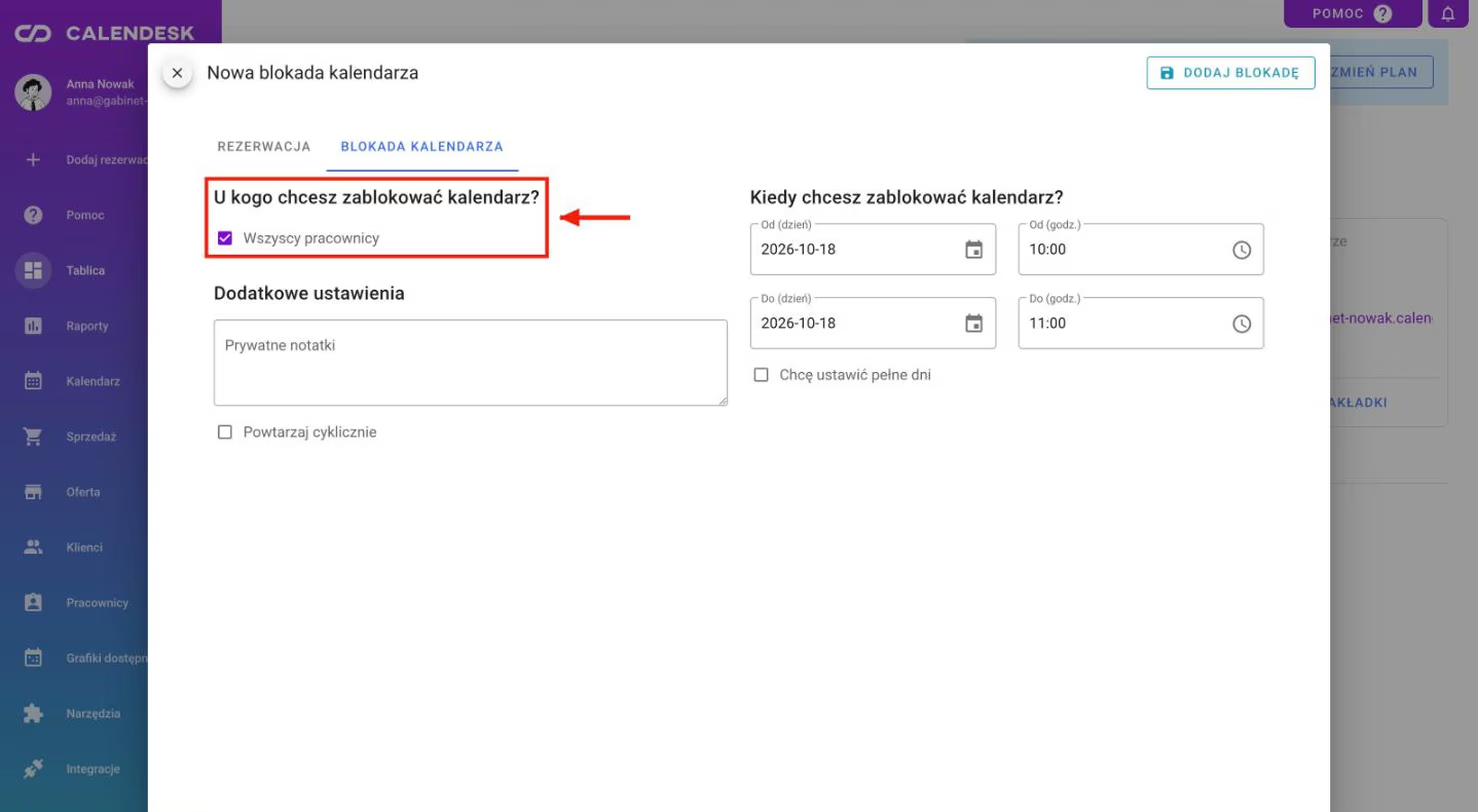
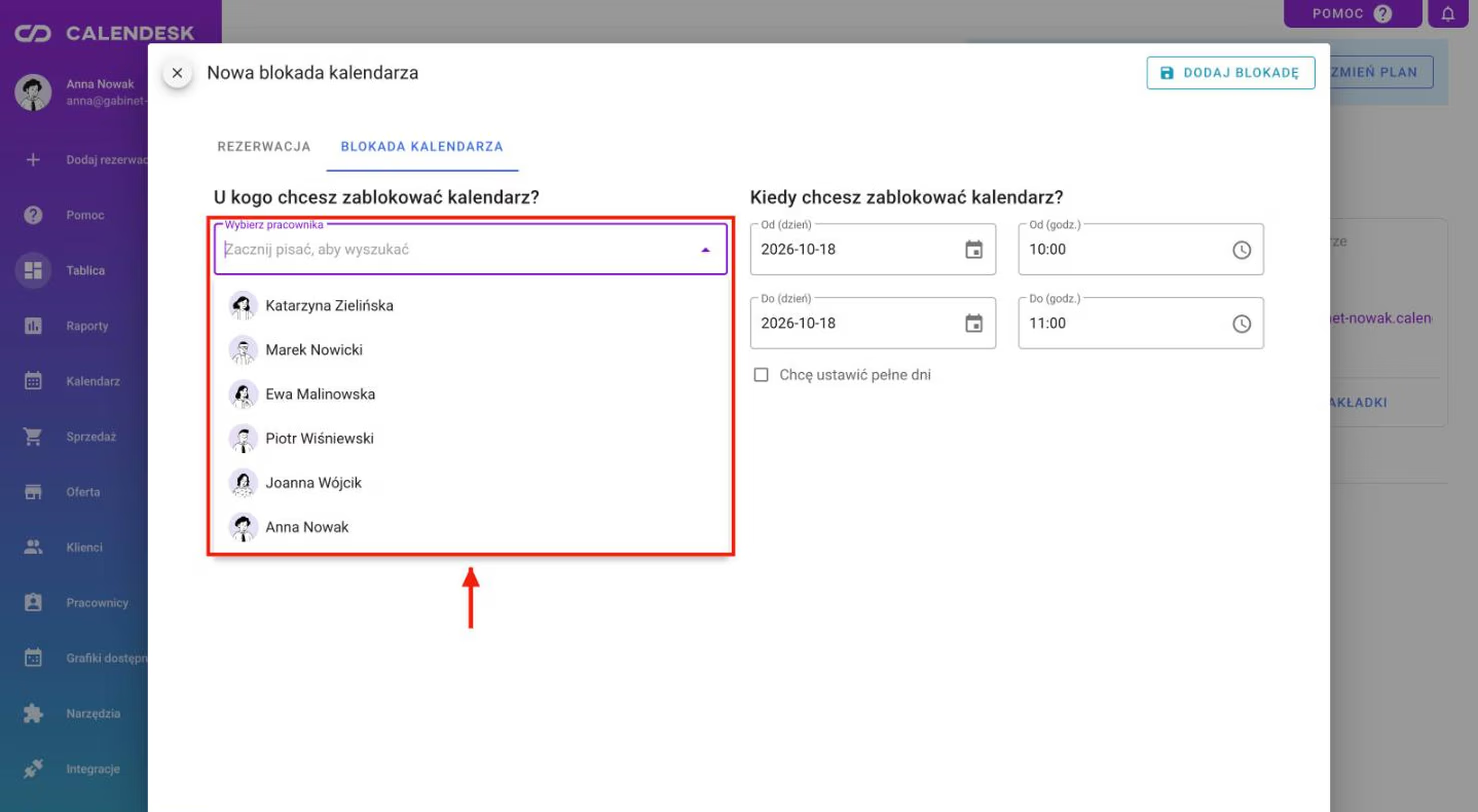
Jeśli nie chcesz blokować kalendarza do umawiania wizyt u wszystkich pracowników, a tylko u jednego, wybranego, to odznacz pole przedstawione powyżej i wybierz pracownika z listy. Nie ma możliwości zablokowania kalendarza u kilku pracowników naraz, tzn. można zablokować kalendarz u wszystkich pracowników lub u jednego podczas jednorazowej manipulacji.
Dodatkowe ustawienia
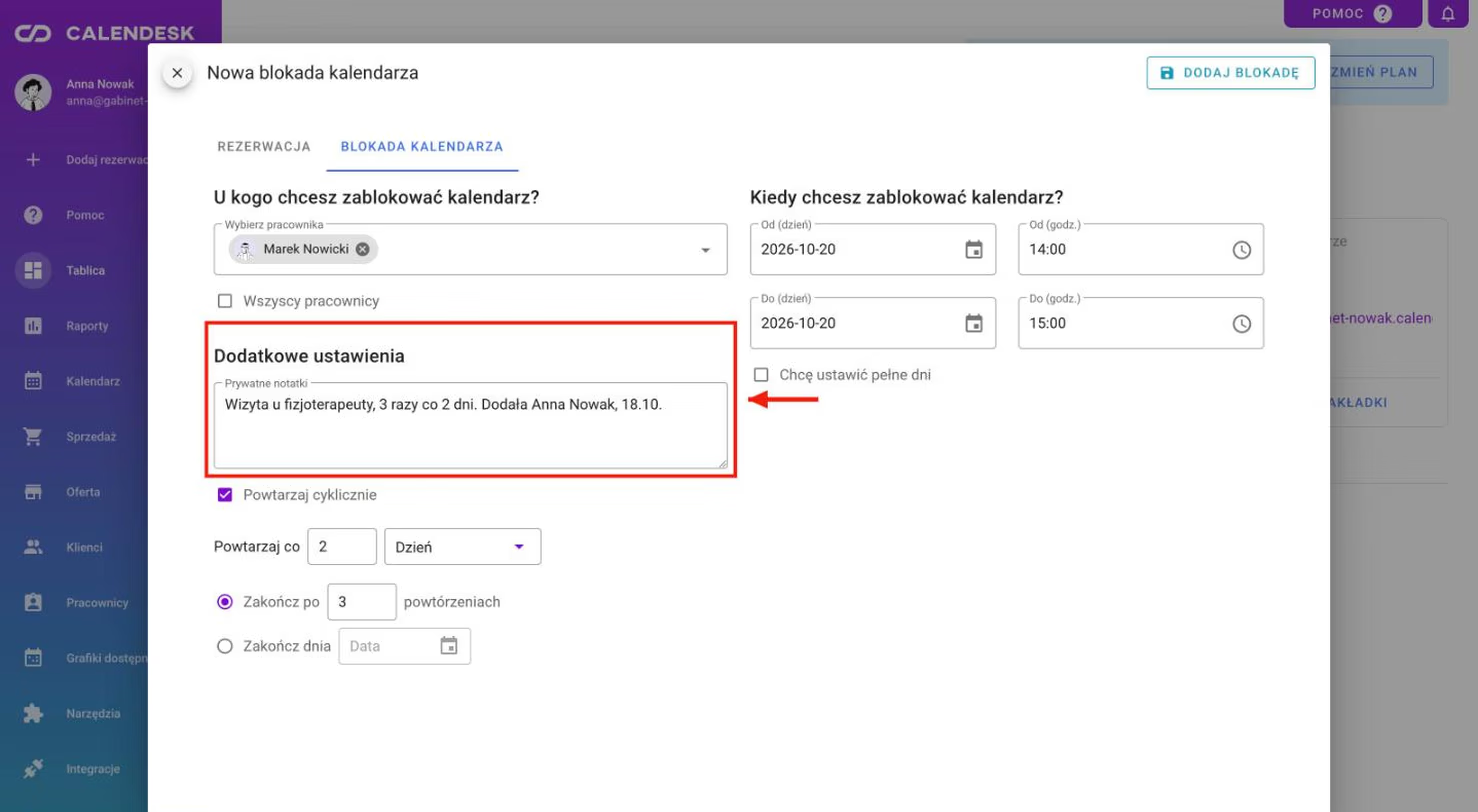
Prywatne Notatki
W tym miejscu dodaj tak dużo informacji, jak to możliwe. Na pewno w chwili dodawania blokady wiesz, dlaczego ją dodajesz, ale możliwe, że w przyszłości nie będziesz pamiętać. Z tego powodu warto jest dodać tam informację o tym: kiedy utworzono blokadę, przez kogo, w jakich okolicznościach, z jakiego powodu, czas trwania tej blokady (zakres od – do) itp. Dzięki temu łatwiej Ci będzie zidentyfikować dodaną blokadę.
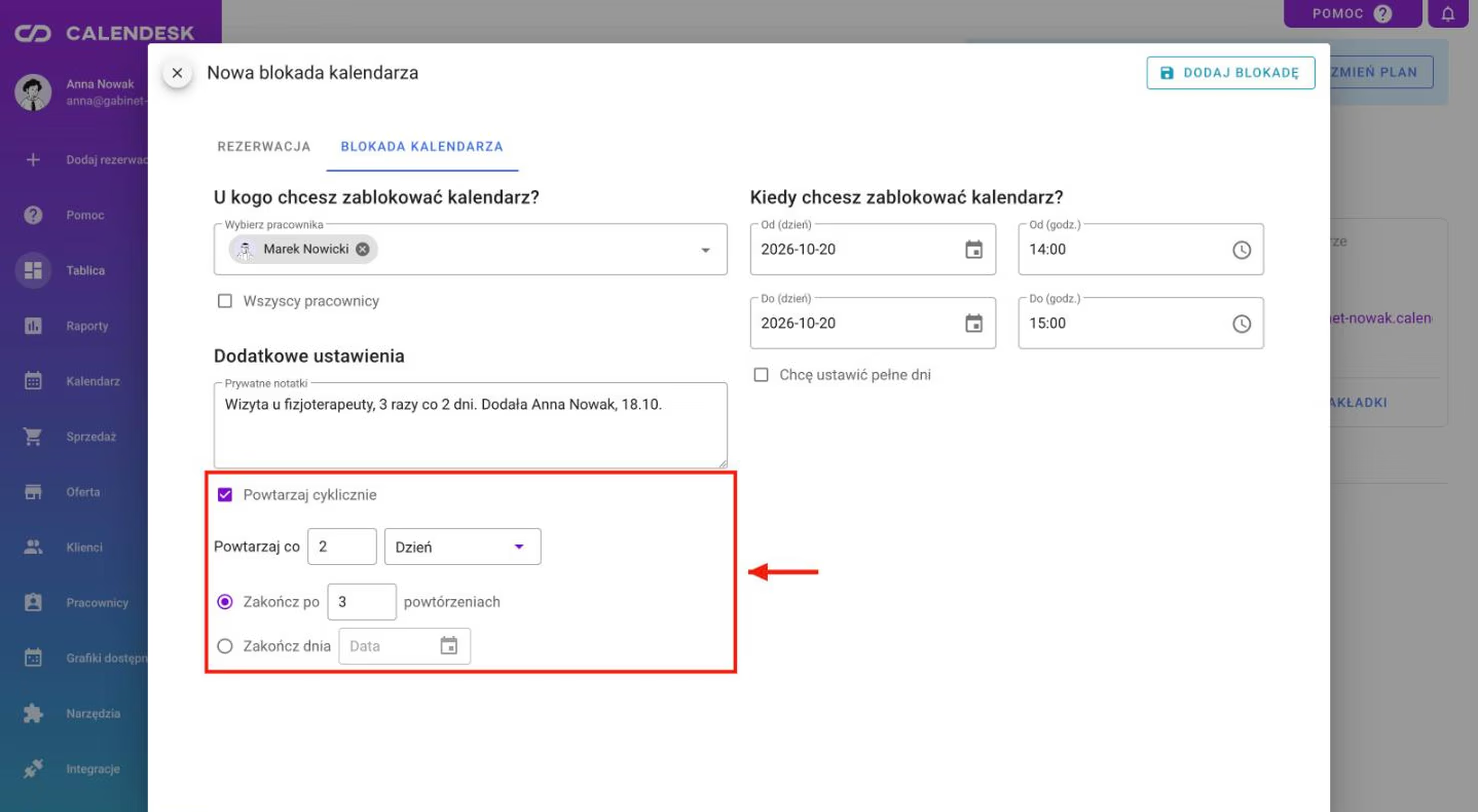
Powtarzaj Cyklicznie
Podobnie jak w przypadku rezerwacji, możesz stworzyć cykl blokad.
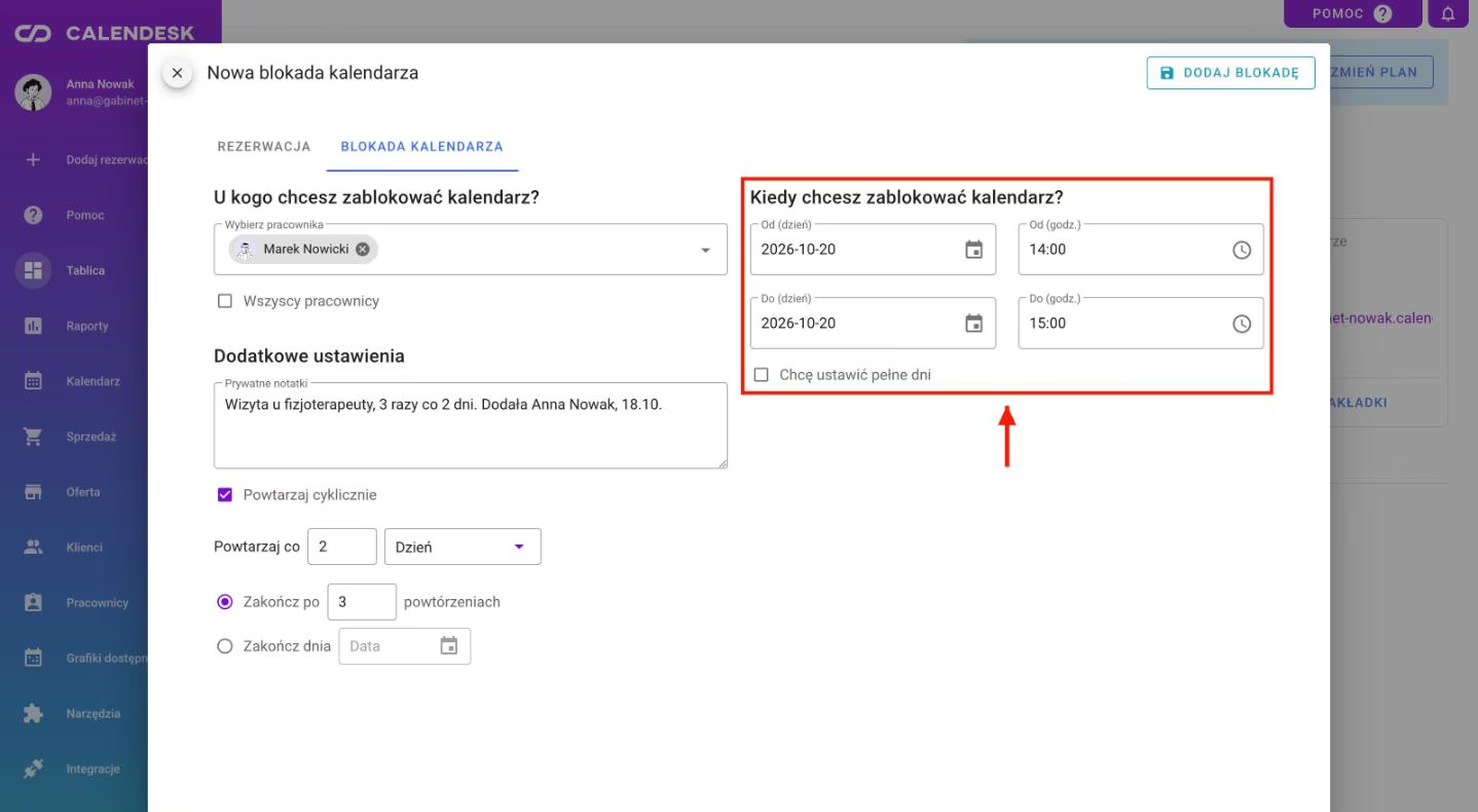
Ustawienia cyklu blokad pozwalają Ci na jednorazowe dodanie blokady, w istniejącej dostępności, dzięki czemu możesz zablokować kilka terminów w równych odstępach czasowych w określonym okresie, np. wizyta u fizjoterapeuty: powtarzająca się trzy razy, co dwa dni i trwająca 1 godzinę.
Kiedy chcesz zablokować kalendarz?
W tym miejscu możesz wybrać datę rozpoczęcia blokady i godzinę tego dnia, od której ma się ta blokada zaczynać, a następnie datę zakończenia blokady i godzinę, o której się ta blokada ma kończyć.
Jeśli nie chcesz wskazywać godziny rozpoczęcia i zakończenia, to możesz zaznaczyć pole wyboru Chcę ustawić pełne dni.
Blokady w widoku kalendarza
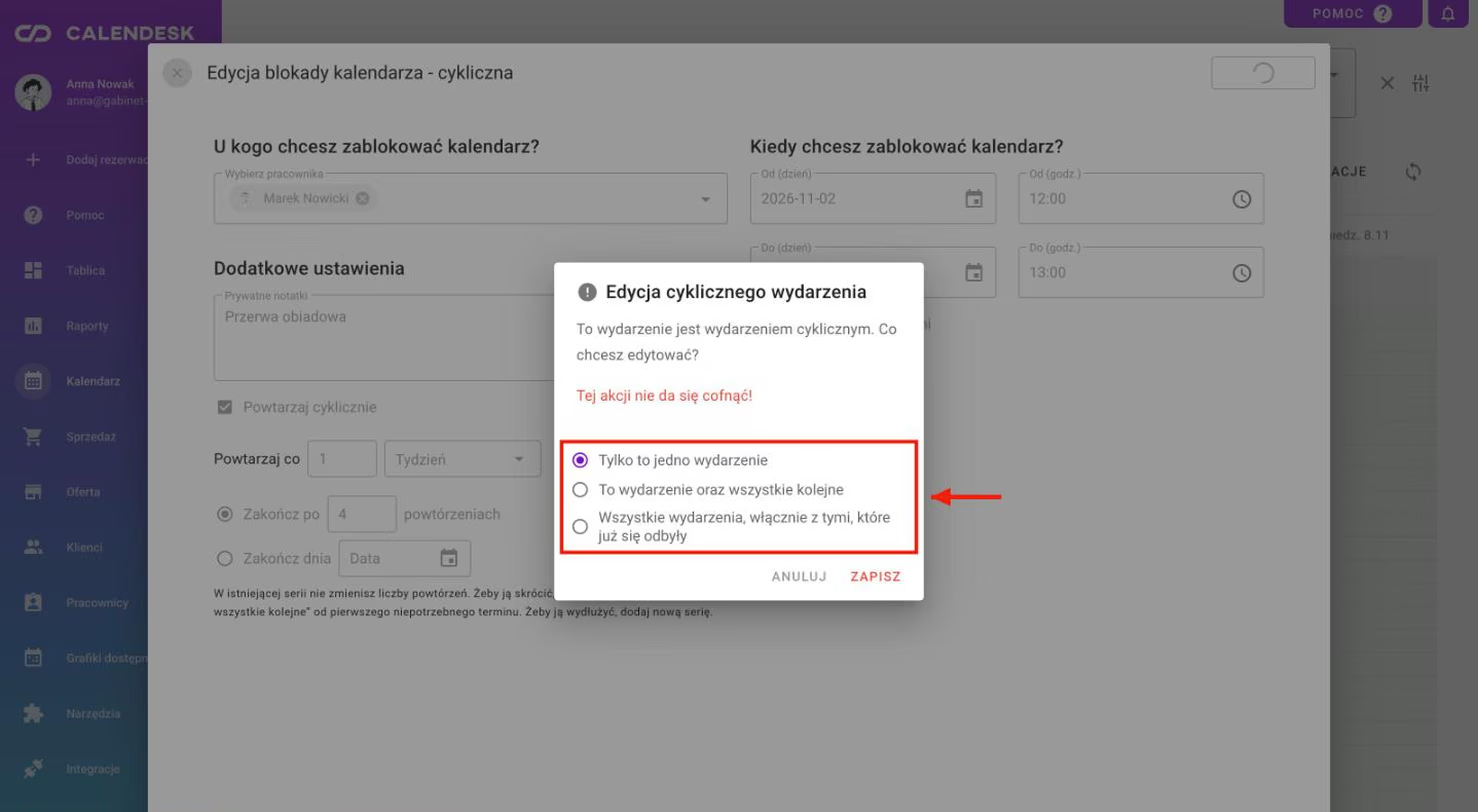
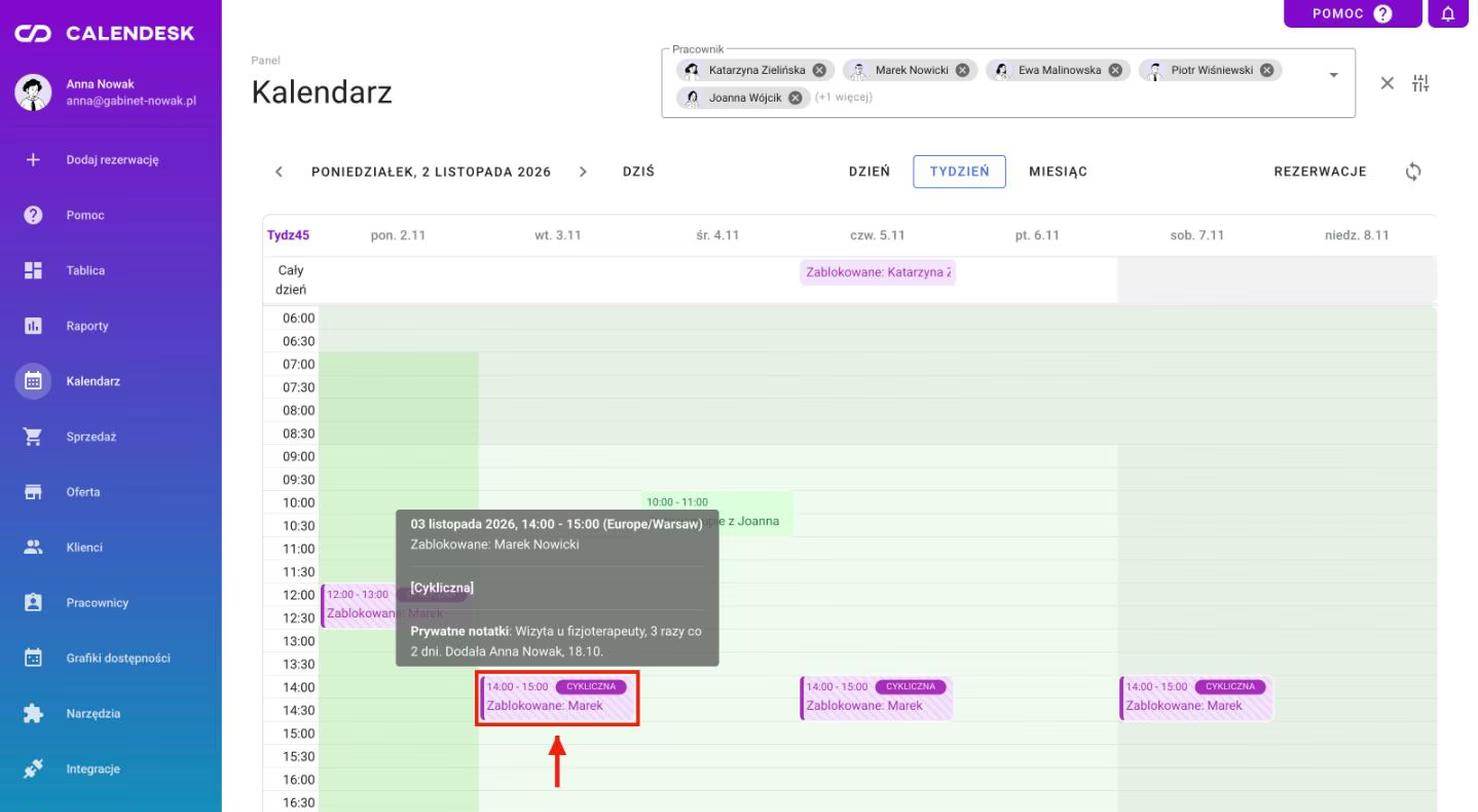
Blokady kalendarza są widoczne w formie kafelków w zakładce Kalendarz. Klikając na kafelek z blokadą, możesz przejść do podglądu, a z podglądu do edycji blokady. Jeśli blokada należy do cyklu, Calendesk zapyta, co chcesz zmienić: Tylko to jedno wydarzenie, To wydarzenie oraz wszystkie kolejne albo Wszystkie wydarzenia, włącznie z tymi, które już się odbyły.
Co się dzieje, gdy edytujesz cykl blokad?
- Tylko to jedno wydarzenie. Zmieniasz tylko otwartą blokadę. Od tej chwili jest osobną blokadą, poza cyklem, i późniejsza edycja cyklu jej nie rusza.
- To wydarzenie oraz wszystkie kolejne. Cykl dzieli się w miejscu blokady, którą otworzyłeś. Wcześniejsze blokady zostają bez zmian, a zmiana obejmuje otwartą blokadę i wszystkie następne.
- Wszystkie wydarzenia. Zmiana obejmuje cały cykl. Jeśli przesuniesz otwartą blokadę o dwa dni, o dwa dni przesunie się cały cykl, a nowa godzina obowiązuje w każdym terminie.
Termin usunięty z cyklu zostaje wolny. Jeśli wcześniej usunąłeś jedną blokadę, na przykład żeby przyjąć klienta w ten dzień, późniejsza edycja cyklu jej nie przywróci.
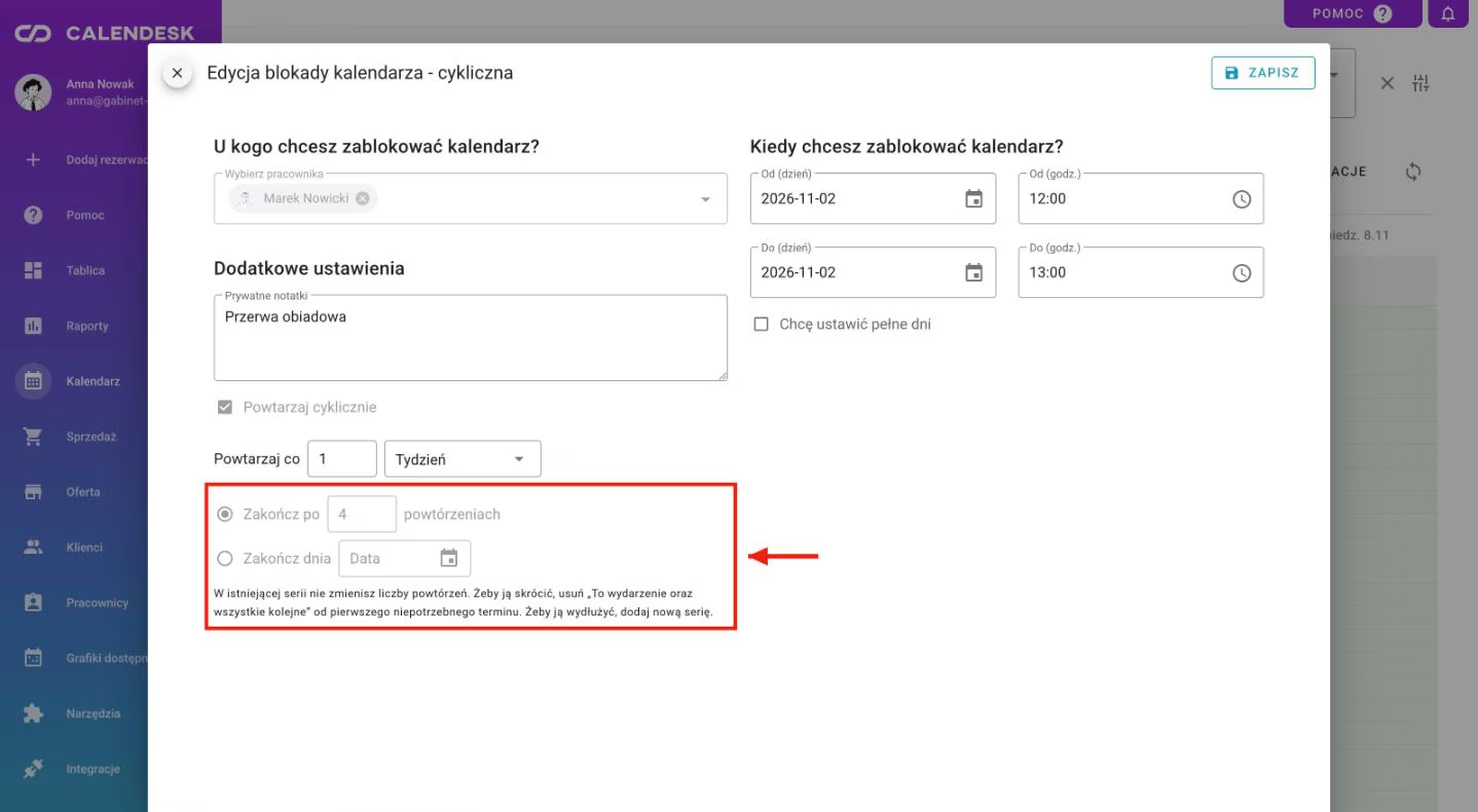
W edycji cyklu pola Zakończ po i Zakończ dnia są zablokowane, bo liczby powtórzeń istniejącego cyklu nie zmienisz. Żeby skrócić cykl, otwórz pierwszą blokadę, której już nie potrzebujesz, i usuń ją z opcją To wydarzenie oraz wszystkie kolejne. Żeby go wydłużyć, dodaj nowy cykl od dnia, w którym kończy się obecny.
Gdy przesuwasz cykl na inny dzień, przesuwają się wszystkie jego dni. Wyjątkiem jest cykl, którego rytm zależy od pozycji w miesiącu, na przykład „ostatni dzień roboczy miesiąca”: po przesunięciu przestałby się zgadzać. Calendesk nie zapisze wtedy zmiany i wyjaśni dlaczego. Usuń terminy od wybranego dnia opcją To wydarzenie oraz wszystkie kolejne i dodaj nowy cykl od tego dnia.
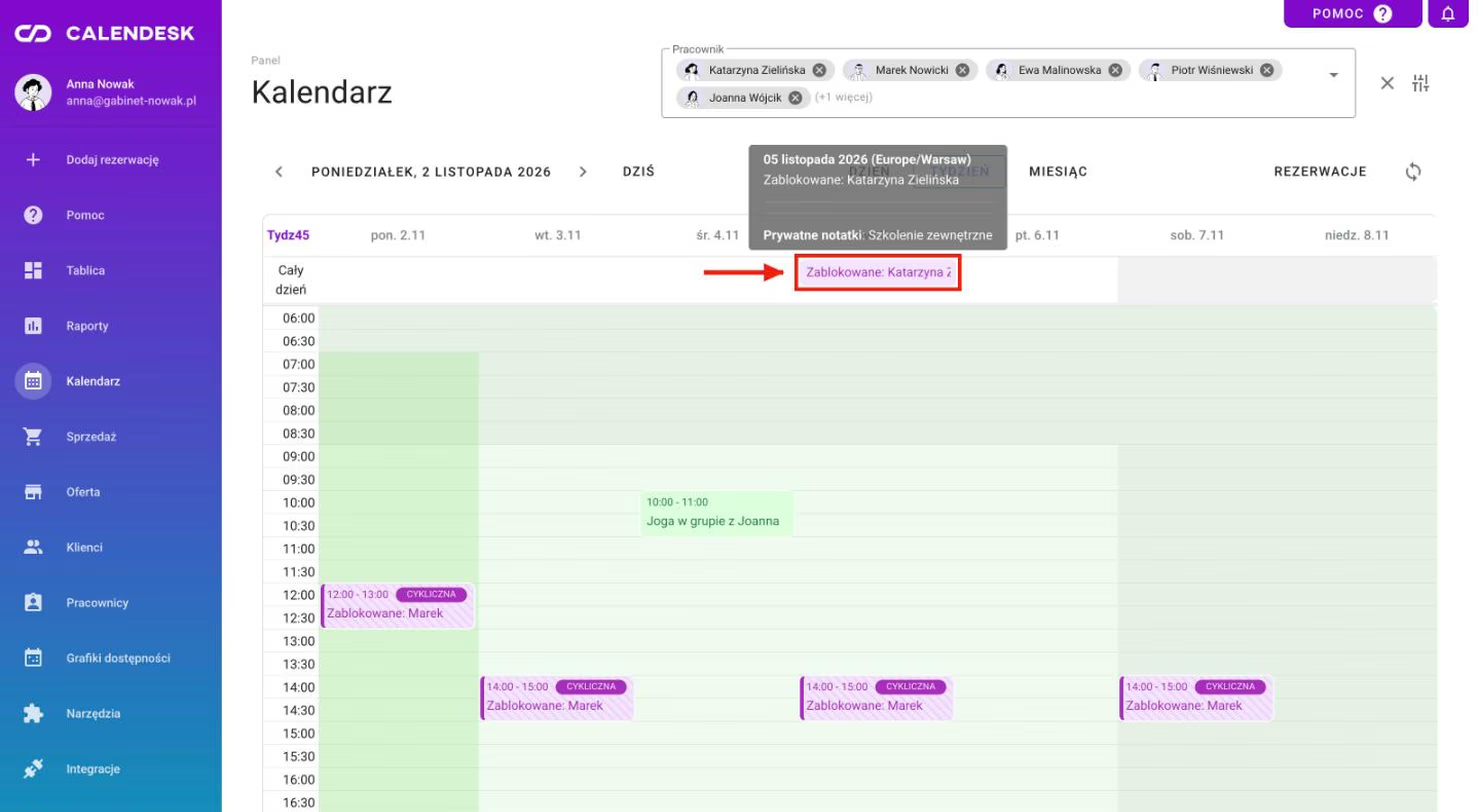
Jeśli blokada jest zaplanowana na pełne dni, to będzie widoczna w formie wąskiego paska, na samej górze kalendarza w widoku dziennym/tygodniowym,
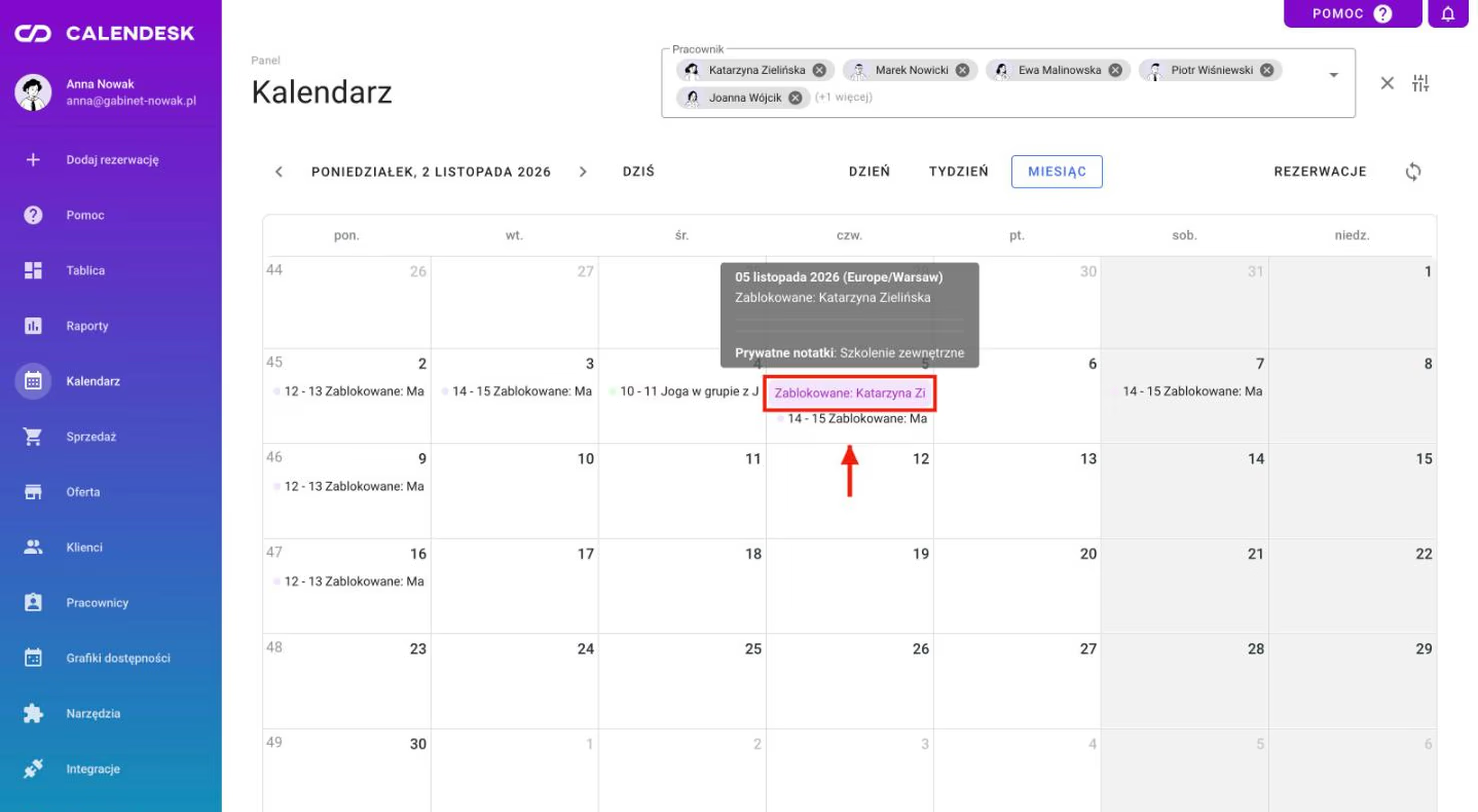
a też w formie wąskiego paska w widoku miesięcznym.
Blokady w widoku Sprzedaż – Rezerwacje
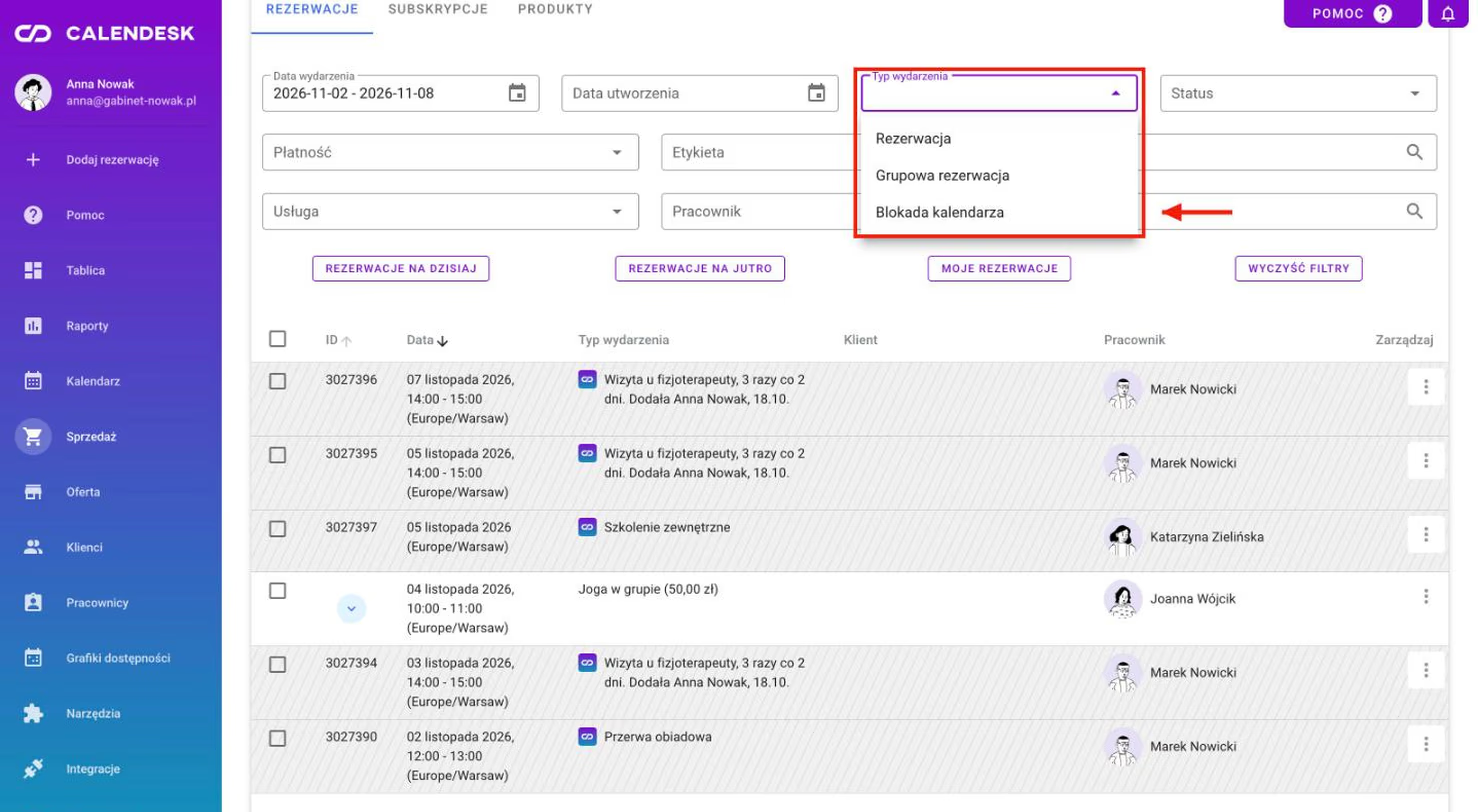
Blokady są również widoczne w formie listy. Lista uwzględnia źródło blokady. Jak zapewne wiesz, blokady mogą pochodzić z trzech źródeł:
- Calendesk – dodane przez pracownika/administratora,
- Google Calendar,
- Outlook Calendar.
W widoku listy blokady są opatrzone ikonką symbolizującą źródło, z którego pochodzą.
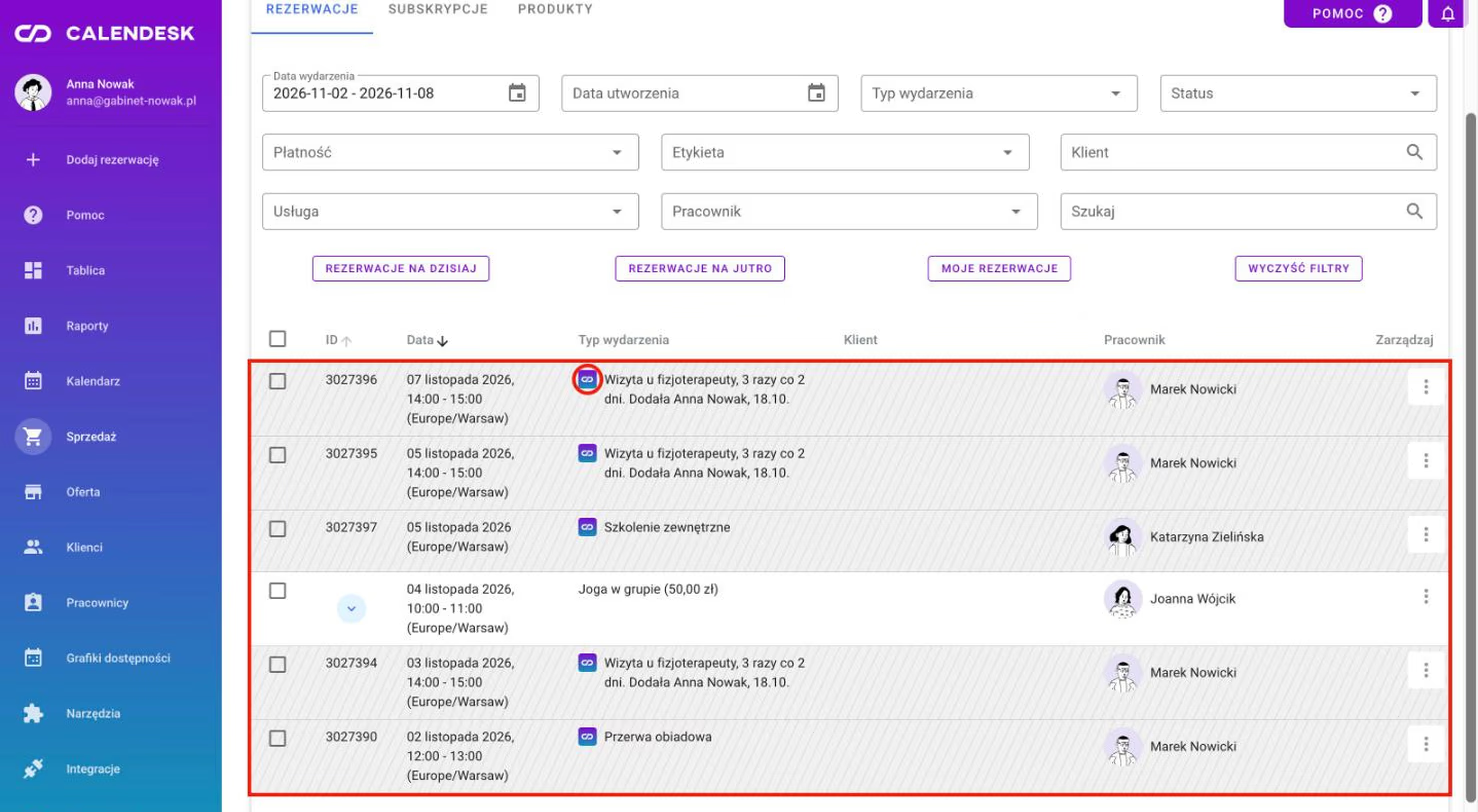
Korzystając z filtrów, możesz pozbyć się widoku blokad z listy, wybierając w polu Typ wydarzenia: Rezerwacja i Grupowa rezerwacja, lub przeglądać wyłącznie blokady wybierając w tym polu wyłącznie Blokada kalendarza.