Jak zmienić lub anulować plan subskrypcji Calendesk?
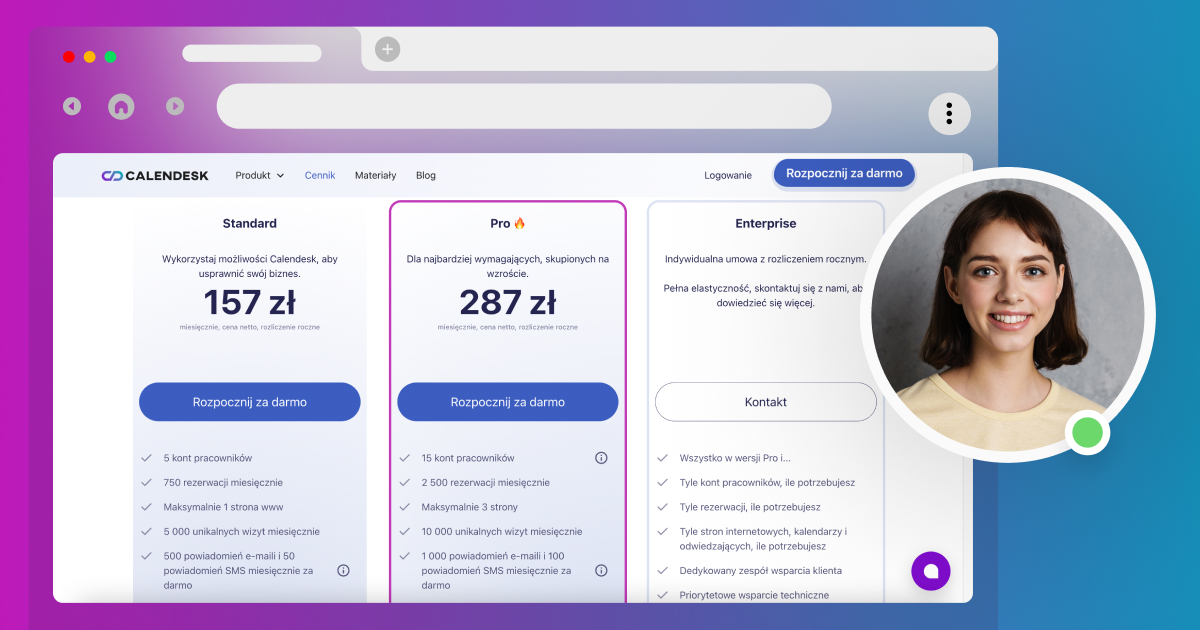
W tym artykule dowiesz się, jak zmienić plan Calendesk, dobrać pakiety dodatkowe i anulować subskrypcję. Wszystko zrobisz samodzielnie w panelu, w zakładce Rozliczenia. Zmieniać i anulować plan może tylko administrator konta.
Gdzie sprawdzisz swój plan?
Przejdź do zakładki Rozliczenia – Subskrypcja. Na górze zobaczysz Aktualny plan i datę, kiedy plan się odnowi. Obok są dwa przyciski: Zmień plan i Anuluj. W okresie testowym zamiast Zmień plan zobaczysz przycisk Wybierz.
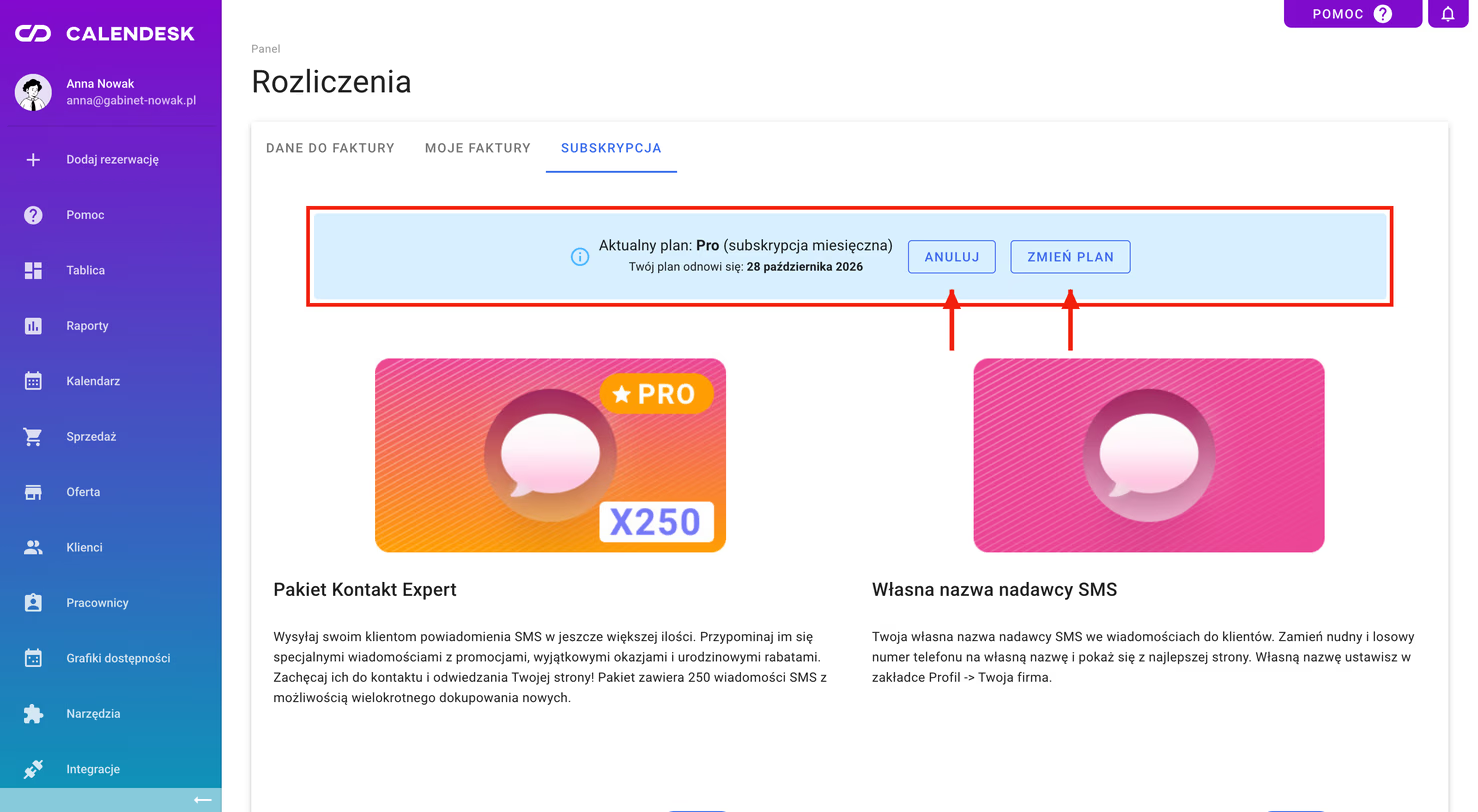
Pod spodem są pakiety dodatkowe Twojego planu. Możesz je włączać i wyłączać w dowolnym momencie.
Jak zmienić plan Calendesk?
- W zakładce Rozliczenia – Subskrypcja wybierz Zmień plan.
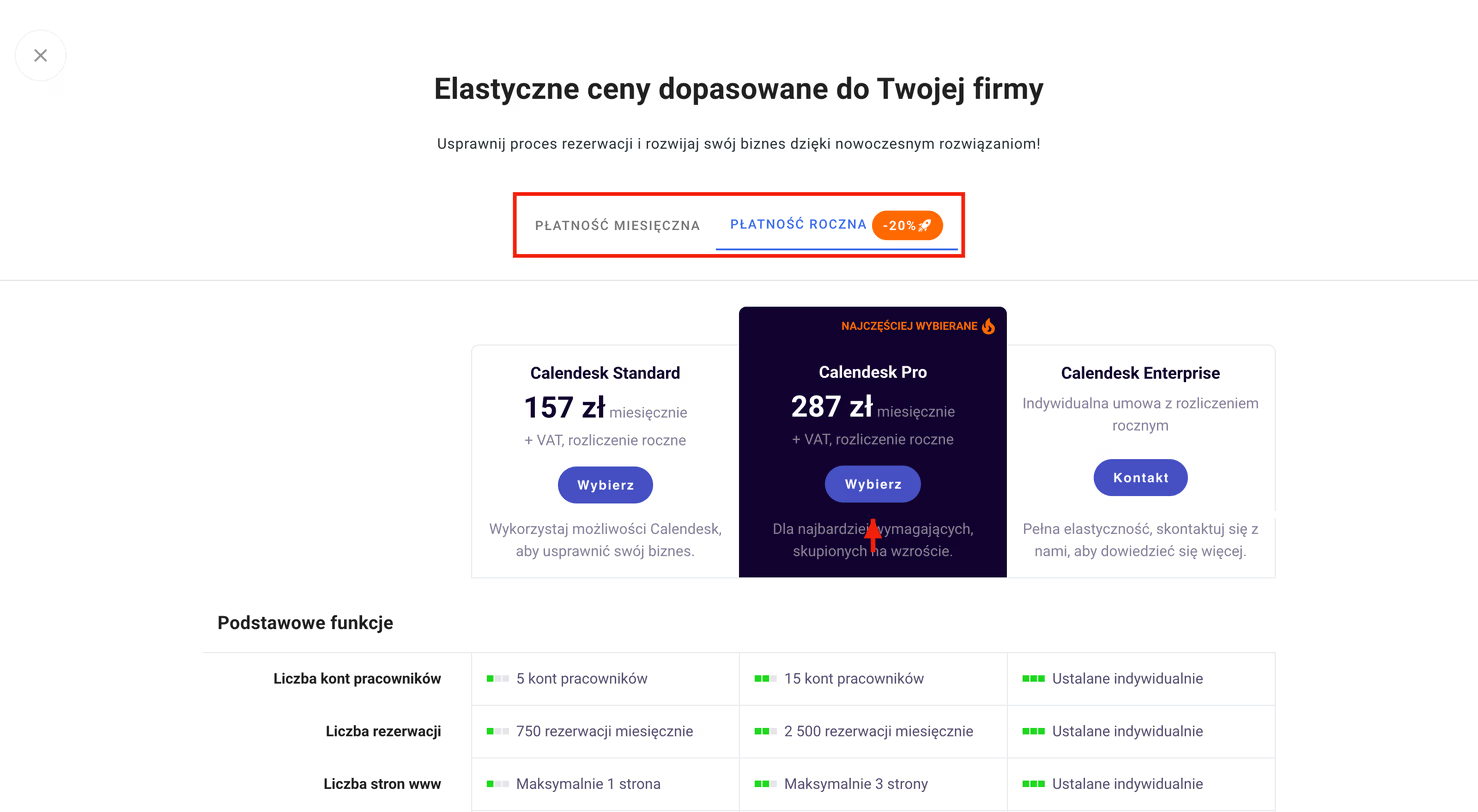
- Wybierz sposób płatności: Płatność miesięczna albo Płatność roczna. Przy płatności rocznej zapłacisz mniej w przeliczeniu na miesiąc.
- Przy planie, który Cię interesuje, kliknij Wybierz.
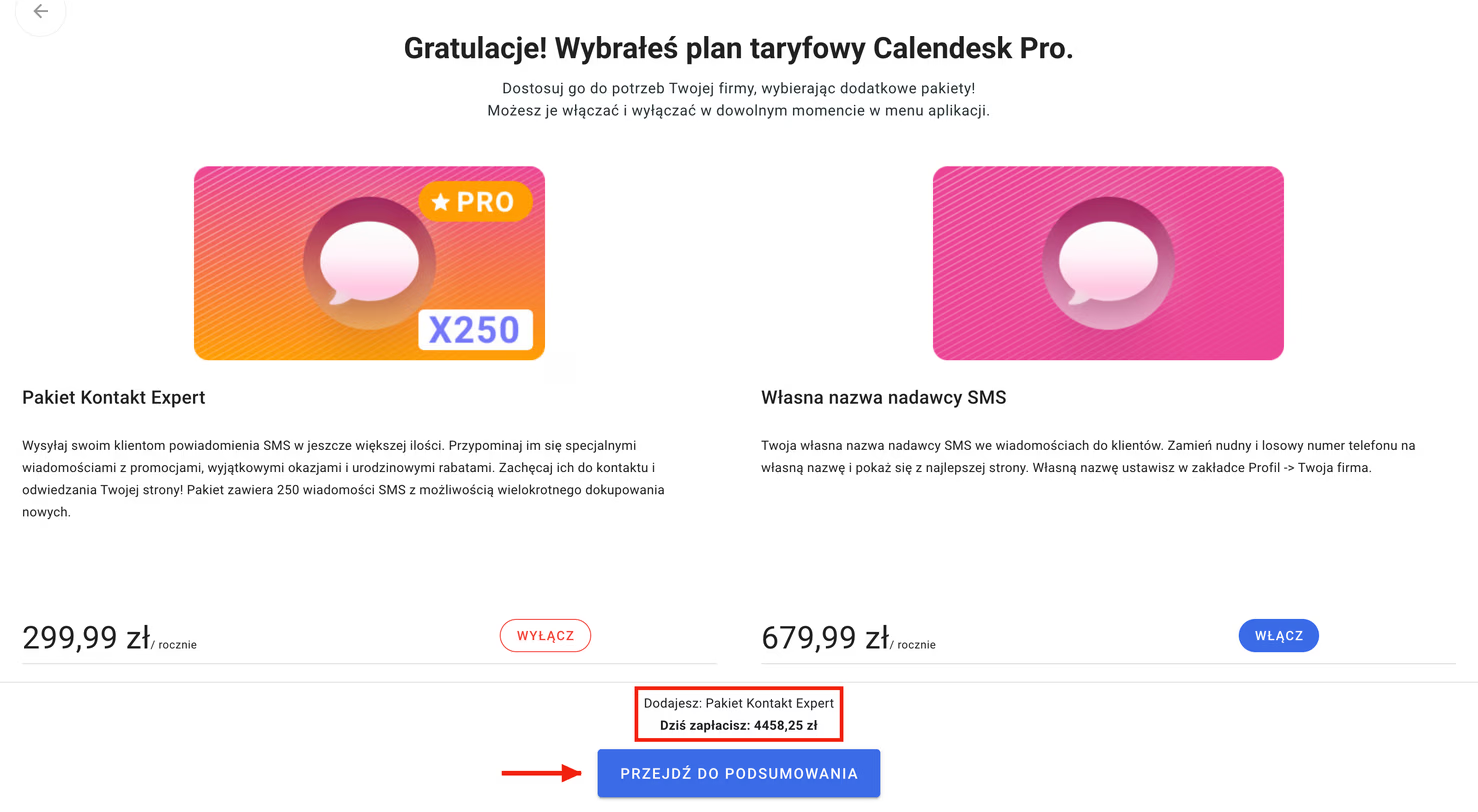
Na kolejnym ekranie dobierzesz pakiety dodatkowe. Na dole zobaczysz podsumowanie zmian: co dodajesz, co zmieniasz, co wyłączasz i ile zapłacisz dziś. Gdy wszystko się zgadza, wybierz Przejdź do podsumowania.
W Podsumowaniu zamówienia, w sekcji Ile zapłacisz dziś?, zobaczysz dokładną kwotę przed płatnością. Plan zmieni się po kliknięciu Aktywuj plan.
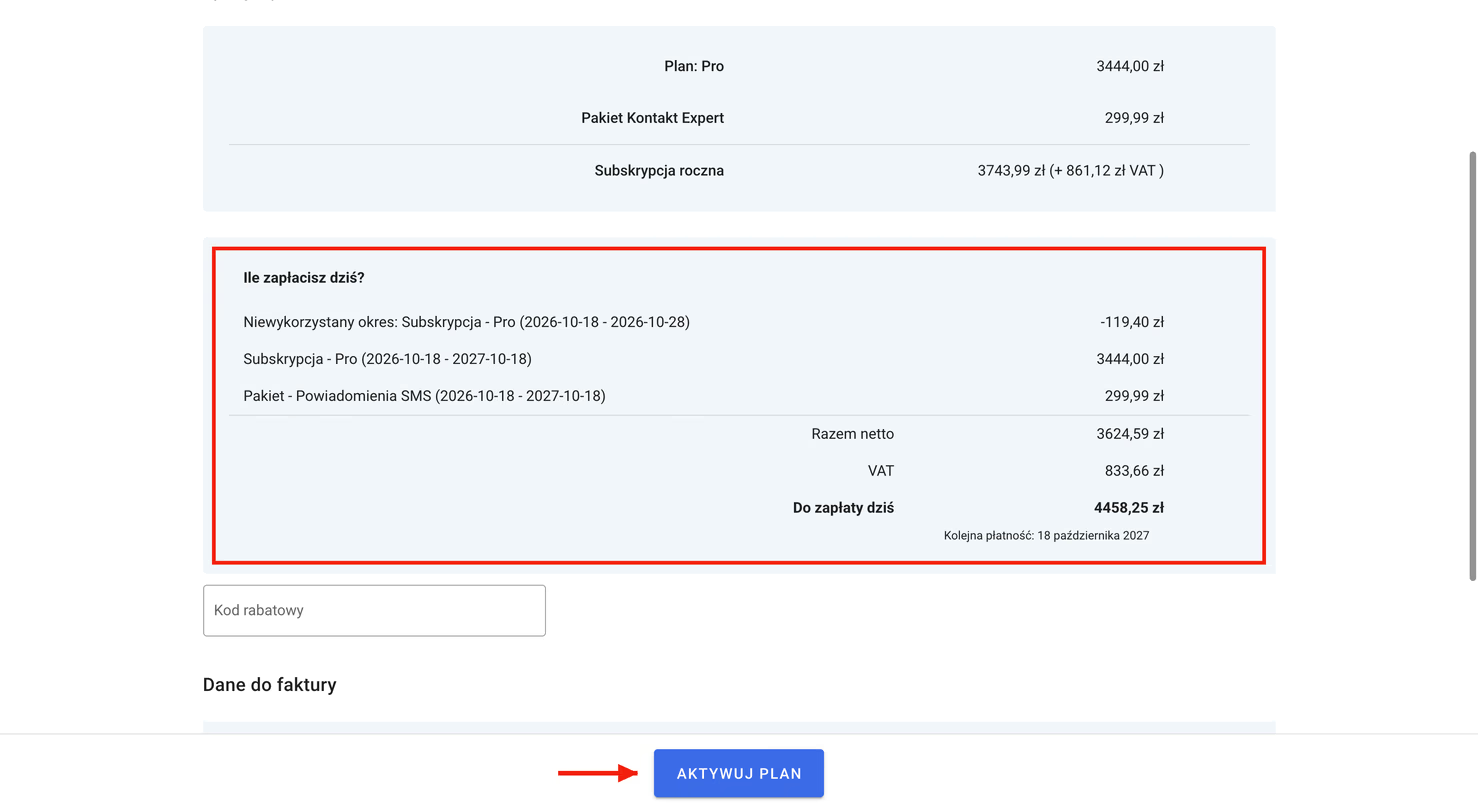
Jak liczymy kwoty przy zmianie w trakcie okresu rozliczeniowego?
- Wyższy plan albo nowy pakiet: płacisz tylko różnicę za czas, który został do końca obecnego okresu.
- Niższy plan: różnica trafia na Twoje saldo w Calendesk i pokrywa kolejne płatności. Nie zwracamy jej na konto bankowe. Gdy saldo wystarcza, kolejne płatności opłaca saldo, a kartę obciążymy dopiero wtedy, gdy się wyczerpie.
Jeśli masz zaległą fakturę, zmiana planu nie będzie możliwa. Najpierw opłać fakturę, a potem wróć do zmiany.
Jak anulować subskrypcję Calendesk?
Subskrypcję anulujesz w dowolnym momencie. Płatne funkcje działają do końca opłaconego okresu. Żeby uniknąć opłaty za kolejny okres (miesiąc lub rok), anuluj plan przed datą odnowienia.
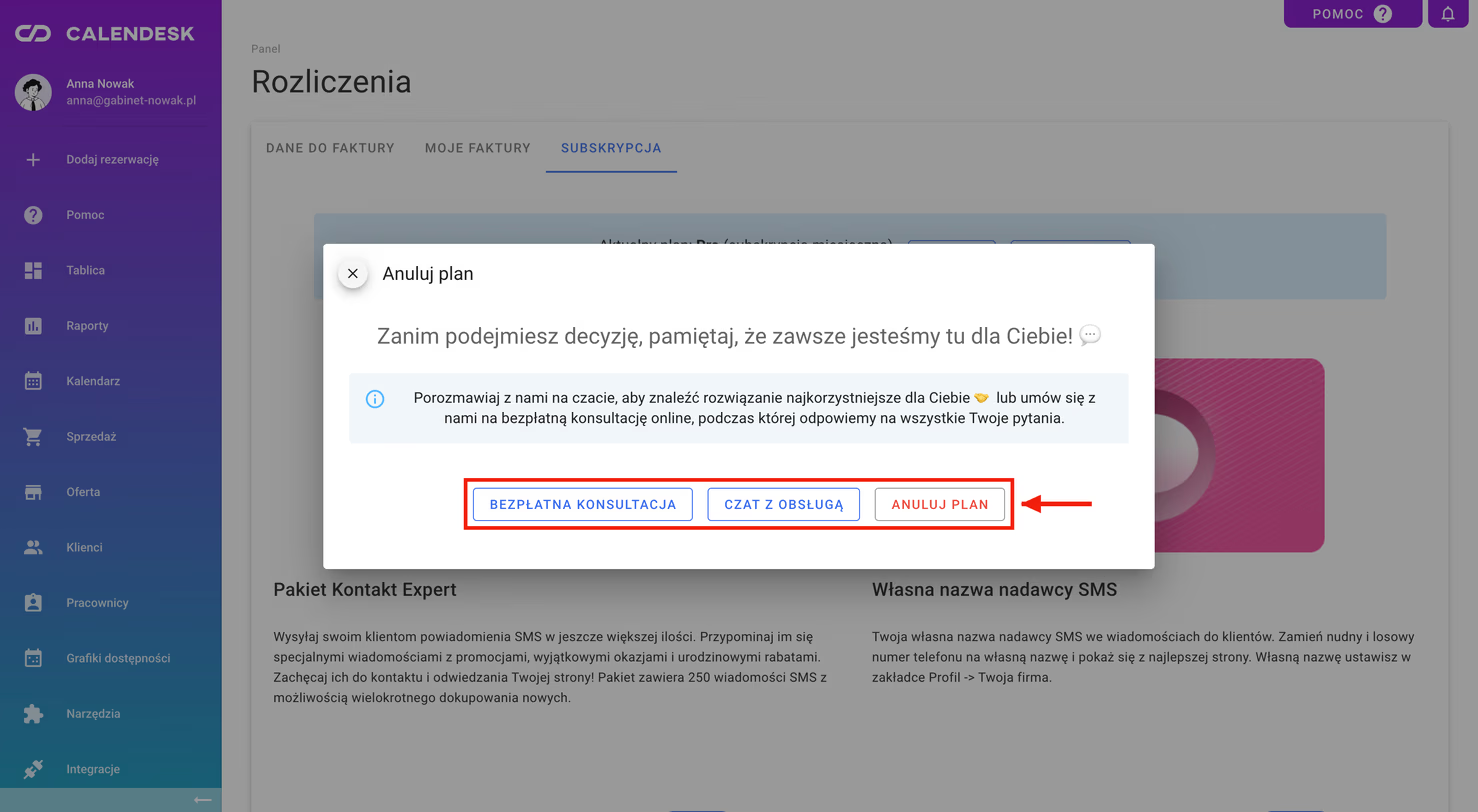
- W zakładce Rozliczenia – Subskrypcja wybierz Anuluj.
- Zobaczysz okno z propozycją rozmowy: Bezpłatna konsultacja albo Czat z obsługą. Często da się znaleźć rozwiązanie bez rezygnacji. Jeśli mimo to chcesz anulować, wybierz Anuluj plan.
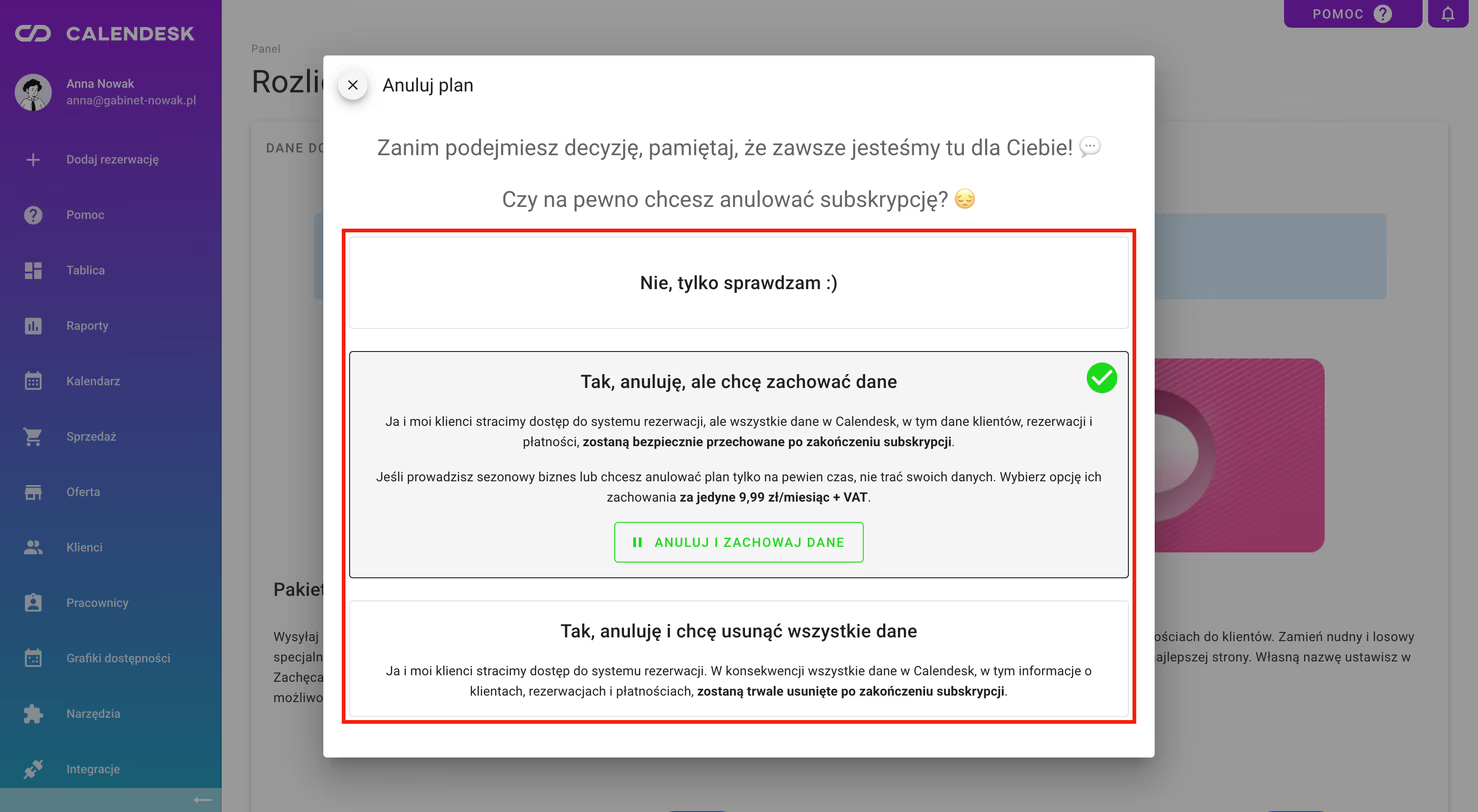
Teraz zdecydujesz, co ma się stać z Twoimi danymi:
- Tak, anuluję, ale chcę zachować dane: Ty i Twoi klienci stracicie dostęp do systemu rezerwacji, ale dane klientów, rezerwacji i płatności zostaną bezpiecznie przechowane. Dobre rozwiązanie dla firm sezonowych albo na przerwę. Za przechowanie danych płacisz niewielką miesięczną opłatę, którą zobaczysz w tym oknie. Wybierz Anuluj i zachowaj dane.
- Tak, anuluję i chcę usunąć wszystkie dane: po zakończeniu subskrypcji wszystkie dane z systemu rezerwacji zostaną trwale usunięte. Wybierz powód rezygnacji, a potem Anuluj i usuń dane.
- Nie, tylko sprawdzam zamyka okno bez zmian.
Na koniec potwierdzisz decyzję. Po anulowaniu w zakładce Rozliczenia – Subskrypcja zobaczysz, do kiedy działa Twój plan i że nie odnowi się automatycznie (albo, przy zachowaniu danych, że przejdzie w tryb zachowania danych). Jeśli zmienisz zdanie przed końcem okresu, wybierz Wybierz plan i aktywuj plan ponownie.
W okresie testowym nie musisz niczego anulować: jeśli nie wybierzesz planu, okres testowy po prostu wygaśnie.
Faktury za Calendesk znajdziesz w zakładce Rozliczenia – Moje faktury. Więcej przeczytasz w artykule Gdzie znajdę faktury za usługi Calendesk?