Jak dodać pracownika?
Dodawanie pracownika
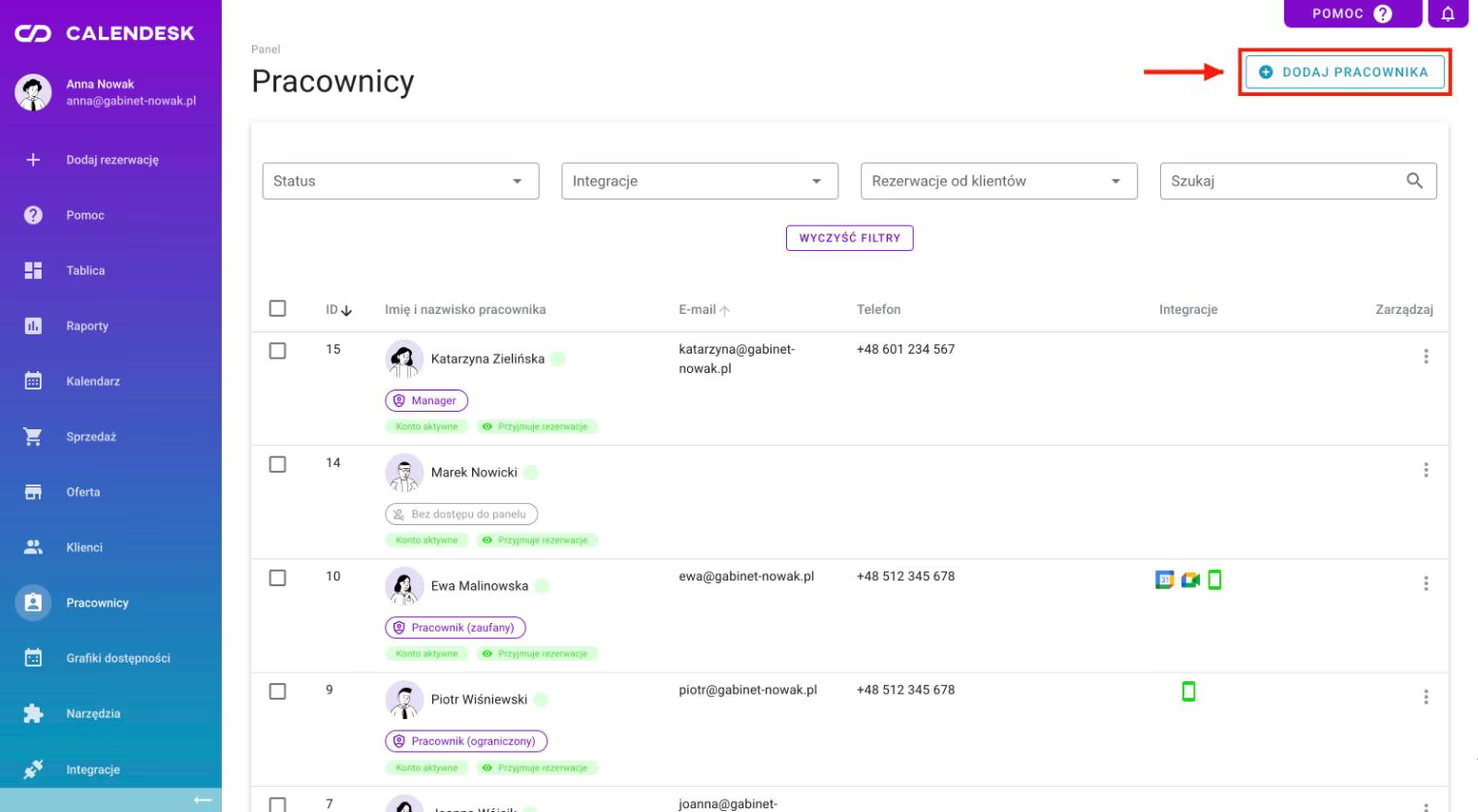
Nowego pracownika dodasz w zakładce Pracownicy przyciskiem Dodaj pracownika. Formularz ma pięć sekcji. Wymagane są tylko imię i nazwisko, resztę uzupełnisz teraz albo później. Na koniec wybierz Dodaj na dole strony.
Dane podstawowe
W tej sekcji wpiszesz:
- zdjęcie pracownika (przycisk Wybierz),
- imię i nazwisko,
- e-mail i telefon,
- Kolor w kalendarzu,
- Stanowisko, które klienci zobaczą przy nazwisku pracownika.
Kolorem z tej sekcji oznaczysz wszystkie rezerwacje pracownika w kalendarzu. Gdy zapamiętasz, kto ma jaki kolor, od razu zobaczysz, kto jest zajęty, a kto czeka na klientów.
Usługi i grafik dostępności
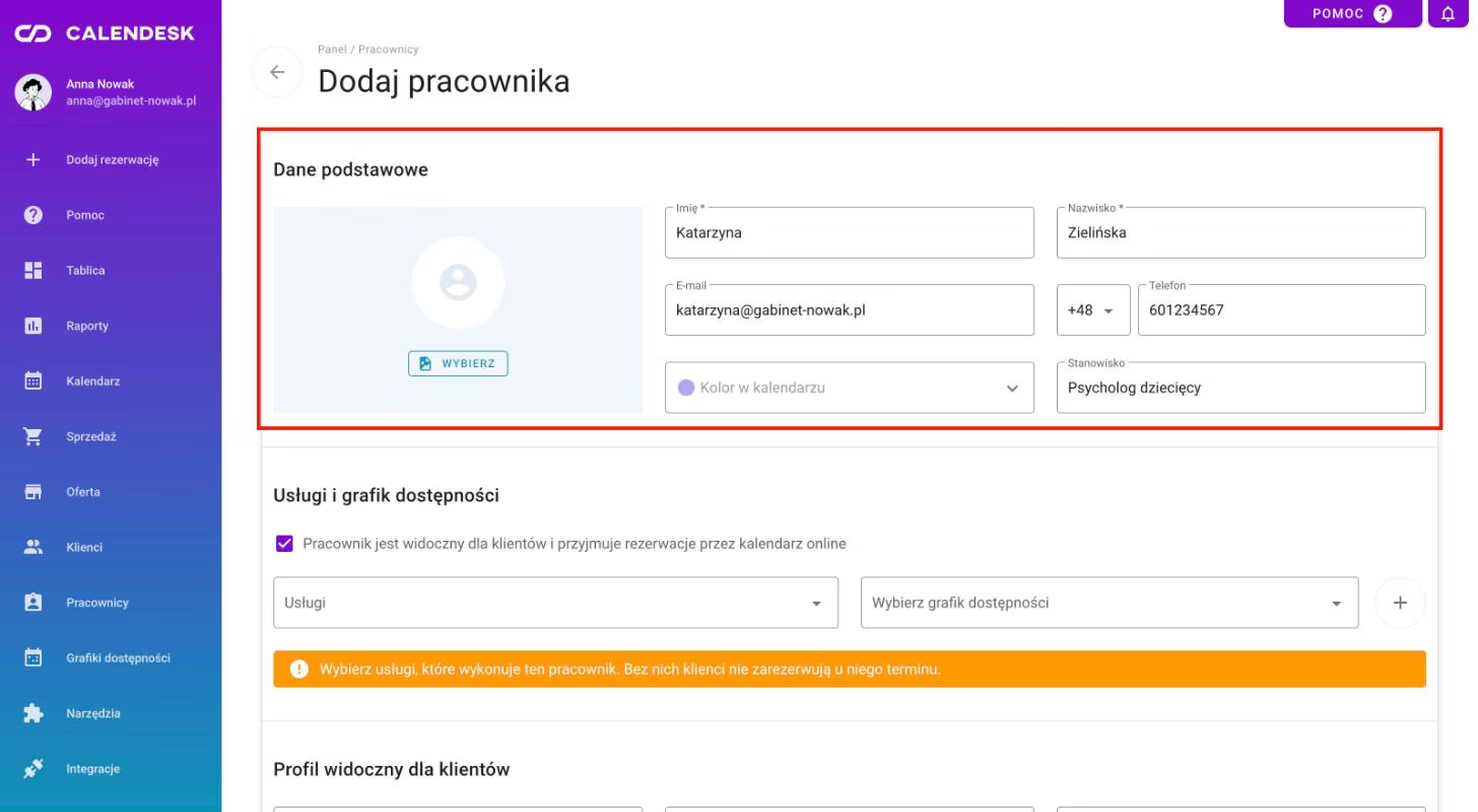
Pole Pracownik jest widoczny dla klientów i przyjmuje rezerwacje przez kalendarz online decyduje, czy klienci mogą umawiać się z tą osobą na Twojej stronie. Jeśli je odznaczysz, pracownik zostaje w panelu, ale nie pojawi się w kalendarzu rezerwacji.
Poniżej wybierz usługi, które wykonuje pracownik, i jego grafik dostępności. Bez usług klienci nie zarezerwują u niego terminu, a bez grafiku nie zobaczą wolnych godzin. Nowy grafik utworzysz od razu przyciskiem + obok listy grafików.
Profil widoczny dla klientów
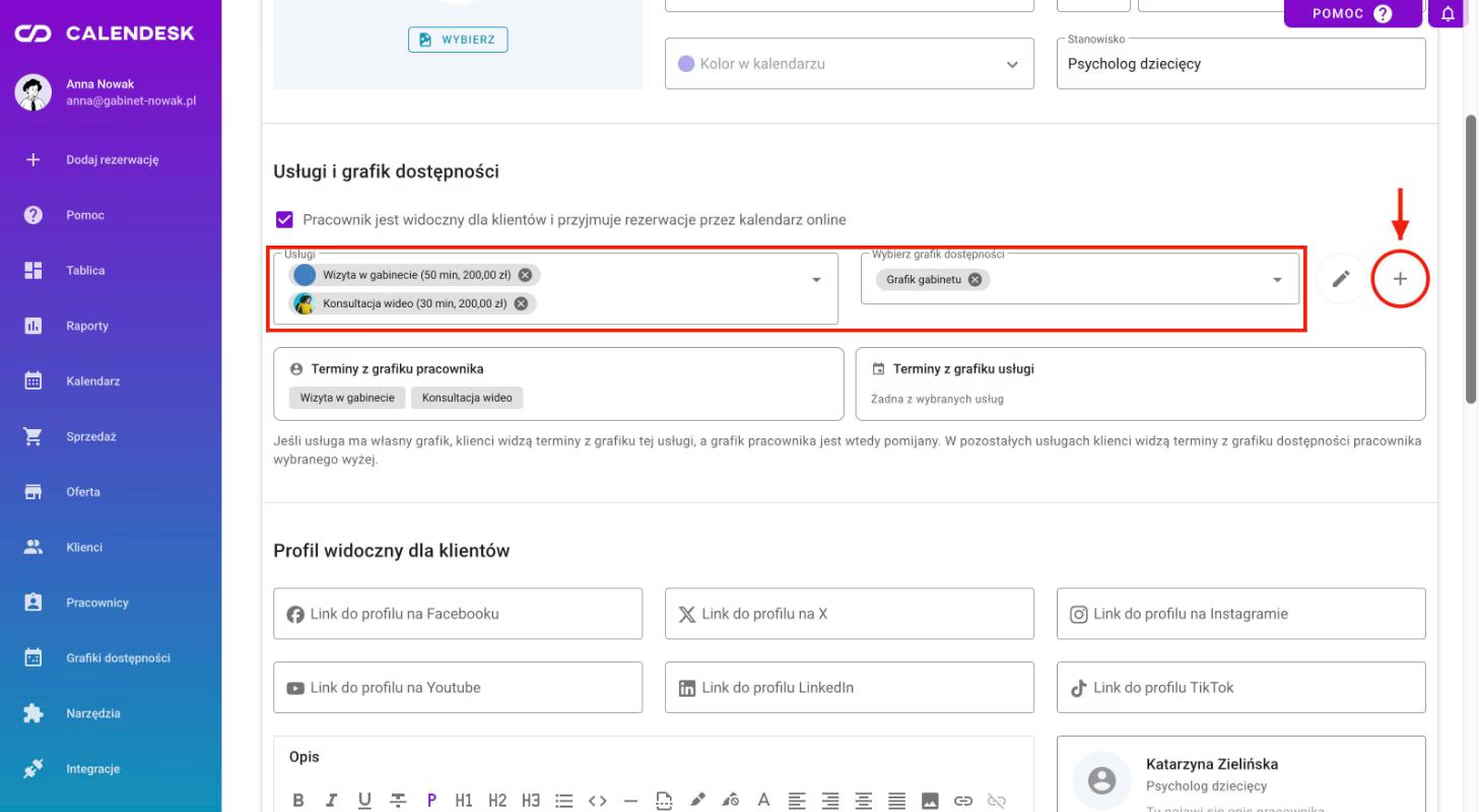
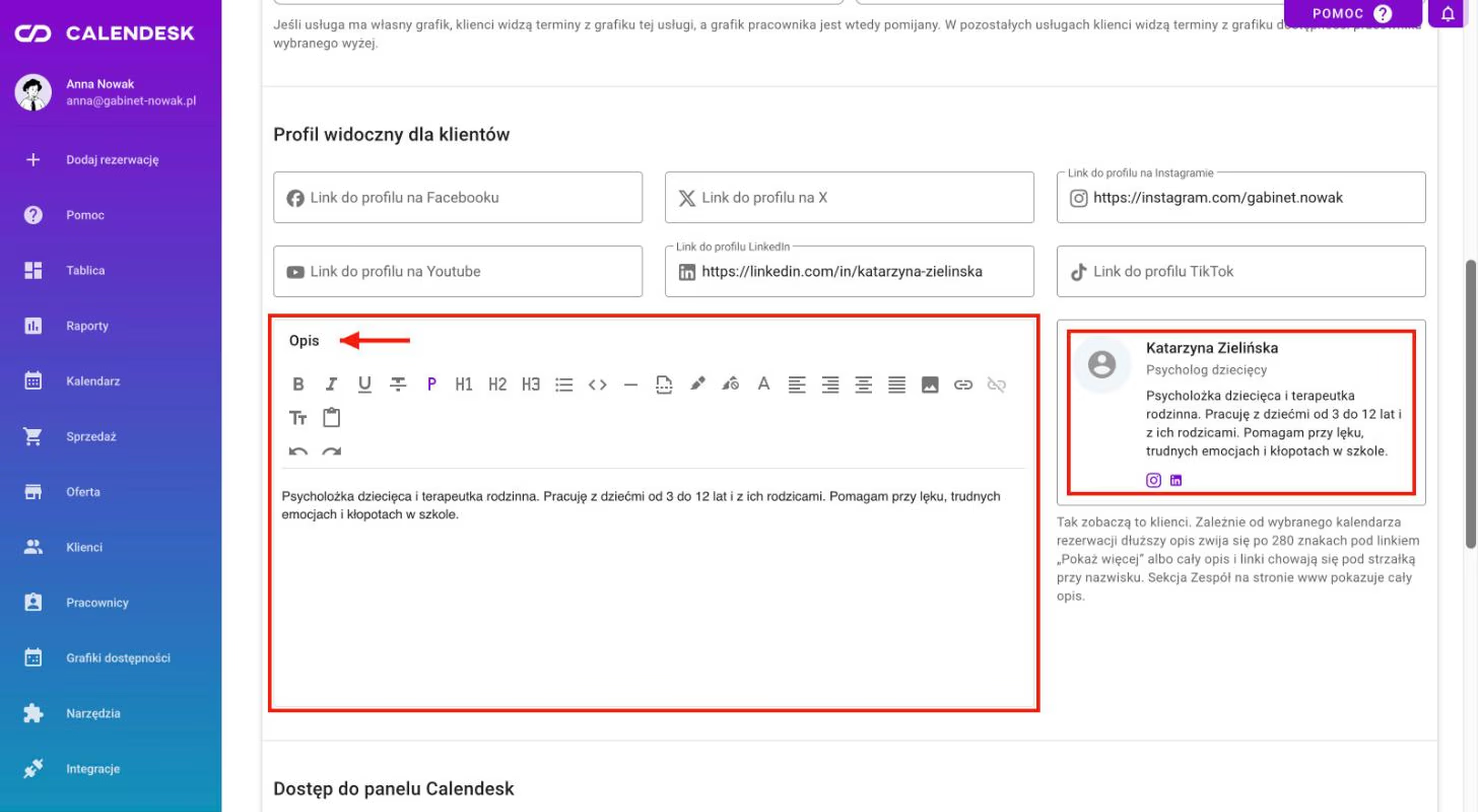
Tu dodasz opis pracownika i linki do jego profili: Facebook, X, Instagram, YouTube, LinkedIn i TikTok. Obok formularza widzisz podgląd, czyli to, co zobaczą klienci. W kalendarzu rezerwacji dłuższy opis zwija się pod linkiem Pokaż więcej albo chowa się pod strzałką przy nazwisku. Sekcja Zespół na stronie www pokazuje cały opis.
Dostęp do panelu Calendesk
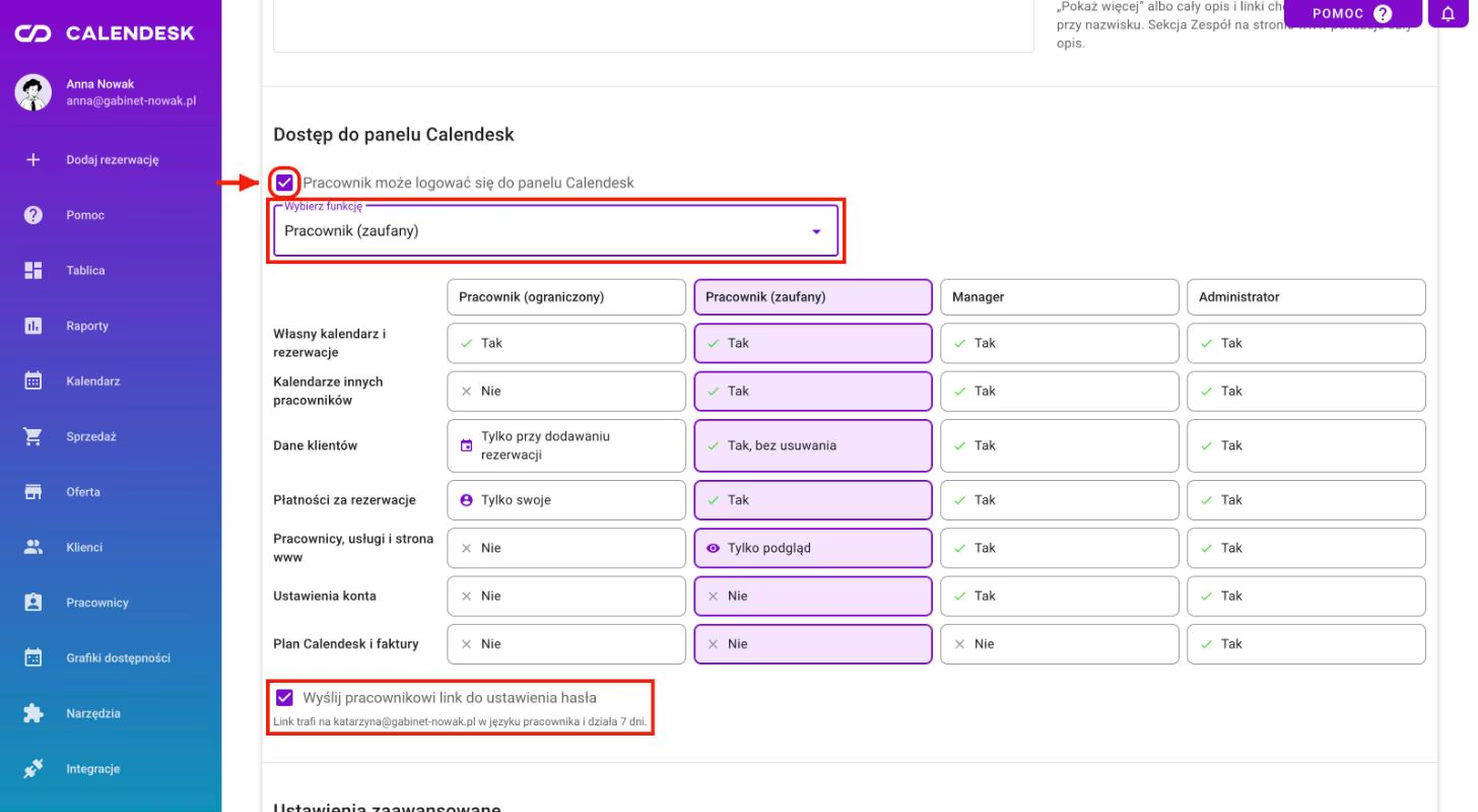
Zaznacz Pracownik może logować się do panelu Calendesk, jeśli pracownik ma sam sprawdzać swoje rezerwacje. Potem w polu Wybierz funkcję nadaj mu rolę. Pod polem zobaczysz tabelę, która porównuje role, a kolumna wybranej roli jest wyróżniona. Dostęp do panelu i rolę nadaje administrator konta.
Dostępne role:
- Pracownik (ograniczony) widzi swój kalendarz i swoje rezerwacje. Dane klientów widzi tylko przy dodawaniu rezerwacji, a płatności tylko za swoje rezerwacje. Nie widzi kalendarzy innych pracowników.
- Pracownik (zaufany) widzi kalendarze wszystkich pracowników i obsługuje płatności za wszystkie rezerwacje. Może edytować dane klientów, ale nie może ich usuwać. Pracowników, usługi i stronę www może tylko oglądać.
- Manager ma dostęp do całego panelu, także do pracowników, usług, strony www i ustawień konta. Nie ma dostępu do planu Calendesk i faktur.
- Administrator ma dostęp do wszystkiego.
Gdy nadajesz dostęp, zostaw zaznaczone pole Wyślij pracownikowi link do ustawienia hasła. Link trafi na e-mail pracownika, w jego języku, i działa 7 dni. Dlatego do nadania dostępu potrzebny jest adres e-mail.
Ustawienia zaawansowane
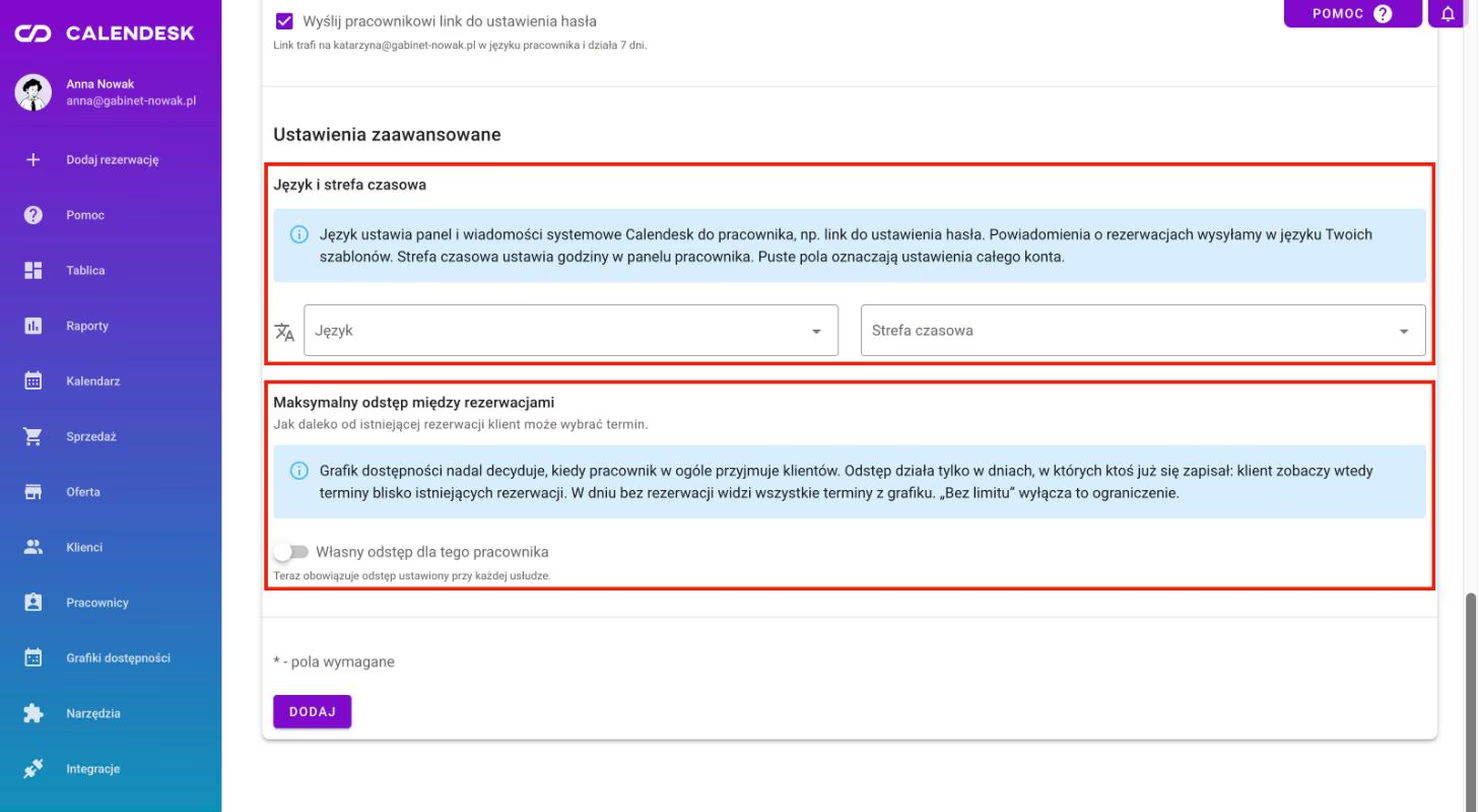
W sekcji Język i strefa czasowa ustawisz język panelu i wiadomości systemowych dla pracownika oraz strefę czasową jego panelu. Powiadomienia o rezerwacjach wychodzą w języku Twoich szablonów. Puste pola oznaczają ustawienia całego konta. Jeśli te pola są nieaktywne, włącz je najpierw w ustawieniach platformy.
Maksymalny odstęp między rezerwacjami określa, jak daleko od istniejącej rezerwacji klient może wybrać termin. Działa tylko w dniach, w których ktoś już się zapisał. Domyślnie obowiązuje odstęp ustawiony przy każdej usłudze, a własny odstęp dla pracownika włączysz przełącznikiem.
Pierwsze logowanie pracownika
Pracownik z dostępem do panelu dostaje e-mail z linkiem do ustawienia hasła. Po ustawieniu hasła loguje się na https://admin.calendesk.com/pl/.
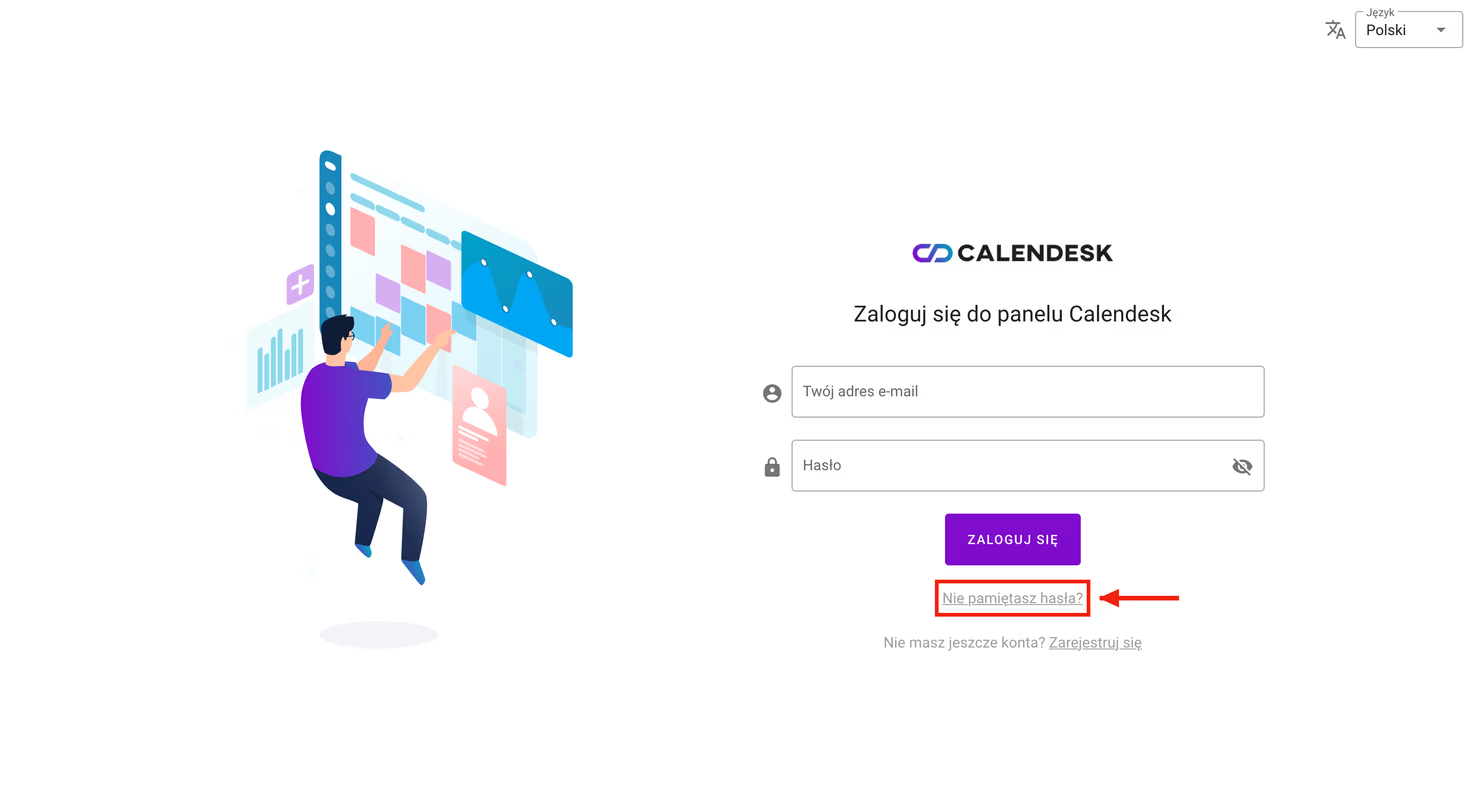
Jeśli link wygasł, pracownik może wybrać Nie pamiętasz hasła? na stronie logowania i podać swój e-mail. Hasło możesz też zmienić sam: na liście pracowników w menu Zarządzaj wybierz Ustaw nowe hasło.
Uwaga! Jeśli w profilu pracownika nie jest zaznaczone pole Pracownik może logować się do panelu Calendesk, pracownik nie dostanie linku i nie ustawi hasła.
Jeśli pracownik dalej nie może się zalogować, wszystkie przyczyny i komunikaty opisujemy w artykule Nie mogę się zalogować do Calendesk. Co zrobić?