Jak zarządzać pracownikami?
Lista pracowników
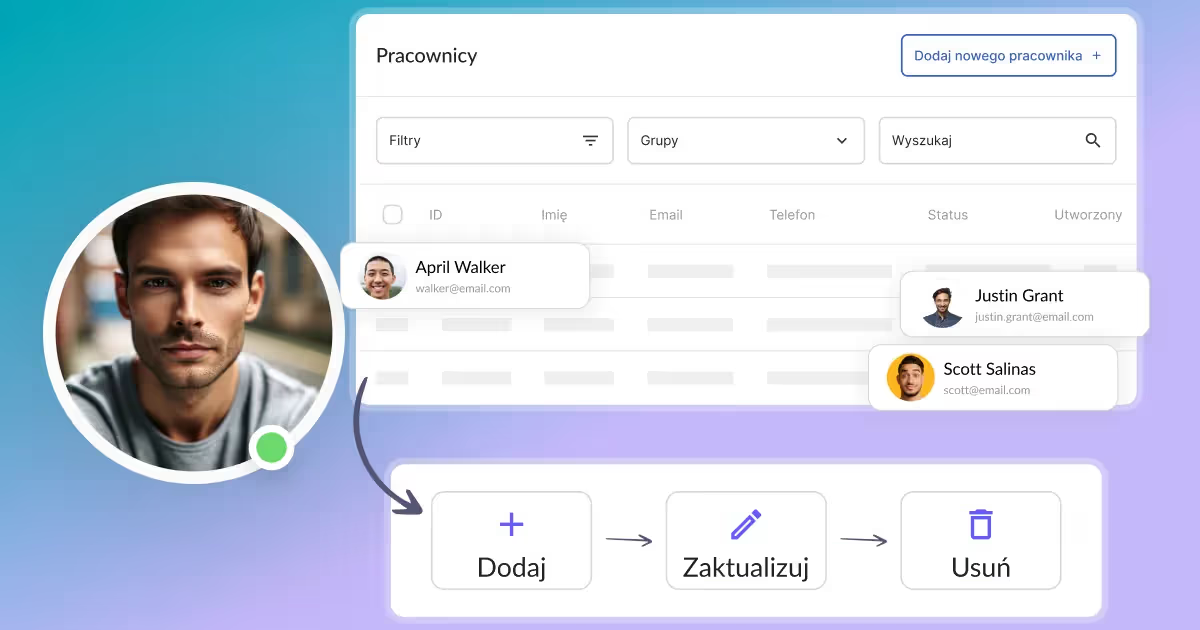
Lista pracowników to sekcja, w której zostaną wyświetleni wszyscy pracownicy, których dodasz w panelu administratora Calendesk. Ta sekcja pokazuje poszczególne informacje:
- ID pracownika,
- imię i nazwisko pracownika,
- e-mail pracownika,
- numer telefonu pracownika,
- integracje,
- opcje zarządzania.
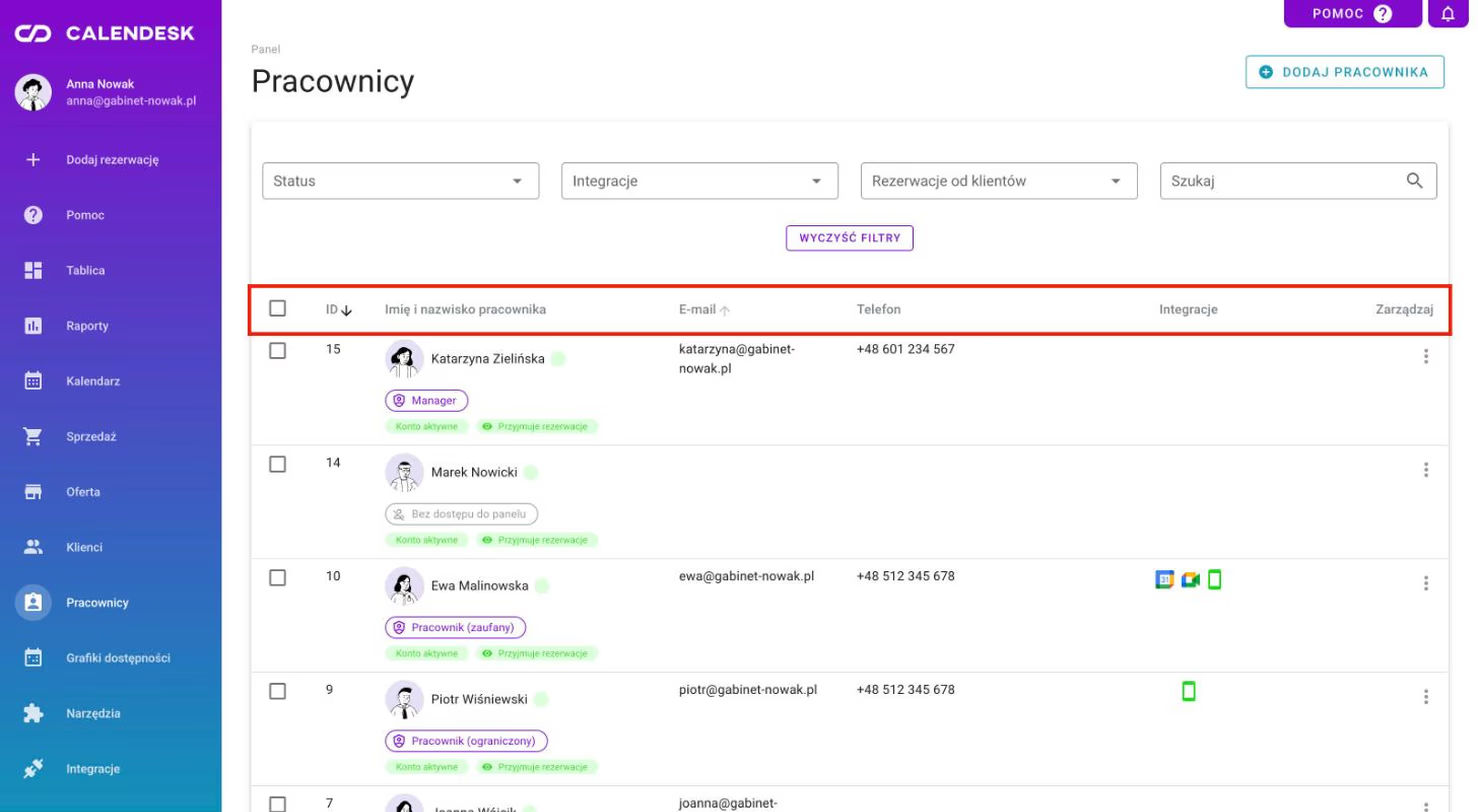
Nad listą masz filtry Status, Integracje i Rezerwacje od klientów oraz pole Szukaj. Dzięki nim szybko znajdziesz np. pracowników, którzy nie przyjmują rezerwacji online, albo tych, którzy mają połączony Kalendarz Google.
Edycja profilu pracownika
Kliknięcie rekordu z pracownikiem spowoduje przejście do jego profilu i możliwość jego edycji. Opis wszystkich pól profilu znajdziesz w artykule Jak dodać pracownika?
Przy każdym pracowniku znajdziesz pole wyboru (tzw. checkbox). Gdy zaznaczysz jednego lub kilku pracowników, nad tabelą pojawi się pasek z liczbą zaznaczonych osób i menu ukrytym pod trzema kropkami. Menu ma kilka przydatnych akcji:
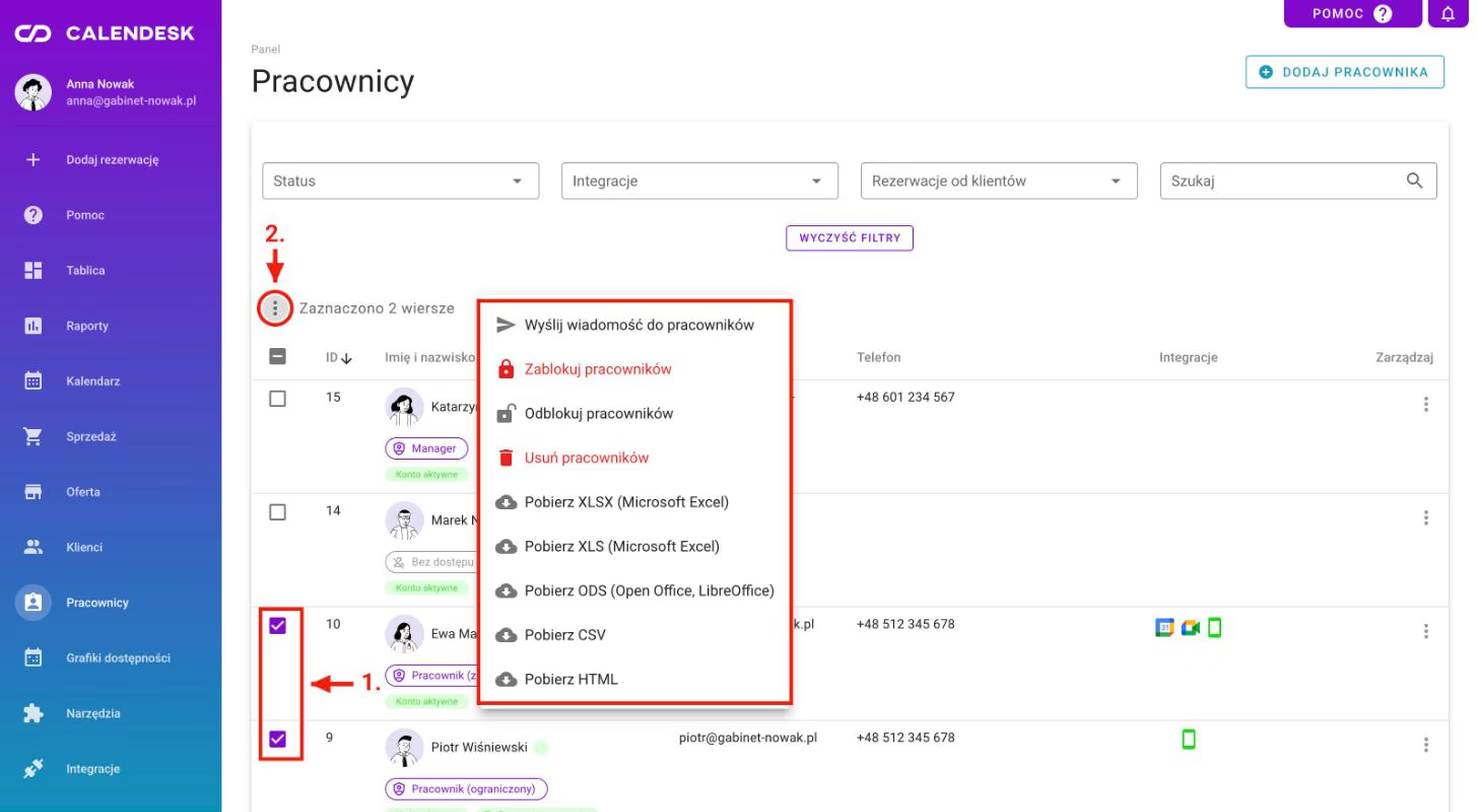
- Wyślij wiadomość do pracowników.
- Zablokuj pracowników: zablokowany pracownik zostaje w panelu z wszystkimi danymi, ale klienci nie widzą go w kalendarzu rezerwacji na stronie www. Przydaje się, gdy pracownik przez jakiś czas nie przyjmuje klientów, np. na urlopie albo zwolnieniu lekarskim. Blokada nie usuwa zaplanowanych wizyt, ale klienci nie zarezerwują nowych.
- Odblokuj pracowników: pracownik znów pojawi się w kalendarzu rezerwacji i klienci będą mogli się do niego zapisać.
- Usuń pracowników: usunięcie jest możliwe tylko wtedy, gdy pracownik nie ma przyszłych, zaakceptowanych rezerwacji. Najpierw usuń, anuluj albo przenieś je na innego pracownika. Usunięcie pracownika usuwa jego dane z panelu.
- Pobieranie listy pracowników w formatach XLSX i XLS (Microsoft Excel), ODS (Open Office, LibreOffice), CSV i HTML.
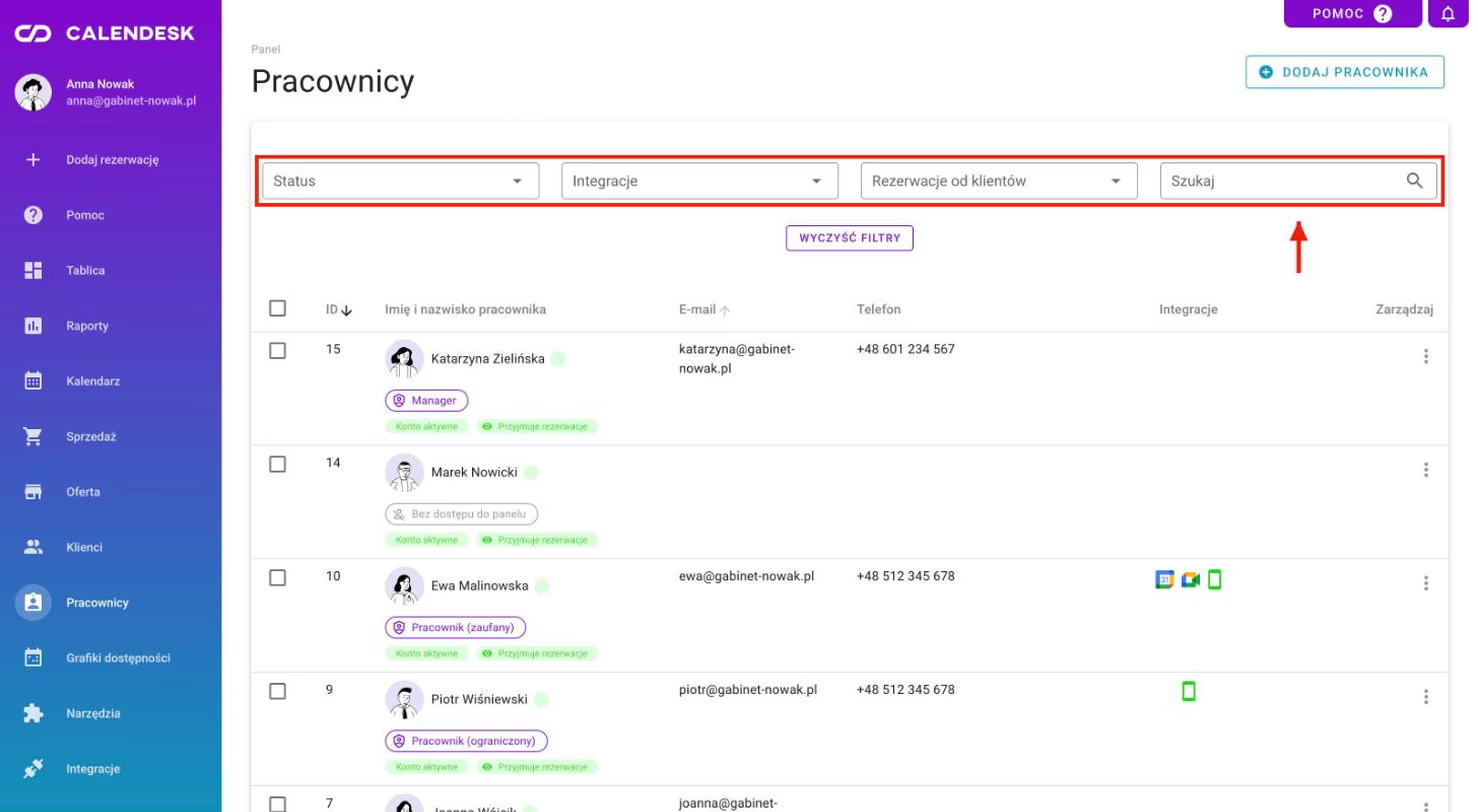
Pojedynczym pracownikiem zarządzasz też z menu Zarządzaj w jego wierszu. Znajdziesz tam opcje Edytuj, Wyślij wiadomość do pracownika, Ustaw nowe hasło, Zablokuj konto albo Odblokuj konto oraz Usuń. Głównego konta administratora nie da się zablokować ani usunąć.