Jak edytować powiadomienia wysyłane do klientów?
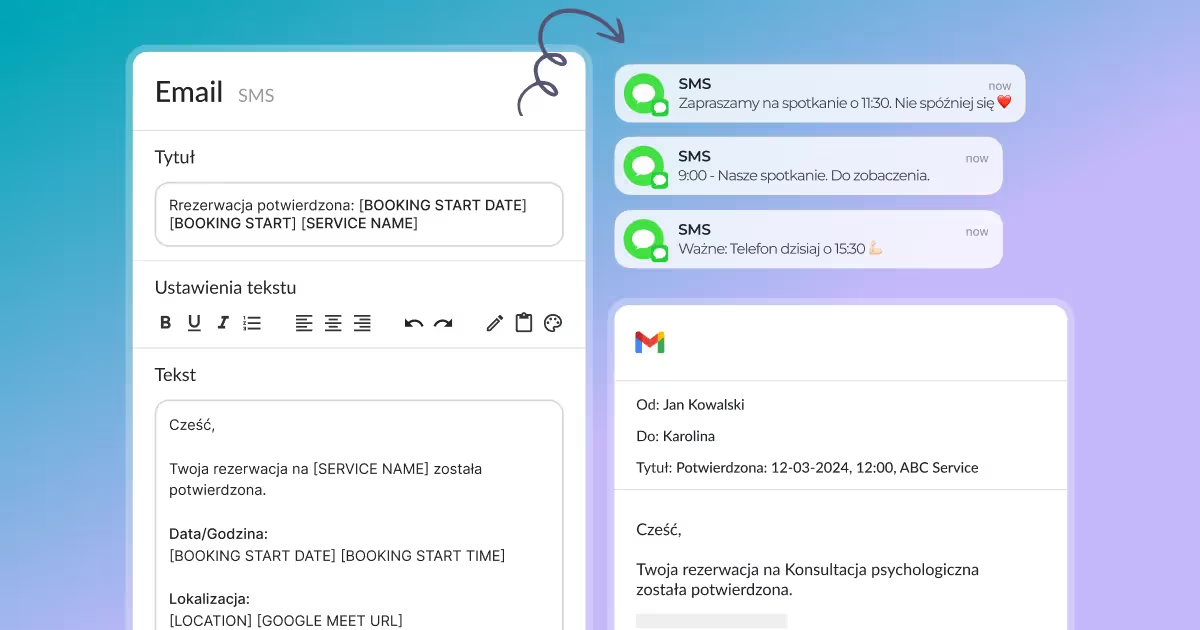
Calendesk sam wysyła Twoim klientom i pracownikom wiadomości o rezerwacjach: potwierdzenie, zmianę, odwołanie i przypomnienie. Z tego artykułu dowiesz się, jakie powiadomienia są w systemie, jak je włączyć albo wyłączyć i jak zmienić ich treść. Wszystko znajdziesz w zakładce Powiadomienia w panelu Calendesk.
Jakie powiadomienia wysyła Calendesk?
Powiadomienia idą trzema kanałami: e-mailem, SMS-em i jako push, czyli komunikat w aplikacji mobilnej na telefonie. E-maile i SMS-y zużywają pakiet powiadomień na Twoim koncie. Powiadomienia push są bezpłatne.
Powiadomienia do klienta
Te powiadomienia dotyczą rezerwacji. Wysyłasz je e-mailem i SMS-em:
- Nowa rezerwacja - wymagana płatność: rezerwacja czeka na przedpłatę. Więcej o przedpłatach przeczytasz w artykule Jak działają przedpłaty dla rezerwacji?
- Potwierdzenie rezerwacji: rezerwacja ma status „Zaakceptowana” albo klient ją opłacił,
- Zmiana rezerwacji: zmienił się termin, status, pracownik, usługa, lokalizacja albo klient,
- Usunięcie rezerwacji: rezerwację usunięto albo anulowano,
- Przypomnienie o rezerwacji: wychodzi przed wizytą o ustawionej porze.
Cztery ostatnie możesz wysyłać też jako push, jeśli masz włączoną aplikację mobilną dla klientów.
Pozostałe powiadomienia do klienta idą tylko e-mailem:
- Aktywacja konta - e-mail powitalny: klient sam założył konto na Twojej stronie,
- Reset hasła: klient użył przypomnienia hasła na Twojej stronie,
- Zmiana adresu e-mail - potwierdzenie: link potwierdzający, który trafia na nowy adres klienta. Zmiana zadziała dopiero po kliknięciu linku,
- Zmiana adresu e-mail - powiadomienie: informacja wysłana na stary adres po zmianie,
- Subskrypcja newslettera: ktoś zapisał się na newsletter na Twojej stronie,
- Sklep - potwierdzenie zakupu produktu: klient kupił produkt na Twojej stronie. Gdy kupuje produkt razem z rezerwacją, tego e-maila nie dostaje, bo informacja o produkcie jest już w powiadomieniu o rezerwacji.
Powiadomienia do pracownika
Pracownik dostaje Potwierdzenie rezerwacji, Zmianę rezerwacji, Usunięcie rezerwacji i Przypomnienie o rezerwacji e-mailem, SMS-em i jako push w aplikacji mobilnej. E-maile trafiają na adres pracownika. Jeśli pracownik go nie ma, idą na główny adres konta z zakładki Ustawienia → Twoja firma. Na główny adres konta przychodzi też e-mail Sklep - potwierdzenie zakupu produktu.
Jak włączyć albo wyłączyć powiadomienia?
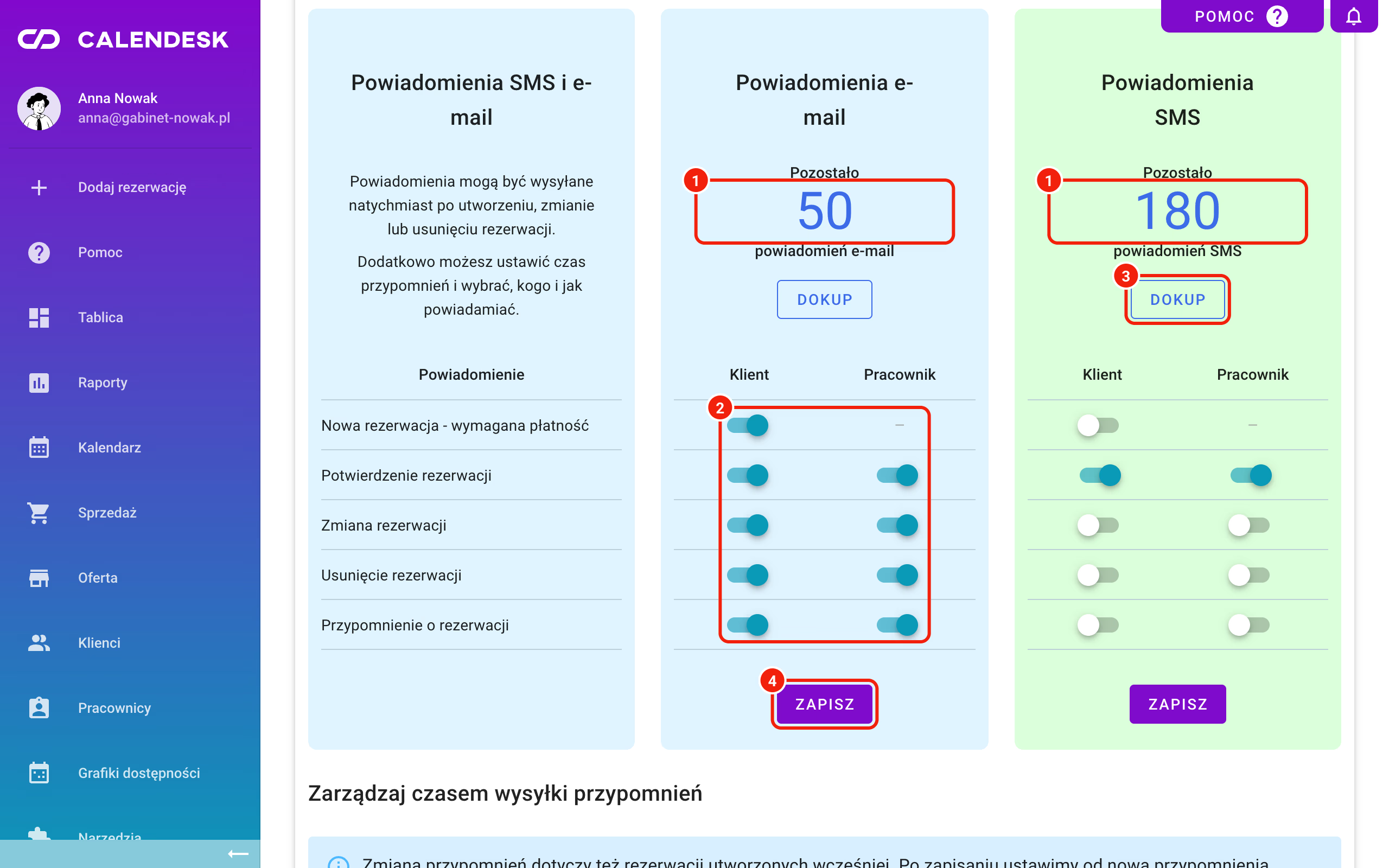
Wejdź w Powiadomienia → Ustawienia. Zobaczysz dwie karty: Powiadomienia e-mail i Powiadomienia SMS. Przy każdym rodzaju powiadomienia są dwa przełączniki, w kolumnie Klient i w kolumnie Pracownik. Włączony przełącznik oznacza, że ta osoba dostanie powiadomienie tym kanałem.
Po zmianach kliknij Zapisz pod kartą. Każda karta ma swój przycisk, więc ustawienia e-maili i SMS-ów zapisujesz osobno.
Na nowym koncie e-maile są włączone przy wszystkich rodzajach powiadomień, a SMS-y tylko przy potwierdzeniu rezerwacji.
Ile powiadomień Ci zostało?
Na górze każdej karty widzisz, ile powiadomień e-mail i SMS Ci zostało. Co miesiąc dostajesz pulę w ramach planu. Gdy się kończy, kliknij Dokup i wybierz pakiet. Dokupione powiadomienia nie mają terminu ważności. System sięga po nie dopiero wtedy, gdy wykorzystasz miesięczną pulę.
Do zakupu potrzebujesz danych do faktury i metody płatności w zakładce Rozliczenia. Jeśli ich brakuje, panel pokaże komunikat z przyciskiem, który tam prowadzi.
Pilnuj licznika. Gdy pula się skończy, a nie dokupisz pakietu, e-maile i SMS-y przestaną wychodzić. Ile pakietu zużywa SMS na numer zagraniczny, sprawdzisz w tym pliku PDF.
Kiedy wychodzą przypomnienia?
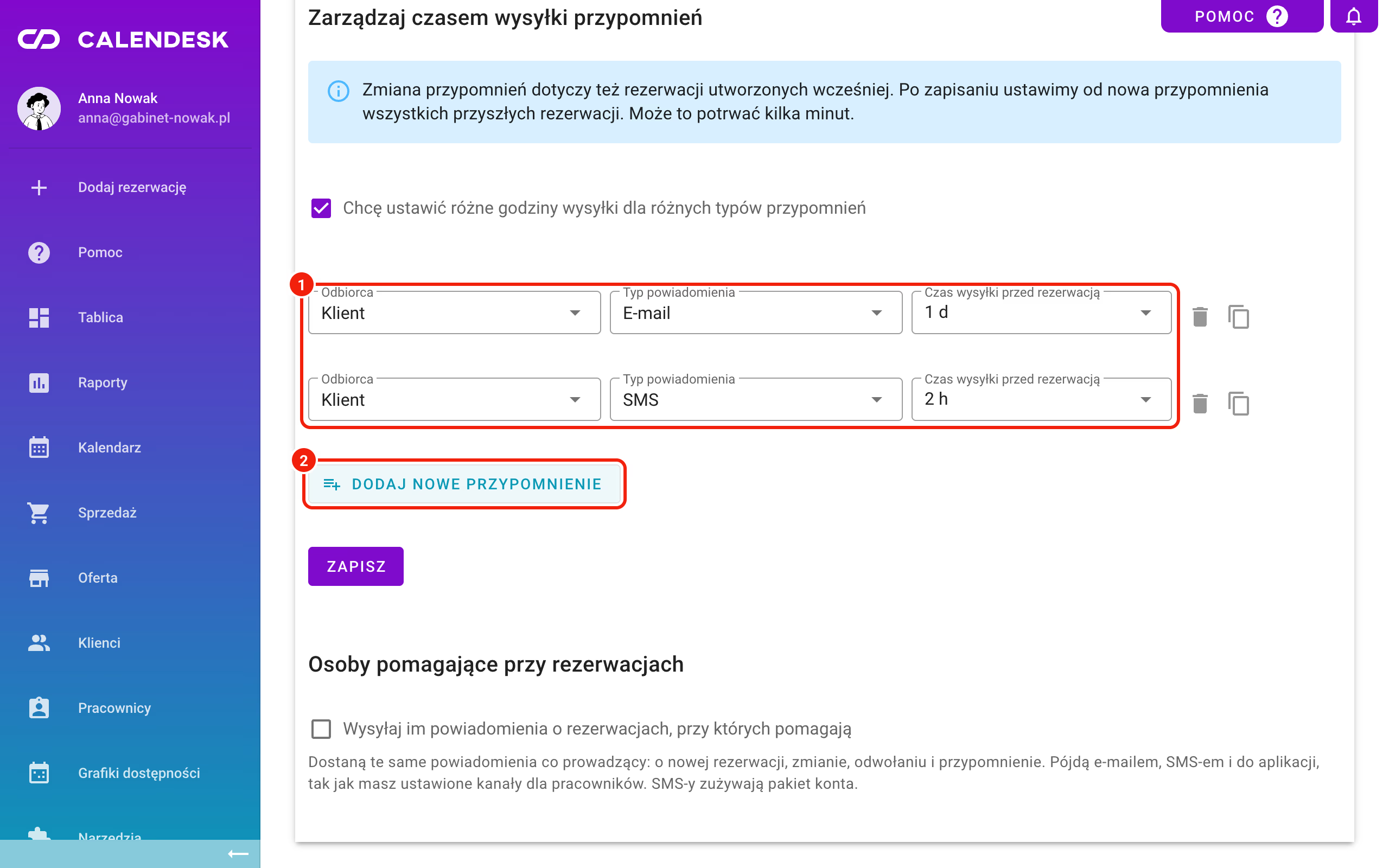
Niżej na tej samej stronie jest sekcja Zarządzaj czasem wysyłki przypomnień. W polu Czas wysyłki przed rezerwacją wybierz z listy, ile przed wizytą ma wyjść przypomnienie, albo wpisz własny czas. Potem kliknij Zapisz.
W planie Pro i Enterprise możesz zaznaczyć Chcę ustawić różne godziny wysyłki dla różnych typów przypomnień. Wtedy każde przypomnienie dodajesz osobno: wybierasz Odbiorcę, Typ powiadomienia i czas. Na przykład klient dostaje e-mail dobę przed wizytą, a SMS dwie godziny przed. Kolejne przypomnienie dodasz przyciskiem Dodaj nowe przypomnienie. Ikona ołówka (Edytuj treść) pozwala nadać przypomnieniu własną treść.
Gdy ustawisz osobne przypomnienia, wiersz Przypomnienie o rezerwacji znika z kart e-mail i SMS. O przypomnieniach decyduje wtedy ta lista.
Zmiana działa też dla rezerwacji, które już są w kalendarzu. Po zapisaniu system ustawia od nowa przypomnienia wszystkich przyszłych rezerwacji. Może to potrwać kilka minut.
Pojedynczemu klientowi możesz wyłączyć wybrane powiadomienia w jego karcie, w zakładce Ustawienia. Opisujemy to w artykule Jak zarządzać klientami?
Jak zmienić treść powiadomienia?
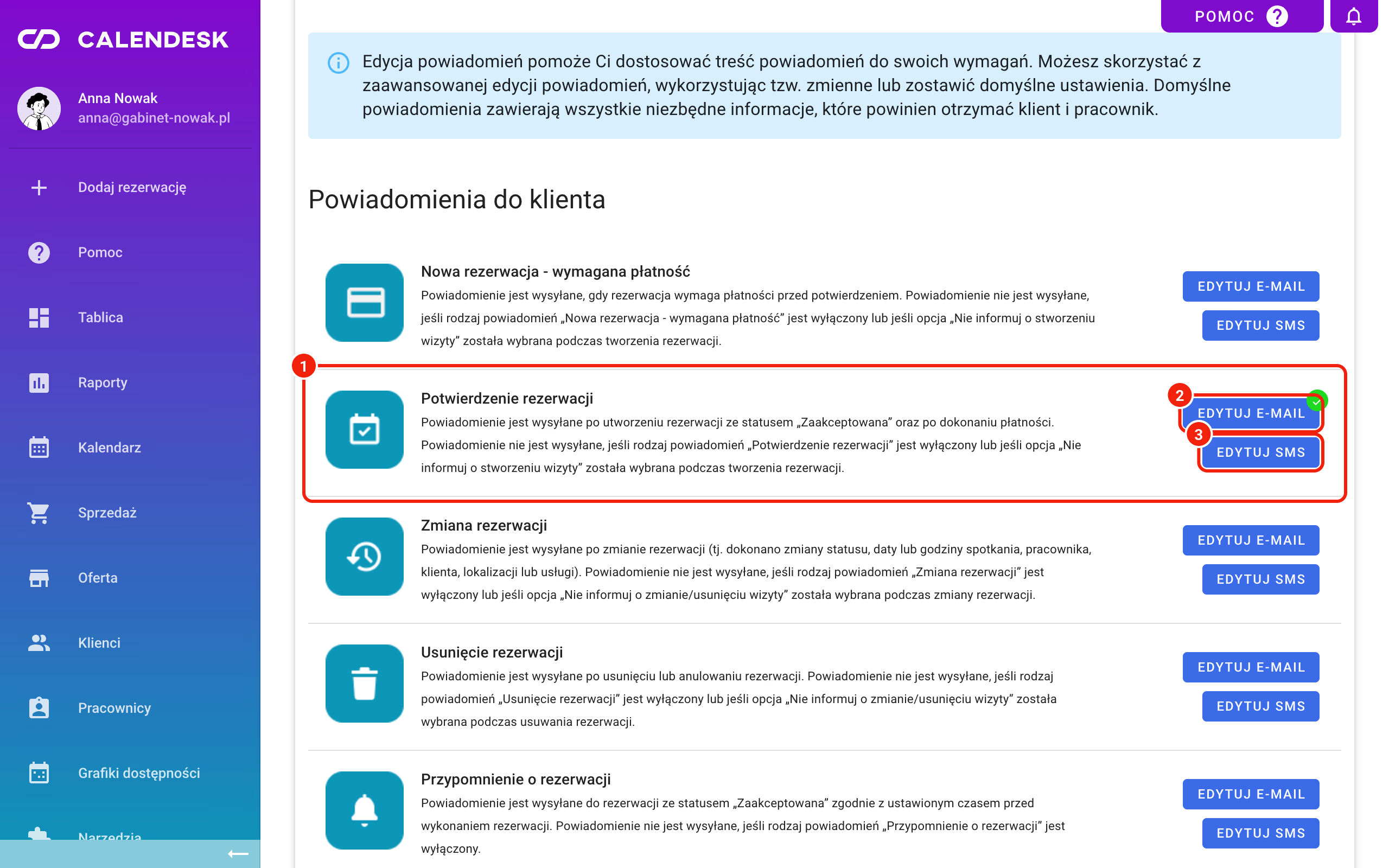
- Wejdź w Powiadomienia → Szablony.
- Znajdź powiadomienie w sekcji Powiadomienia do klienta albo Powiadomienia do Twojego pracownika.
- Kliknij Edytuj e-mail, Edytuj SMS albo Edytuj Push. Otworzy się edytor.
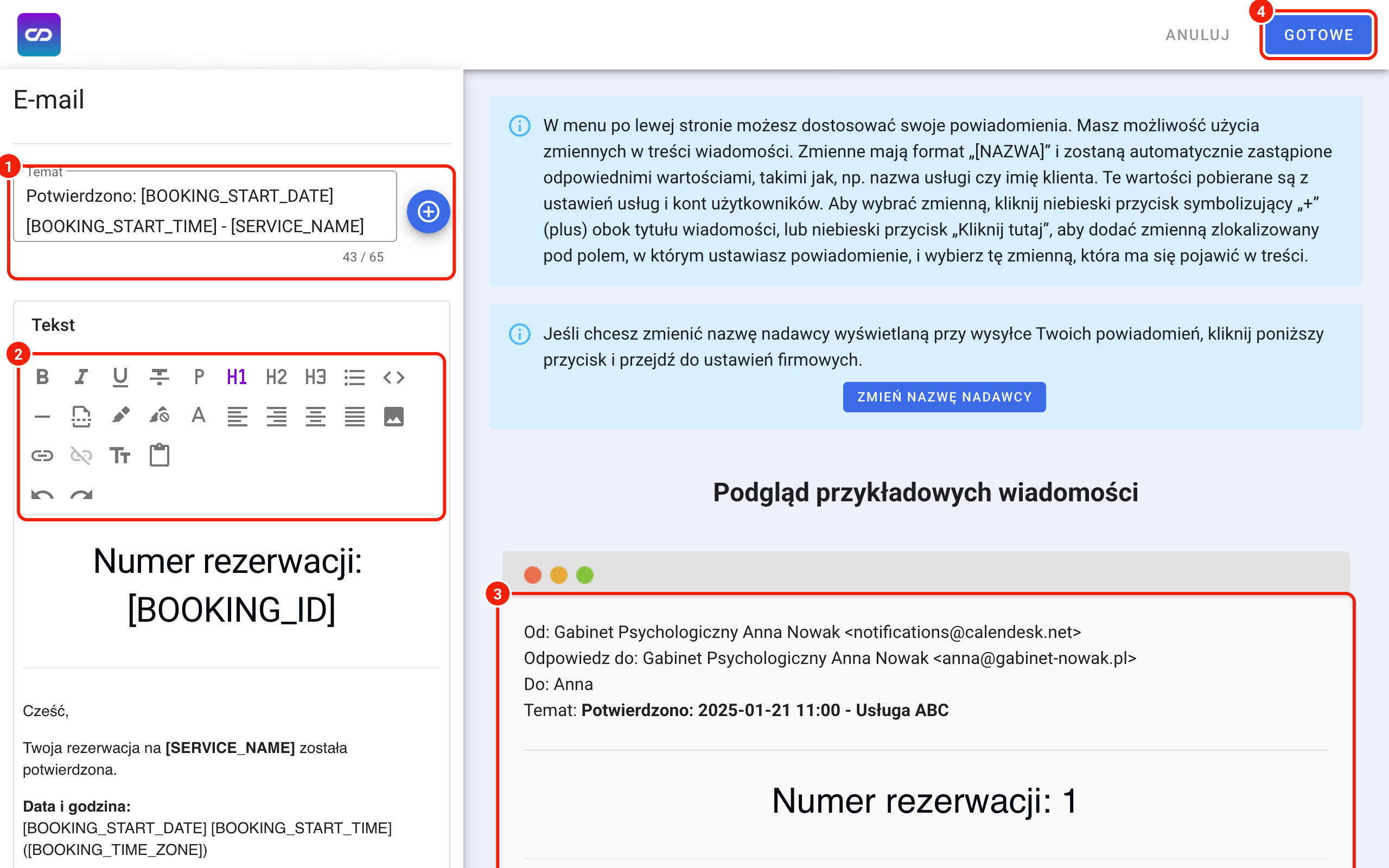
- Zmień treść po lewej stronie. Po prawej widzisz podgląd z przykładowymi danymi.
- Kliknij Gotowe i potwierdź przyciskiem Zmień powiadomienia. Nowa treść działa od razu.
Zielony znaczek przy przycisku oznacza, że to powiadomienie ma już Twoją treść zamiast domyślnej.
Anuluj zamyka edytor bez zapisywania. Przywróć domyślną treść na dole edytora wraca do treści przygotowanej przez Calendesk.
Co zmienisz w e-mailu, SMS-ie i pushu?
- E-mail ma Temat i Tekst. Tekst sformatujesz przyciskami nad polem: pogrubienie, kursywa, nagłówki, lista i link.
- SMS ma tylko Tekst. Pod polem widzisz licznik znaków i Liczbę wiadomości SMS, czyli ile SMS-ów z pakietu zużyje jedna wysyłka.
- Push ma Temat i Tekst.
Licznik pokazuje zalecaną długość. Dłuższego tekstu panel nie blokuje, ale długi SMS dzieli się na kilka wiadomości i zużywa więcej pakietu.
Jak dodać zmienne do treści?
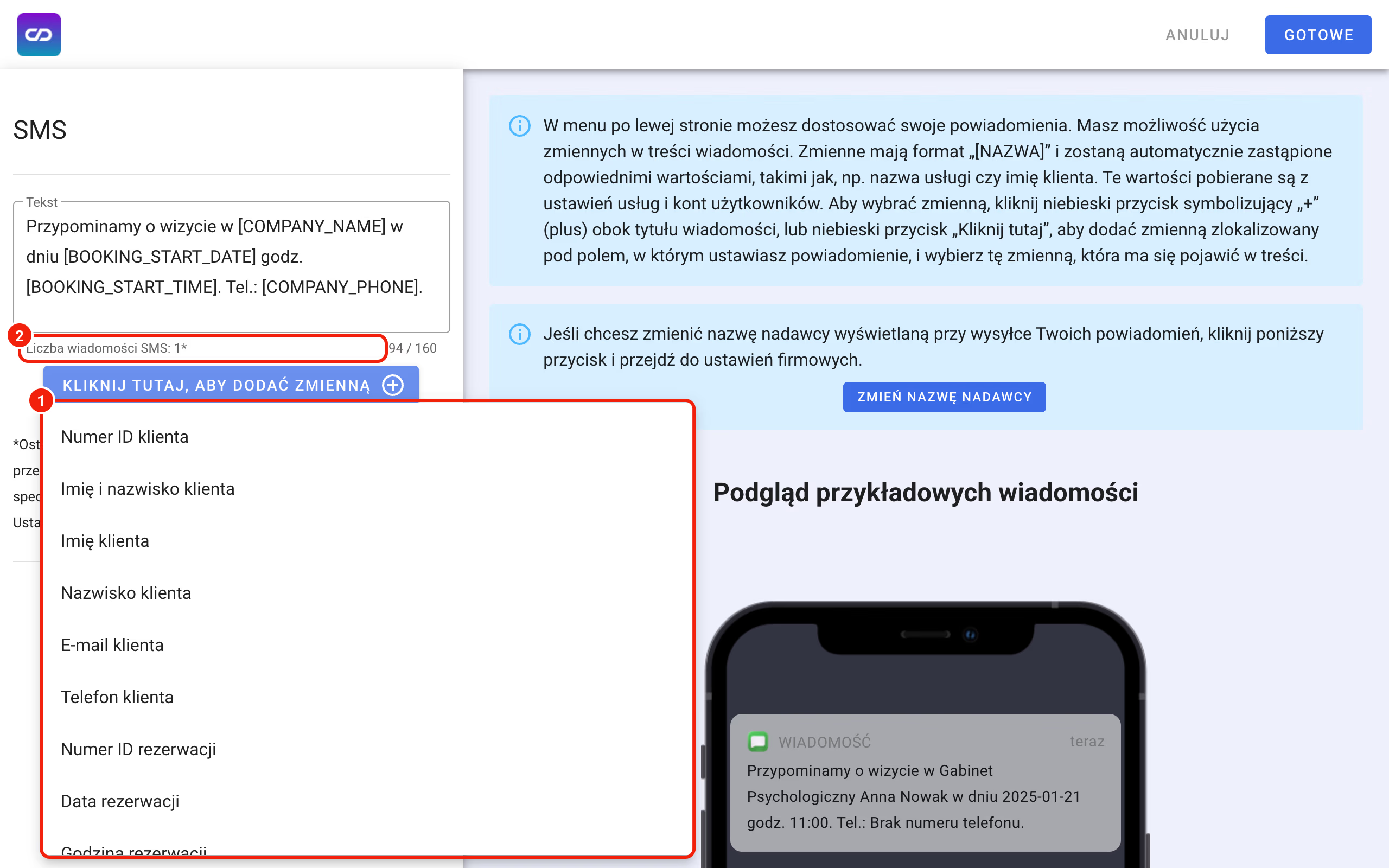
Zmienne to fragmenty w nawiasach kwadratowych, na przykład [CUSTOMER_NAME]. Przed wysłaniem Calendesk wstawia w ich miejsce dane z rezerwacji: imię klienta, datę i godzinę wizyty, nazwę usługi, imię i nazwisko pracownika, link do spotkania online i wiele innych.
Zmienną wstawisz przyciskiem Kliknij tutaj, aby dodać zmienną pod polem tekstu albo niebieskim przyciskiem „+” przy temacie. Wybierz zmienną z listy, a pojawi się w miejscu kursora. Pełną listę zmiennych, warunki i własne przyciski opisujemy w artykule Zaawansowana edycja powiadomień.
Jak dodać do e-maila tekst dla jednej usługi?
Do e-maili o konkretnej usłudze możesz dołączyć własny tekst, na przykład jak do Ciebie dojechać albo co zabrać na pierwszą wizytę:
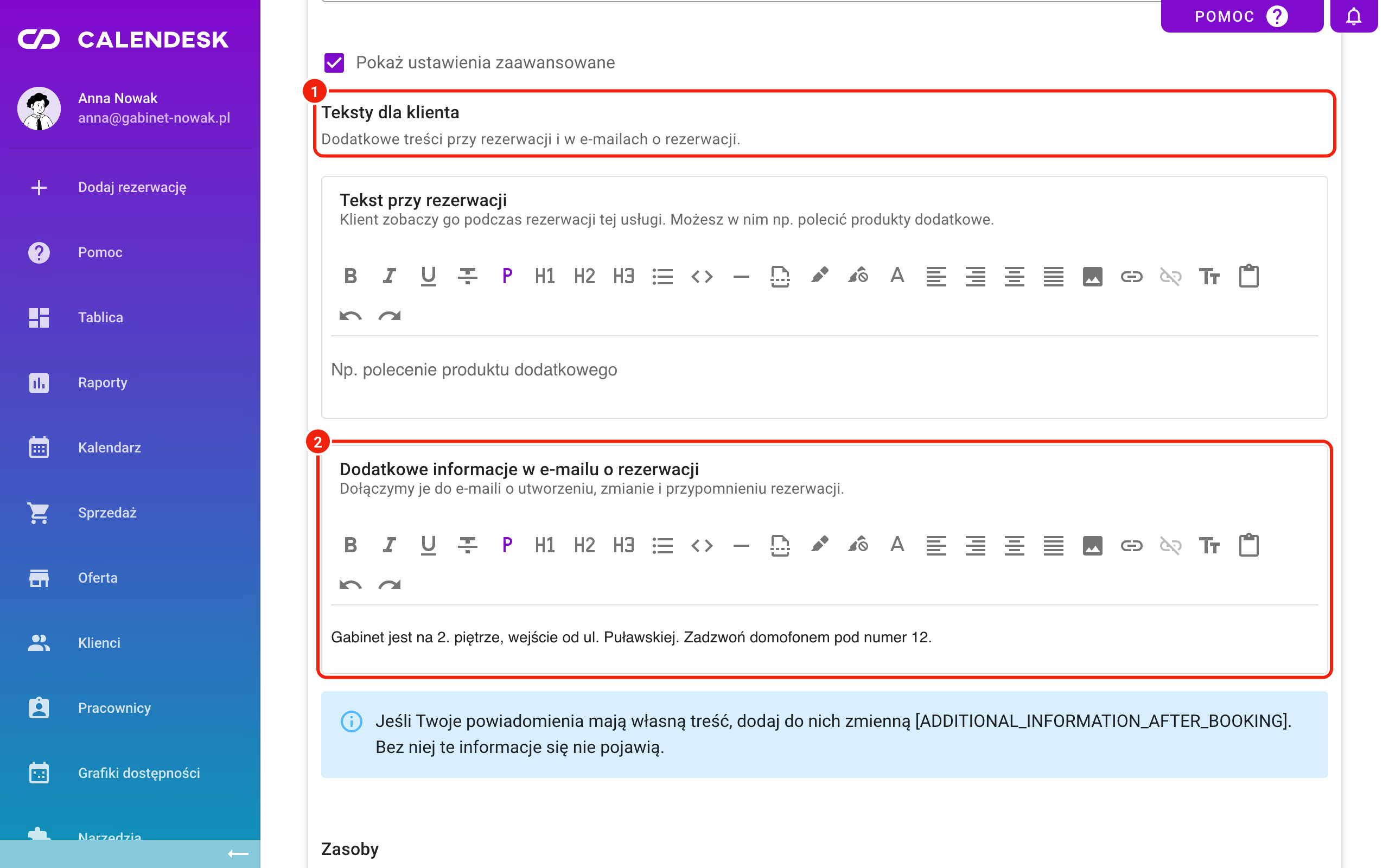
- Wejdź w Oferta → Usługi i otwórz usługę.
- Zaznacz Pokaż ustawienia zaawansowane.
- W sekcji Teksty dla klienta wpisz tekst w polu Dodatkowe informacje w e-mailu o rezerwacji i zapisz usługę.
Tekst trafi do e-maili o nowej rezerwacji, zmianie i przypomnieniu. Jeśli te e-maile mają już Twoją własną treść, dodaj do nich zmienną Dodatkowe informacje w e-mailu o rezerwacji. Bez niej tekst się nie pojawi.
Najczęstsze pytania (FAQ)
Dlaczego klient nie dostał powiadomienia?
Sprawdź po kolei: czy przełącznik przy tym powiadomieniu jest włączony w Powiadomienia → Ustawienia, czy klient nie ma go wyłączonego w swojej karcie, czy nie skończyła Ci się pula e-maili albo SMS-ów i czy przy dodawaniu lub zmianie rezerwacji nie była zaznaczona opcja „Nie wysyłaj powiadomień po utworzeniu wizyty” albo „Nie wysyłaj powiadomień po zmianie/usunięciu wizyty”. Historię wysyłek znajdziesz w zakładce Aktywność. Opisujemy ją w artykule Gdzie znajdę wysłane wiadomości do klientów?
Czy polskie litery w SMS-ie zużywają więcej pakietu?
Mogą. Polskie litery i inne znaki spoza podstawowego alfabetu SMS skracają jedną wiadomość, więc ten sam tekst dzieli się na więcej SMS-ów. Edytor pokazuje wtedy komunikat Powiadomienie zawiera znaki specjalne i listę tych znaków. W Ustawienia → Platforma możesz włączyć Usuń znaki specjalne w powiadomieniach SMS.
Czy mogę zmienić nadawcę powiadomień?
Tak. W edytorze e-maila i SMS-a jest przycisk Zmień nazwę nadawcy, który prowadzi do ustawień firmy. O własnej nazwie nadawcy SMS przeczytasz w artykule Czym jest własna nazwa nadawcy SMS?
Jak wysłać klientom wiadomość niezwiązaną z rezerwacją?
Takie wiadomości wysyłasz ręcznie z listy klientów albo newslettera. Opisujemy to w artykule Jak wysłać wiadomość do klientów lub subskrybentów newslettera?