Jak zarządzać klientami?
W zakładce Klienci masz wszystkich swoich klientów: dodanych ręcznie w panelu i tych, którzy zarezerwowali wizytę na Twojej stronie. Z tego artykułu dowiesz się, jak znaleźć klienta, jak zarządzać wieloma klientami naraz i co znajdziesz w karcie klienta.
Lista klientów
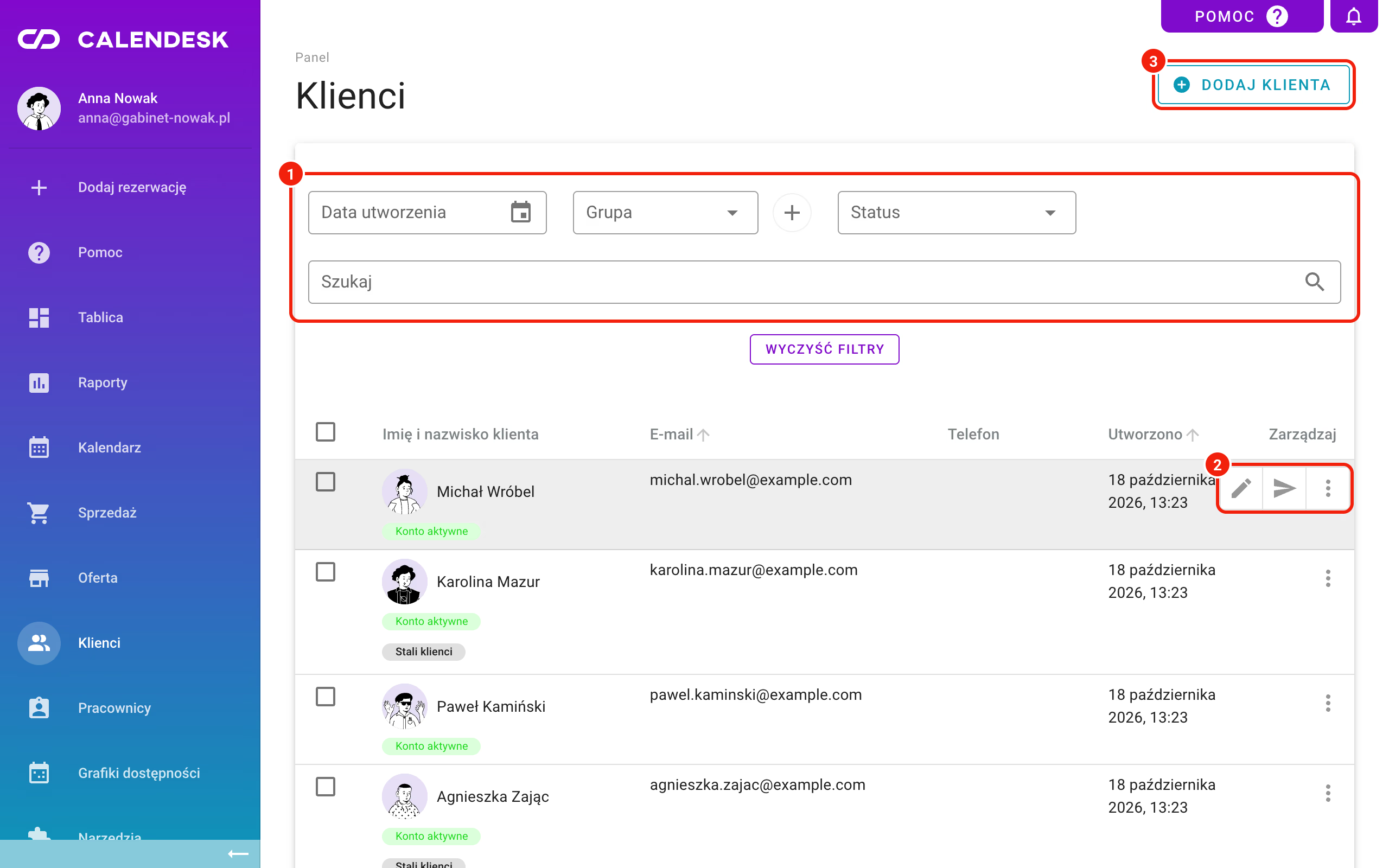
Tabela pokazuje przy każdym kliencie:
- ID,
- Imię i nazwisko klienta, a pod spodem status konta i grupy, do których należy,
- E-mail i Telefon: kliknięcie kopiuje adres albo numer do schowka,
- Utworzono, czyli datę dodania klienta,
- Zarządzaj, czyli menu akcji.
Nowego klienta dodasz przyciskiem Dodaj klienta w prawym górnym rogu. Opisujemy to w artykule Jak dodać klienta?
Jak znaleźć klienta?
Nad tabelą są filtry:
- Data utworzenia: klienci dodani w wybranym okresie,
- Grupa: klienci z wybranych grup,
- Status: konta aktywne albo zablokowane,
- Szukaj: wpisz początek imienia, nazwiska albo adresu e-mail, fragment numeru telefonu, ID klienta albo NIP z danych do faktury.
Jeśli w ustawieniach prywatności włączysz automatyczne usuwanie danych albo pokazywanie historii od założenia konta, pojawi się też filtr Konto. Rozróżnia klientów z kontem, czekających na potwierdzenie, bez konta i zablokowanych. Więcej w artykule Prywatność: automatyczne usuwanie danych klientów, historia konta i hasła.
Wyczyść filtry wraca do pełnej listy.
Co zrobisz z jednym klientem?
Kliknij imię i nazwisko klienta, żeby otworzyć jego kartę. W kolumnie Zarządzaj po najechaniu na wiersz zobaczysz ikony Edytuj i Wyślij wiadomość do klienta. Pod trzema kropkami są jeszcze Ustaw nowe hasło, Zablokuj konto albo Odblokuj konto oraz Usuń.
Jak zarządzać kilkoma klientami naraz?
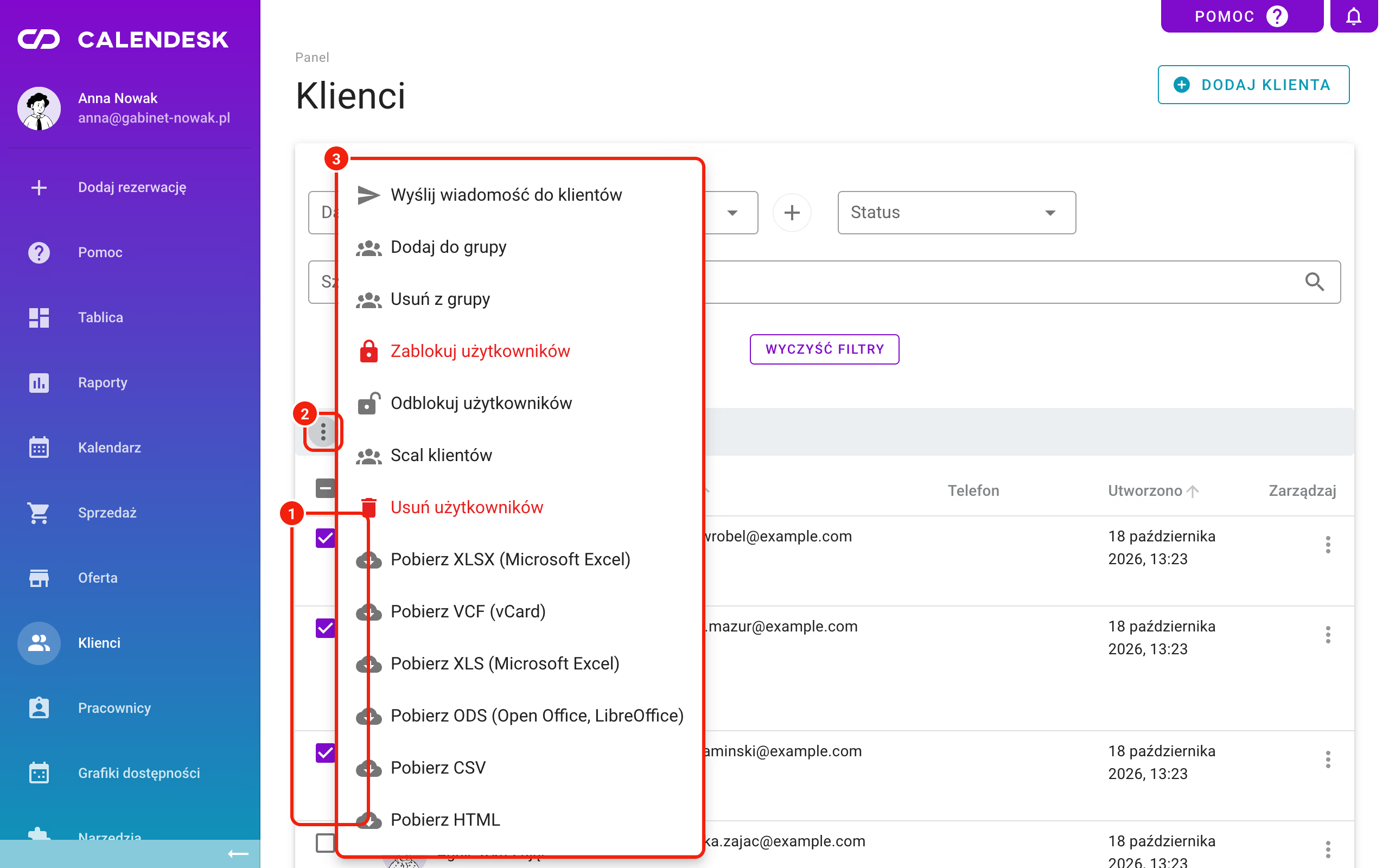
- Zaznacz klientów w pierwszej kolumnie. Pole nad listą zaznacza wszystkich na bieżącej stronie.
- Jeśli klientów jest więcej niż na jednej stronie, kliknij Zaznacz wszystkie wiersze ze wszystkich stron. Liczba w nawiasie pokazuje, ilu ich jest.
- Nad tabelą pojawi się pasek z liczbą zaznaczonych wierszy. Kliknij trzy kropki na tym pasku i wybierz akcję.
Do wyboru masz:
- Wyślij wiadomość do klientów: e-mail, SMS albo push. Szczegóły w artykule Jak wysłać wiadomość do klientów lub subskrybentów newslettera?
- Dodaj do grupy i Usuń z grupy. Grupy tworzysz w Ustawienia → Grupy, o czym przeczytasz w artykule Czym są etykiety, grupy oraz zasoby?
- Zablokuj użytkowników: zablokowany klient nie zaloguje się na Twojej stronie i nie zarezerwuje wizyty,
- Odblokuj użytkowników,
- Scal klientów: łączy od 2 do 5 kont tej samej osoby w jedno,
- Usuń użytkowników: tej akcji nie da się cofnąć,
- pobranie listy w formacie XLSX albo XLS (Microsoft Excel), VCF (vCard), ODS (Open Office, LibreOffice), CSV albo HTML.
Część tych opcji, na przykład scalanie, usuwanie i pobieranie listy, widzą tylko osoby z odpowiednimi uprawnieniami.
Co znajdziesz w karcie klienta?
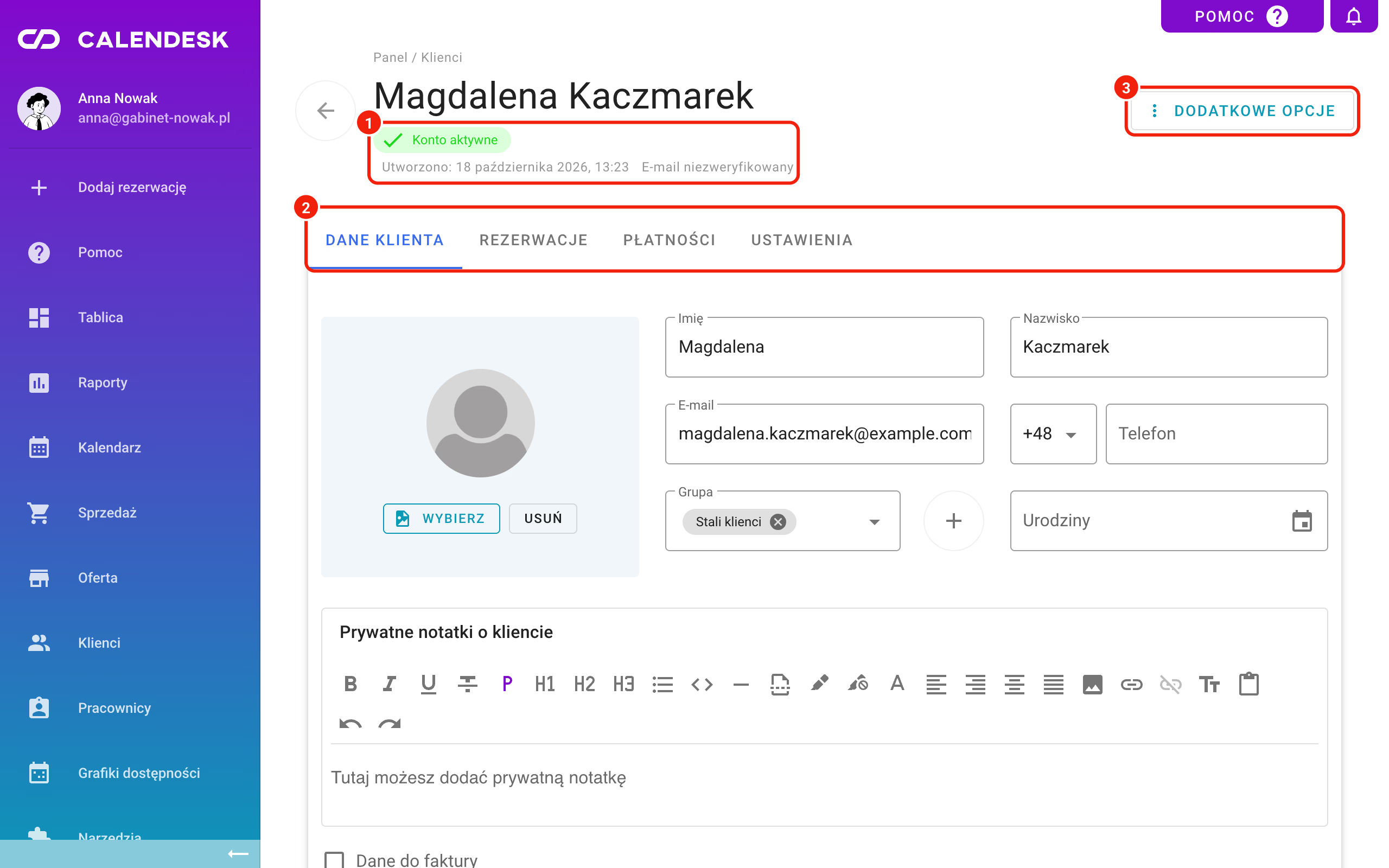
Na górze karty widzisz imię i nazwisko, status konta, datę utworzenia i informację, czy klient potwierdził adres e-mail. Przycisk Dodatkowe opcje po prawej stronie ma akcje dla tego klienta: Wyślij wiadomość do klienta, Ustaw nowe hasło, Zablokuj konto albo Odblokuj konto, Scal z innym klientem i Usuń konto.
Niżej są cztery zakładki: Dane klienta, Rezerwacje, Płatności i Ustawienia.
Dane klienta
Tu edytujesz zdjęcie, Imię, Nazwisko, E-mail, telefon, Grupę i Urodziny. W polu Prywatne notatki o kliencie zapiszesz informacje dla zespołu. Klient ich nie widzi.
Zaznacz Dane do faktury, żeby wpisać nazwę, adres i NIP. Po wpisaniu NIP-u kliknij Pobierz dane, a panel uzupełni dane firmy. Jeśli wystawiasz faktury przez Fakturownię, faktura dla klienta bierze dane właśnie stąd. Z NIP-em wystawi się faktura na firmę. Więcej w artykule Jak zintegrować system płatności Calendesk z systemem do wystawiania faktur Fakturownia?
Po zaznaczeniu Pokaż ustawienia zaawansowane zobaczysz Identyfikator w Stripe, Identyfikator w Fakturownia i Numer wewnętrzny. Jeśli klient zakładał konto na Twojej stronie, niżej jest sekcja Zgody RODO ze zgodami, które wtedy zaznaczył.
Po zmianach kliknij Zapisz.
Rezerwacje
To lista rezerwacji tego klienta z filtrami i akcjami takimi jak w Sprzedaż → Rezerwacje. W kolumnie Zarządzaj rezerwację podejrzysz, edytujesz, opłacisz, zduplikujesz, anulujesz albo usuniesz. Anulowana rezerwacja zostaje w systemie ze zmienionym statusem, a usunięta znika. Wszystkie akcje opisujemy w artykule Jak zarządzać rezerwacjami w zakładce Sprzedaż?
Płatności
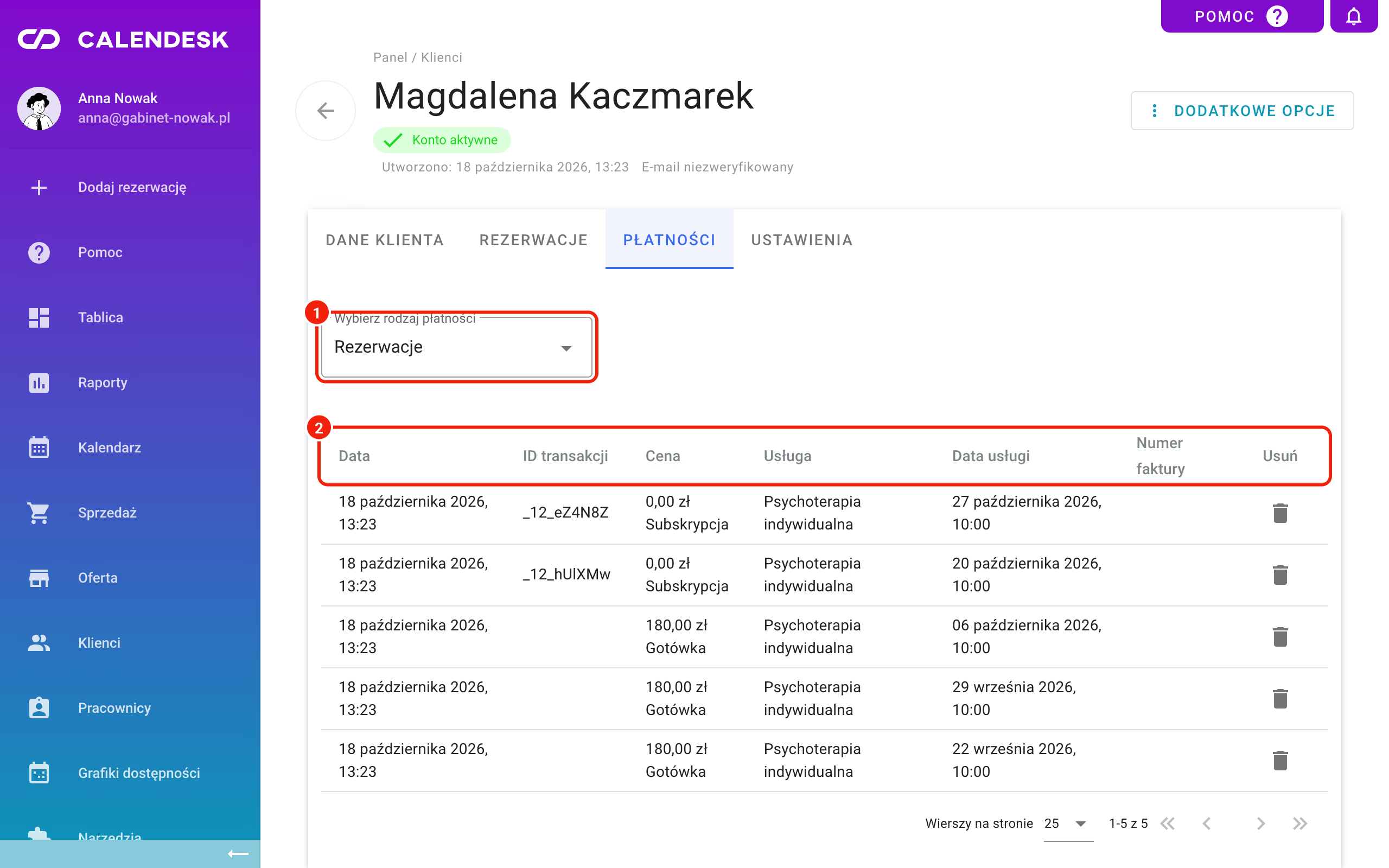
W polu Wybierz rodzaj płatności przełączasz się między płatnościami za Rezerwacje, Produkty i Subskrypcje. Przy płatnościach za rezerwacje widzisz ID rezerwacji, Datę, ID transakcji, Cenę, Usługę, Datę usługi i Numer faktury. Numer faktury pojawi się, gdy masz połączoną Fakturownię i faktura się wystawiła. Ostatnia kolumna pozwala usunąć płatność.
Ustawienia
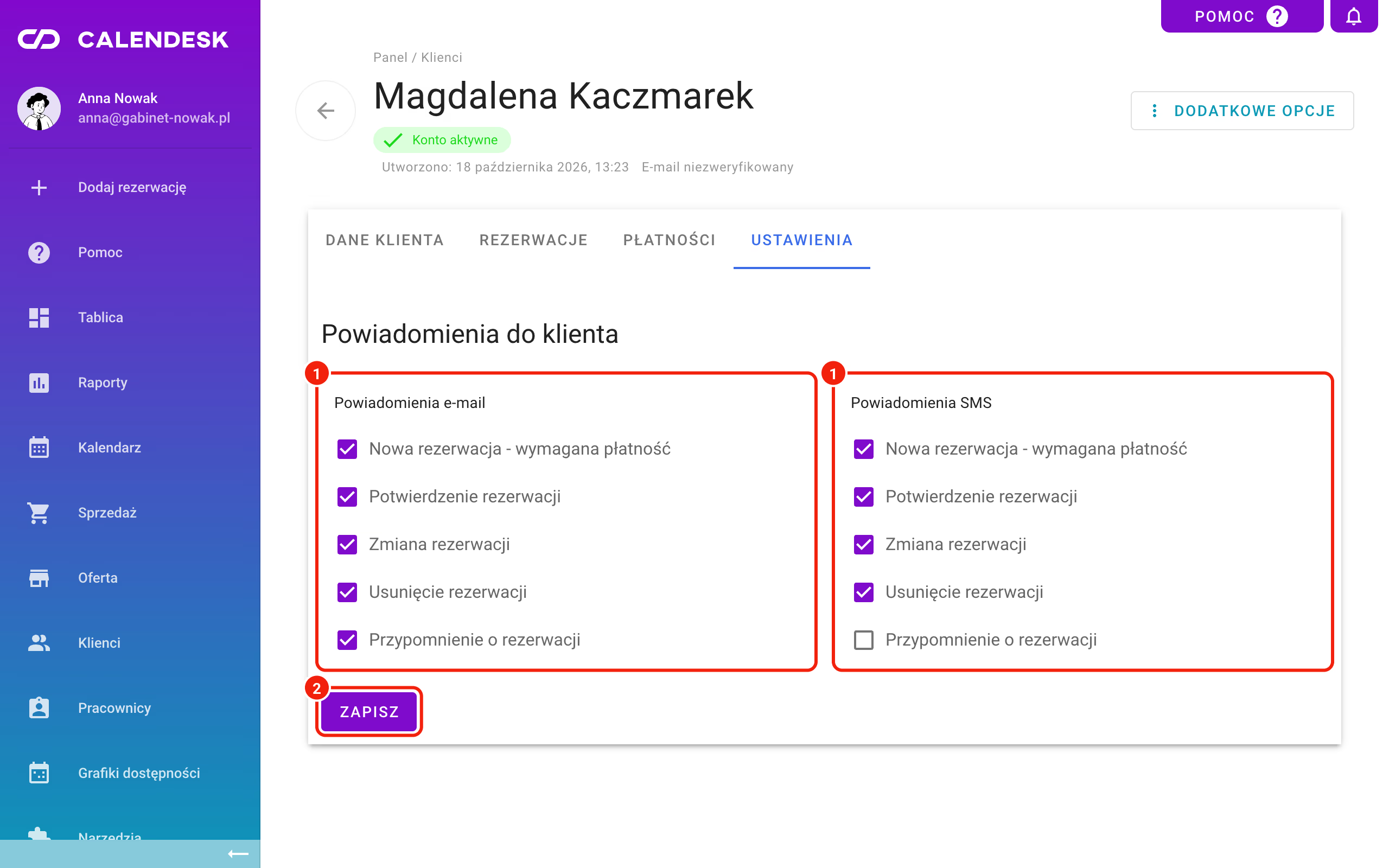
Tu wyłączysz temu klientowi wybrane powiadomienia. Masz dwie kolumny, Powiadomienia e-mail i Powiadomienia SMS, a w każdej pola przy: Nowa rezerwacja - wymagana płatność, Potwierdzenie rezerwacji, Zmiana rezerwacji, Usunięcie rezerwacji i Przypomnienie o rezerwacji. Odznacz te, których klient ma nie dostawać, i kliknij Zapisz.
Klient dostanie powiadomienie tylko wtedy, gdy jest zaznaczone tutaj i włączone dla wszystkich klientów w Powiadomienia → Ustawienia. Jak to ustawić, opisujemy w artykule Jak edytować powiadomienia wysyłane do klientów?
Najczęstsze pytania (FAQ)
Klient ma dwa konta. Jak je połączyć?
Zaznacz oba konta na liście i wybierz Scal klientów albo w karcie klienta kliknij Dodatkowe opcje → Scal z innym klientem. Wybierz Konto, które zostaje. Rezerwacje i historia powiadomień przejdą na to konto, notatki się połączą, a pozostałe konta zostaną usunięte. Klient nie dostanie żadnej wiadomości. Konta z płatnościami albo subskrypcjami nie da się scalić. Tej operacji nie można cofnąć.
Co się stanie, gdy zablokuję klienta?
Klient nie zaloguje się na Twojej stronie i nie zarezerwuje nowej wizyty. Jego dane i rezerwacje zostają w panelu. Blokadę zdejmiesz opcją Odblokuj konto.
Jak pobrać listę klientów do Excela?
Zaznacz klientów, kliknij trzy kropki na pasku nad tabelą i wybierz Pobierz XLSX (Microsoft Excel). Żeby pobrać wszystkich, zaznacz wszystkie wiersze ze wszystkich stron.