Jak sprawdzić dostępność usług i pracowników w panelu administratora?
Dostępność usług
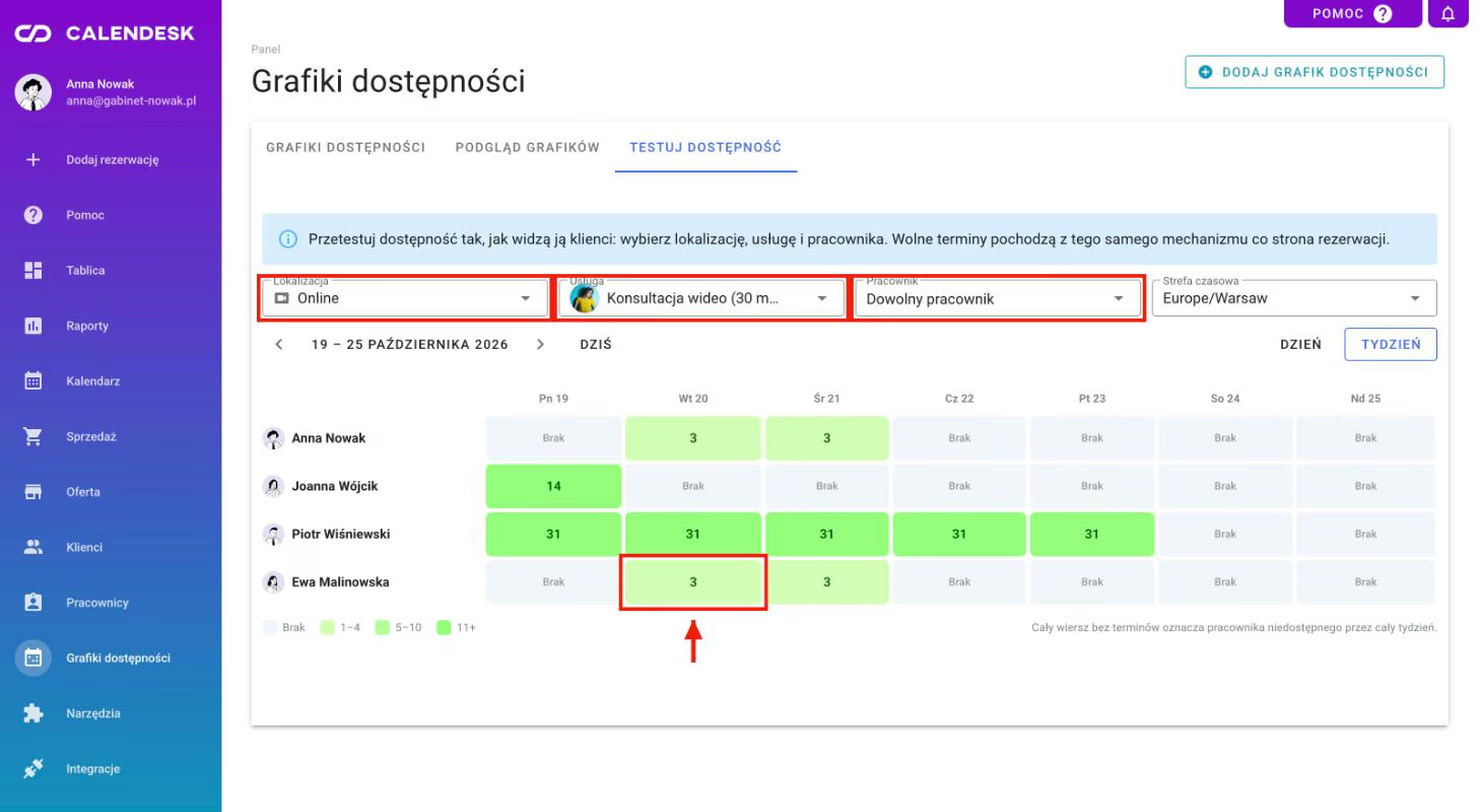
Najprościej sprawdzisz dostępność usługi w zakładce Grafiki dostępności - Testuj dostępność. Wolne terminy pochodzą tam z tego samego mechanizmu co strona rezerwacji, więc widzisz to samo, co klient.
- Wybierz Lokalizacja, Usługa i Pracownik. Jeśli nie zależy Ci na konkretnej osobie, zostaw Dowolny pracownik.
- Przyciskami Dzień i Tydzień przełączasz widok. W widoku tygodnia zobaczysz liczbę wolnych terminów w każdym dniu. Cały wiersz bez terminów oznacza pracownika niedostępnego przez cały tydzień.
- W widoku dnia zobaczysz najbliższy termin, liczbę dostępnych pracowników i wszystkie wolne godziny, podzielone na pory dnia: rano, popołudnie i wieczór. Widać tylko te pory, w których są terminy.
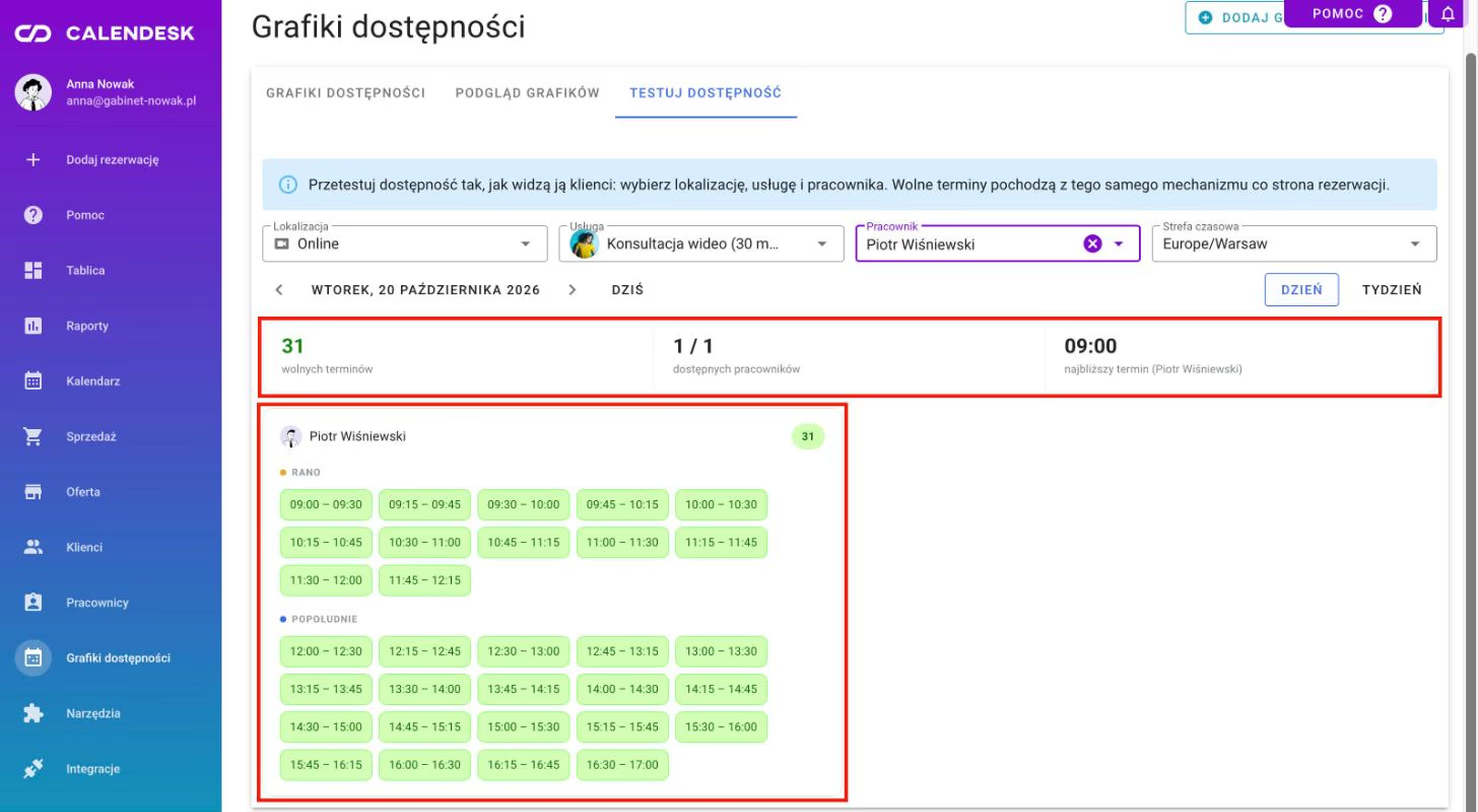
Jeśli przy dniu zobaczysz komunikat, że klient nie zobaczy tu żadnej godziny, sprawdź grafik pracownika w karcie Podgląd grafików albo jego godziny pracy.
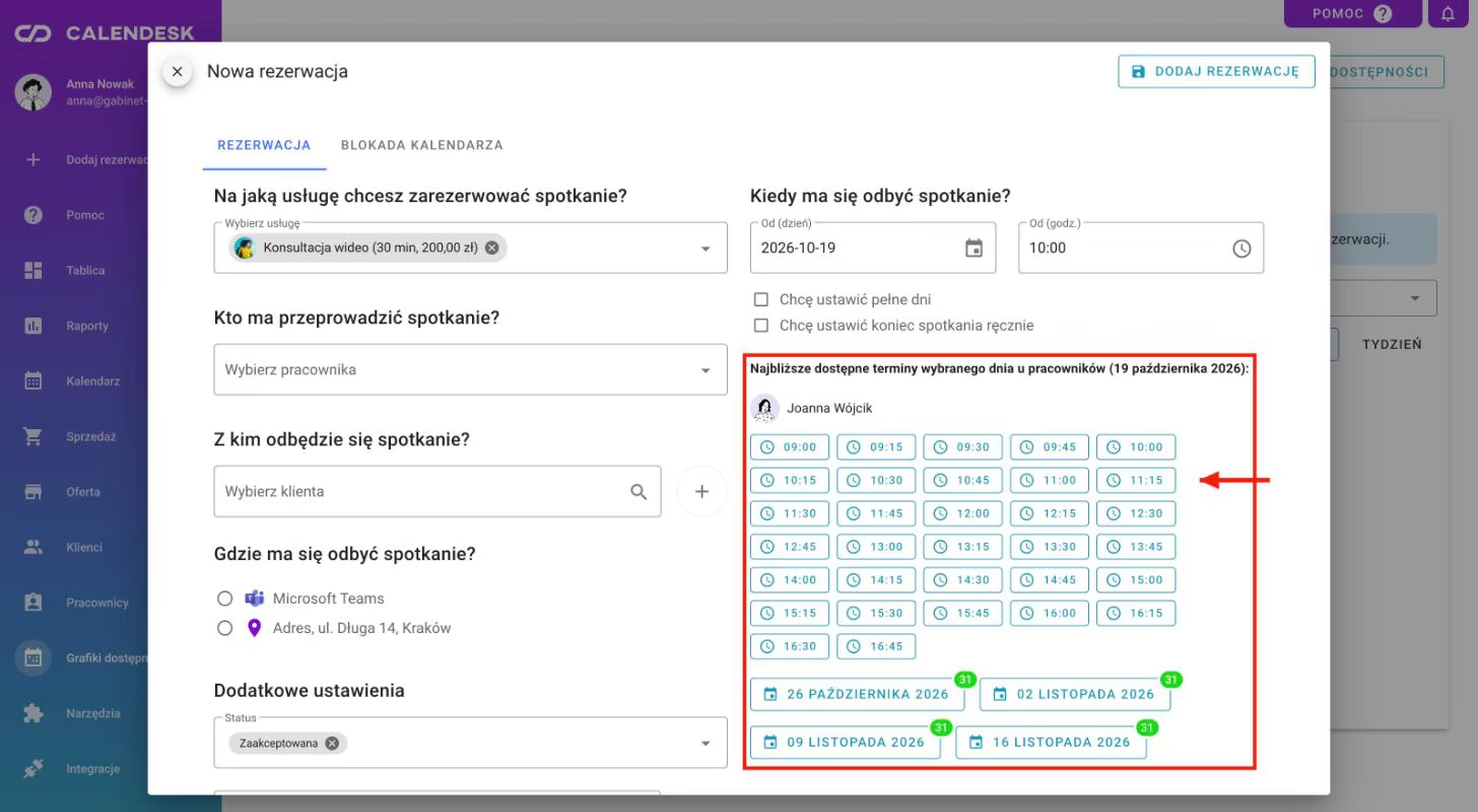
Dostępność widać też w formularzu nowej rezerwacji. Kliknij w menu po lewej Dodaj rezerwację i wybierz usługę. Pod datą pojawi się lista Najbliższe dostępne terminy wybranego dnia u pracowników: każdy pracownik z wolnymi godzinami w tym dniu, a niżej kolejne dni z wolnymi terminami. Kliknięcie godziny lub dnia od razu ustawia termin w formularzu. Przy usługach grupowych przy każdej godzinie zobaczysz liczbę wolnych miejsc.
Dostępność pracowników
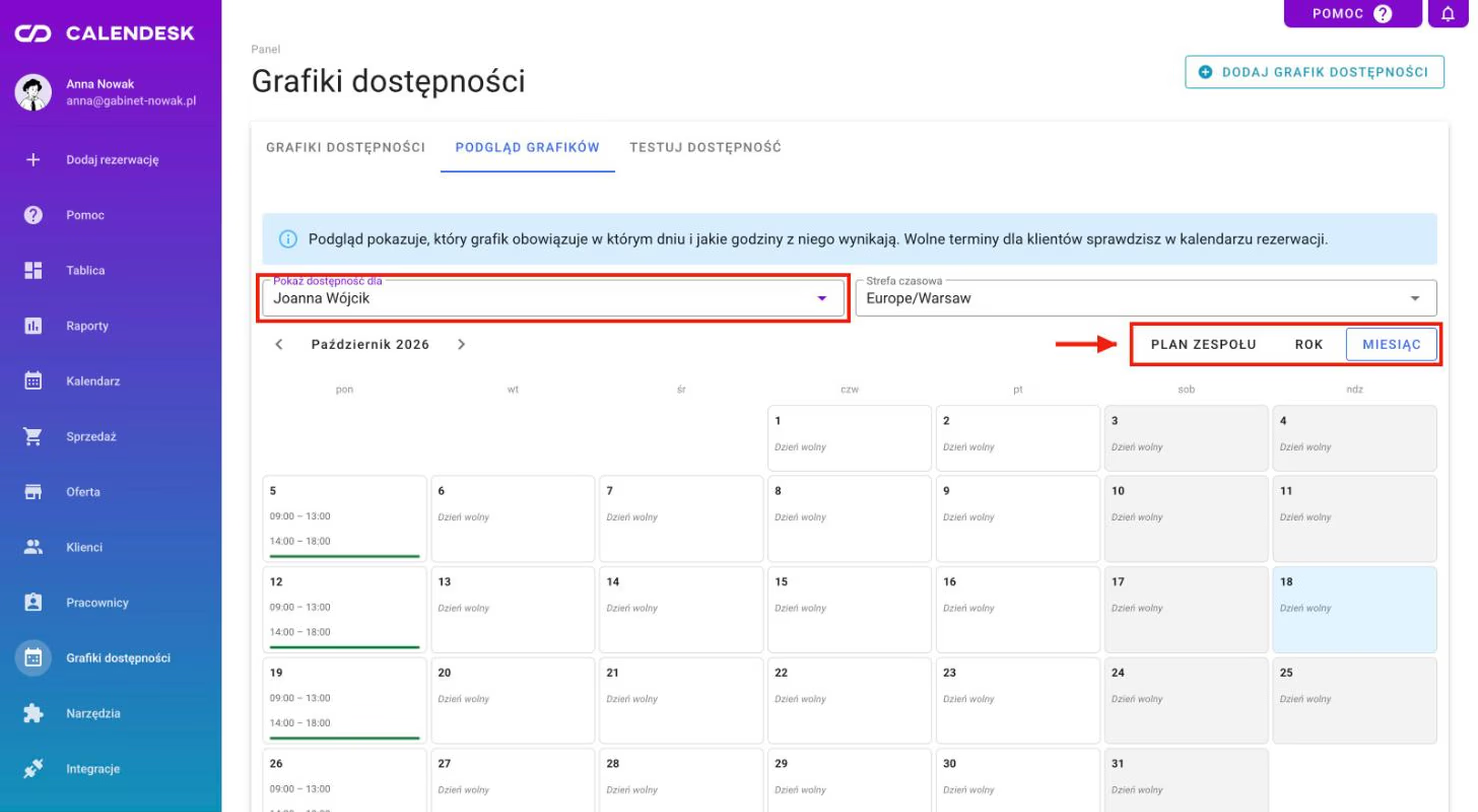
To, który grafik obowiązuje u pracownika i jakie godziny z niego wynikają, sprawdzisz w karcie Podgląd grafików. W polu Pokaż dostępność dla wybierz pracownika lub usługę, a potem widok:
- Rok: cały rok z zaznaczonymi dniami pracy i dniami wolnymi,
- Miesiąc: godziny z grafiku dzień po dniu,
- Plan zespołu: grafiki wszystkich pracowników lub usług w jednym widoku.
Jeśli pracownik nie ma przypisanego grafiku, zamiast kalendarza zobaczysz komunikat, że obowiązują godziny pracy z jego profilu. Jeśli usługa nie ma własnego grafiku, jej terminy wynikają z grafików pracowników, którzy ją wykonują.
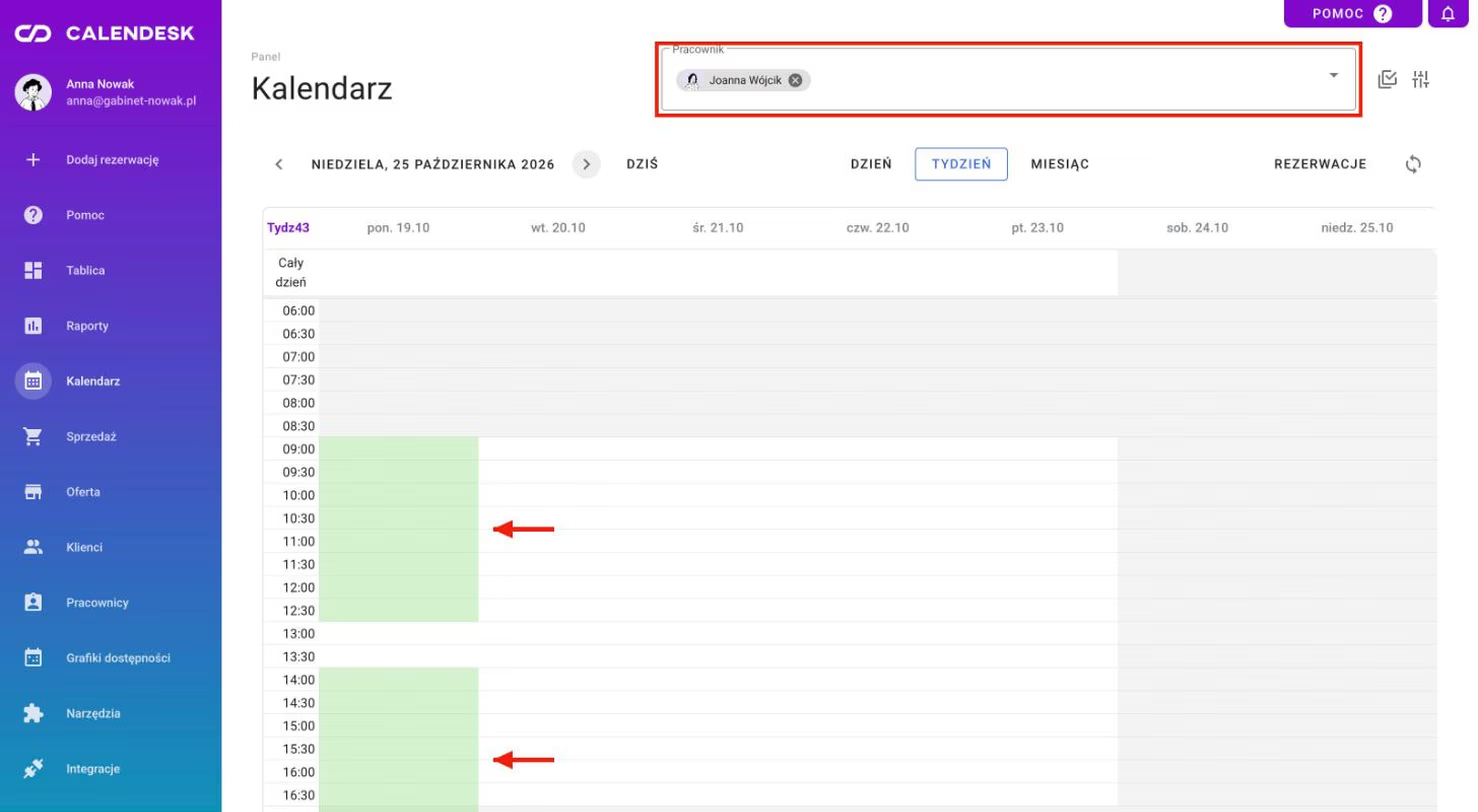
Dostępność widać też w zakładce Kalendarz: po wybraniu pracownika z listy godziny z jego grafiku są zaznaczone zielonym tłem.
O tym, jak tworzyć i przypisywać grafiki, przeczytasz w artykule Jak zarządzać grafikiem pracownika oraz grafikiem usługi?