Jak zarządzać grafikiem pracownika oraz grafikiem usługi?
Dostępność usług pokazujesz klientom na podstawie grafików dostępności. Grafik przypisujesz do pracowników albo do usług. Jeśli usługa nie ma własnego grafiku, wolne terminy wynikają z grafików pracowników, którzy ją wykonują.
Gdzie znajdę grafik dostępności?
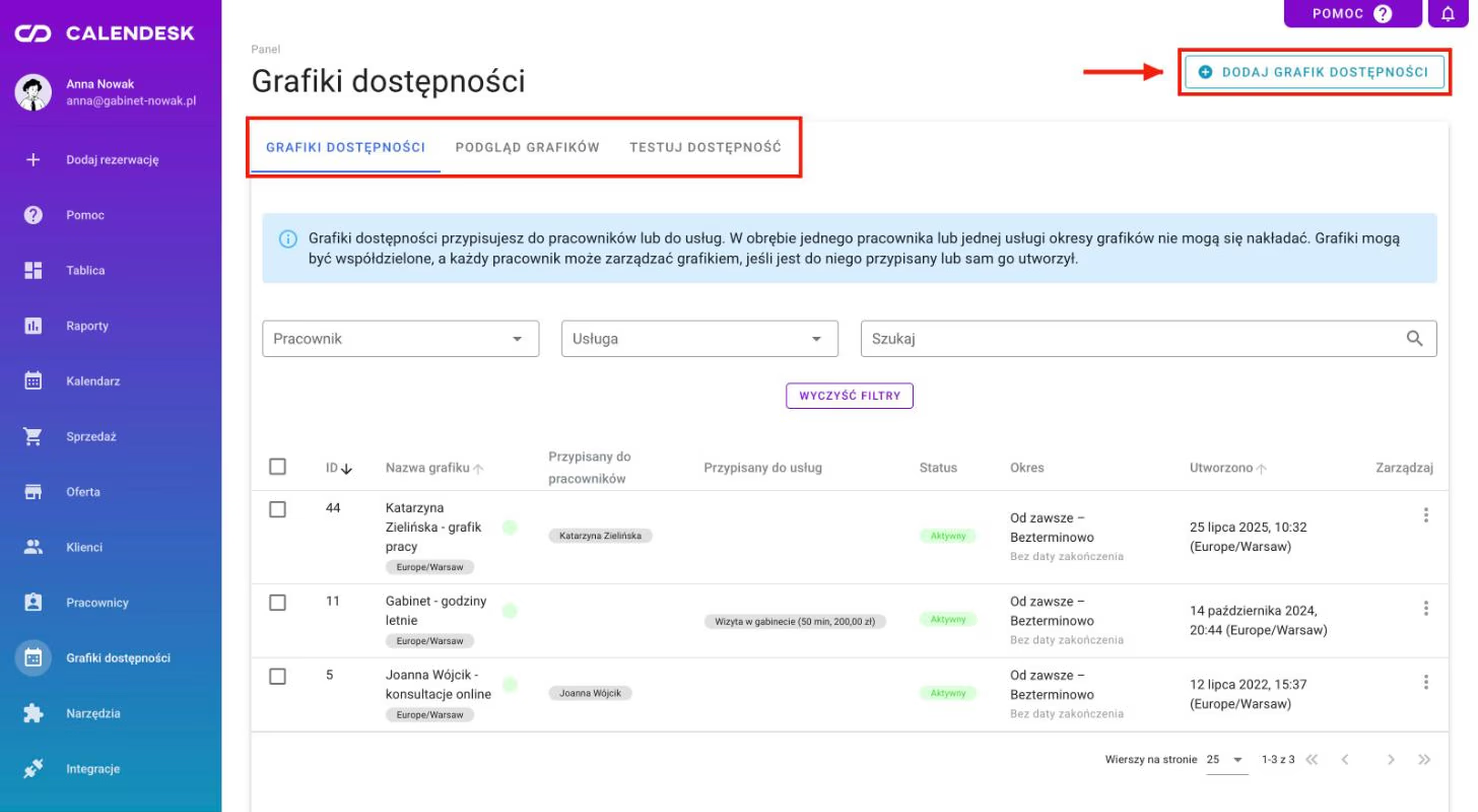
Wszystkie grafiki są w zakładce Grafiki dostępności. Znajdziesz tam trzy karty:
- Grafiki dostępności: lista grafików z przypisanymi pracownikami lub usługami, statusem i okresem obowiązywania,
- Podgląd grafików: który grafik obowiązuje w danym dniu i jakie godziny z niego wynikają,
- Testuj dostępność: wolne terminy tak, jak zobaczą je klienci.
Grafik wybierzesz też w formularzu pracownika, w sekcji Usługi i grafik dostępności, oraz w ustawieniach usługi, w części Dostępność usługi dla klientów: Grafik pracowników albo Grafik usługi.
Tworzenie nowego grafiku dostępności
Kliknij Dodaj grafik dostępności. Otworzy się okno, w którym ustawiasz grafik krok po kroku.
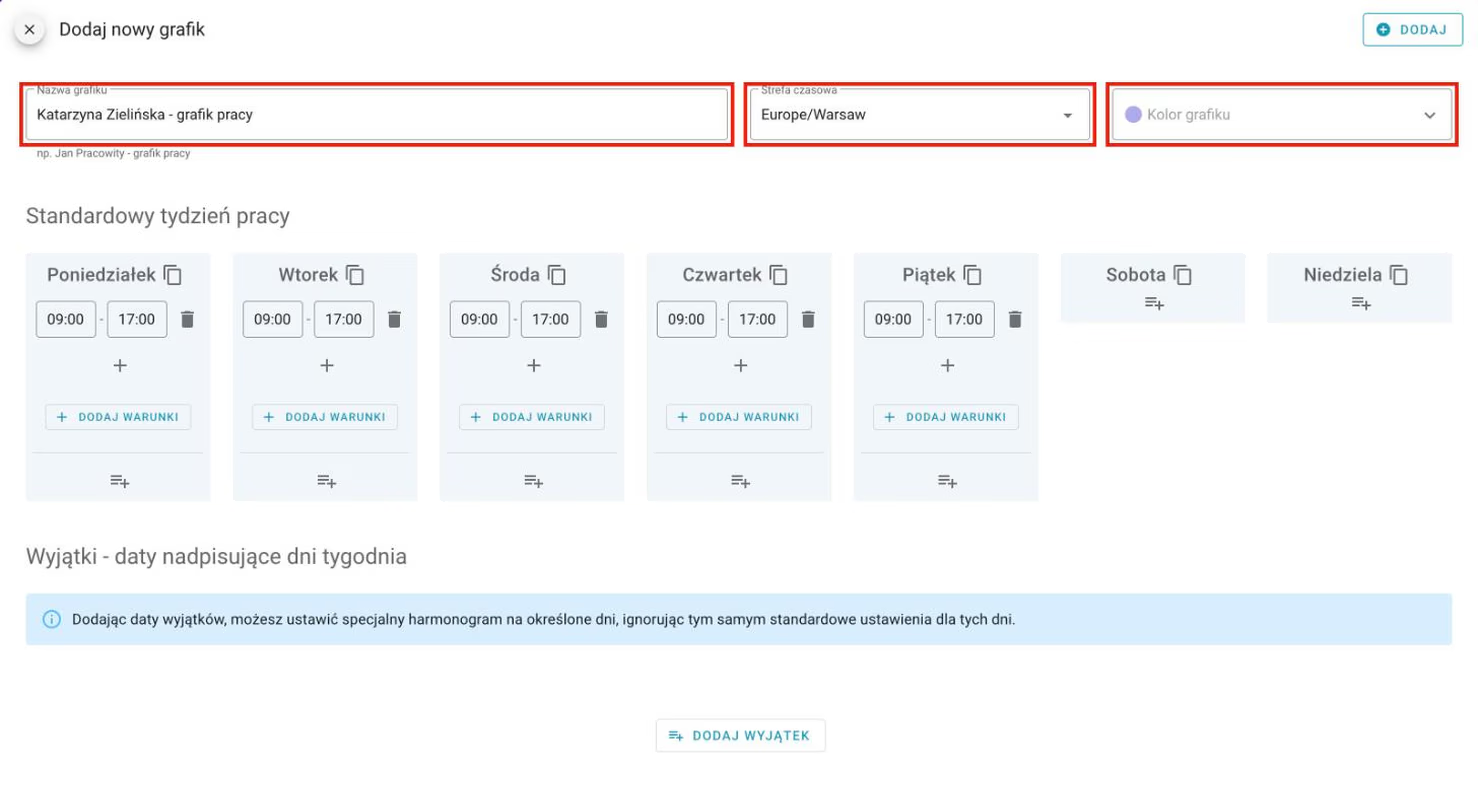
Nazwa grafiku
Nazwa ma Ci pomóc rozpoznać grafik na liście. Dobrze, gdy mówi, kogo i jakiego okresu dotyczy, np. „Katarzyna Zielińska - grafik pracy” albo „Gabinet - godziny letnie”.
Strefa czasowa
Godziny w grafiku liczą się w wybranej strefie czasowej. Jeśli pracownik przyjmuje zdalnie z Dubaju, ustaw strefę Asia/Dubai: wtedy 8:00 w grafiku to 8:00 w Dubaju. Klient na stronie rezerwacji widzi godziny przeliczone na strefę czasową wybraną w kalendarzu, więc w Madrycie zimą ten sam termin zobaczy jako 5:00. Jeśli strefa grafiku różni się od Twojej, panel pokaże w oknie przykład takiego przeliczenia.
Kolor grafiku
Kolor wyróżnia grafik na liście i w podglądzie, dzięki czemu łatwiej odróżnisz grafiki kilku osób.
Standardowy tydzień pracy
Tu ustawiasz godziny, które powtarzają się co tydzień. Dla każdego dnia możesz:
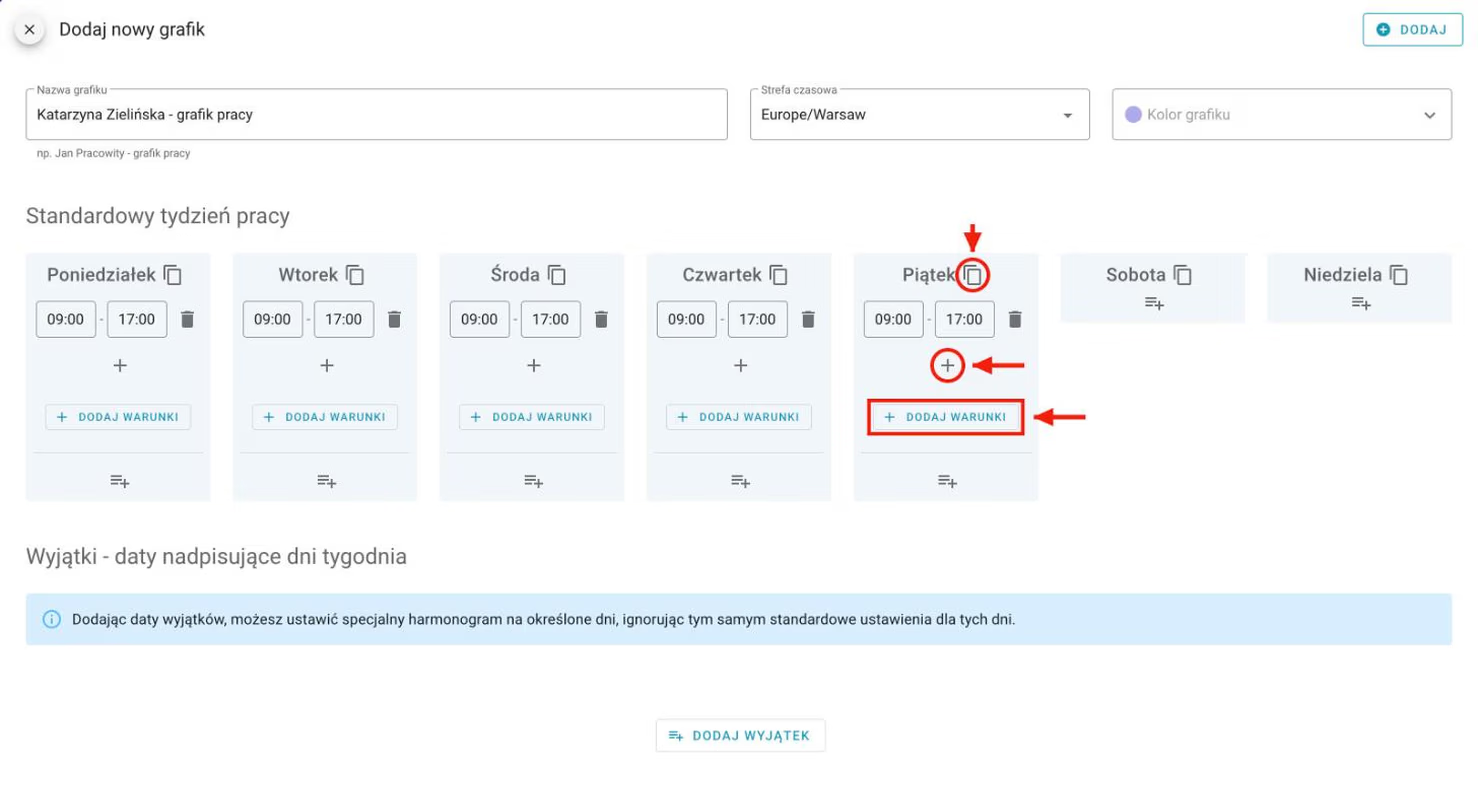
- dodać kolejny zakres godzin, np. 8:00-12:00 i 14:00-18:00,
- dodać przedział czasowy w obrębie istniejącego zakresu,
- usunąć przedział,
- skopiować godziny z innego dnia przyciskiem Kopiuj godziny,
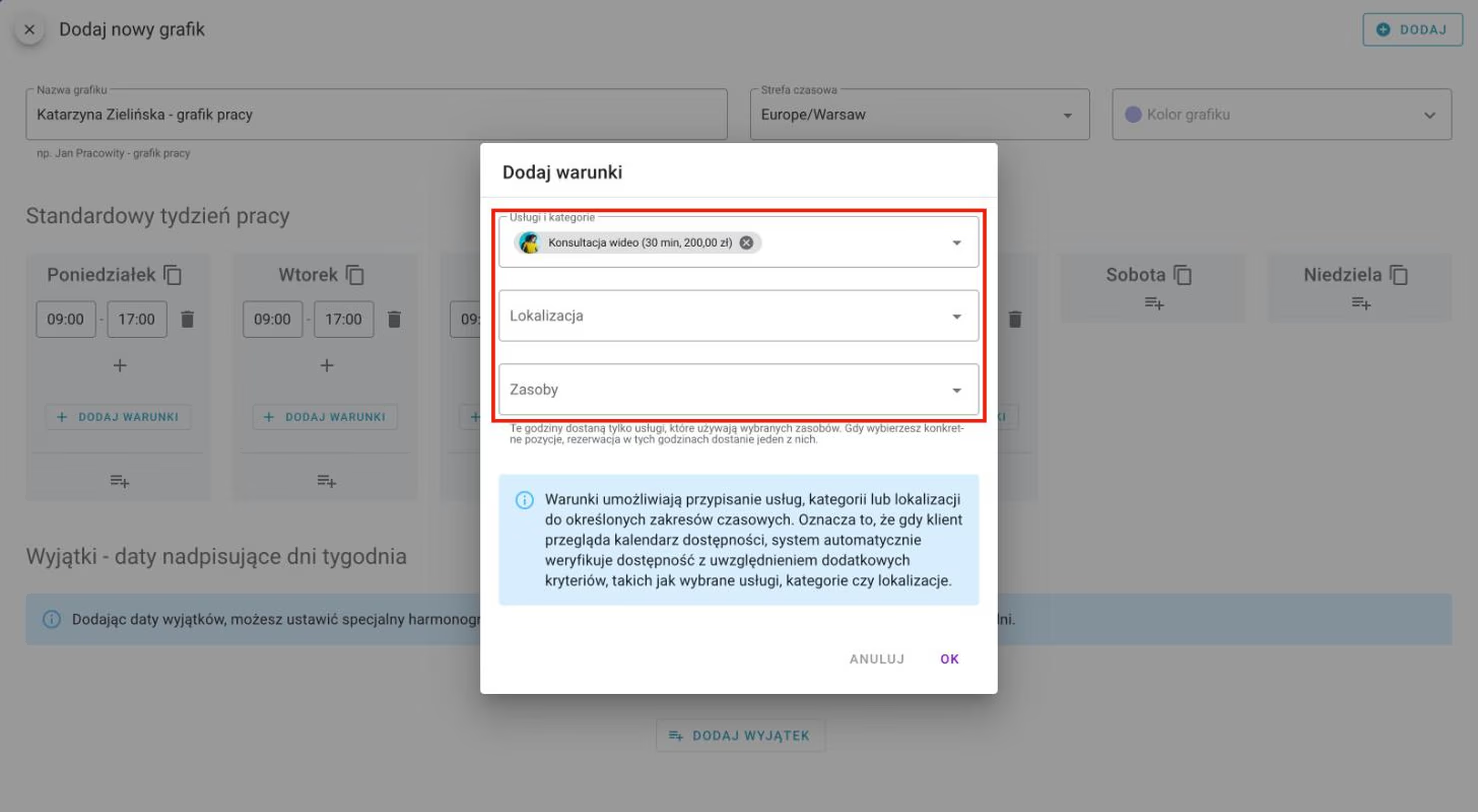
- dodać warunki do zakresu przyciskiem Dodaj warunki.
Jak działają warunki?
Warunki określają, do czego odnosi się dany zakres godzin. Masz do dyspozycji trzy pola: Usługi i kategorie, Lokalizacja i Zasoby.
- Zakres bez warunków obowiązuje dla wszystkich usług i lokalizacji objętych tym grafikiem.
- Zakres z wybraną usługą lub kategorią pokazuje terminy tylko dla tych usług.
- Zakres z wybraną lokalizacją pokazuje terminy tylko w tej lokalizacji.
- Zakres z wybranymi zasobami dostają tylko usługi, które używają tych zasobów. Jeśli wybierzesz konkretne pozycje, rezerwacja w tych godzinach dostanie jedną z nich.
Warunki możesz łączyć, np. usługa „Konsultacja wideo” tylko w lokalizacji online, we wtorki od 16:00 do 20:00.
Wyjątki - daty nadpisujące dni tygodnia
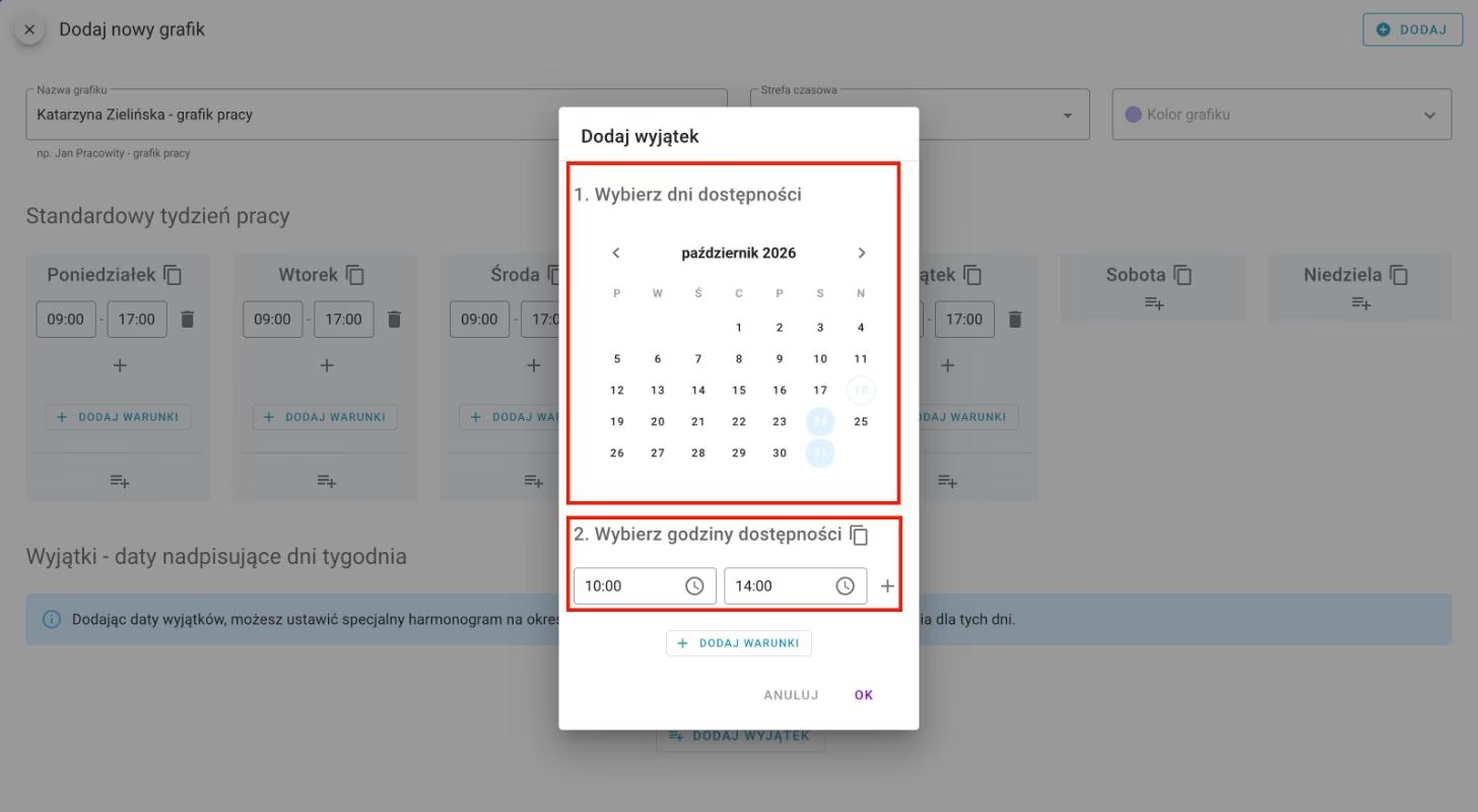
Wyjątki służą do godzin nieregularnych: warsztatów, dyżurów, pojedynczych dni pracy albo urlopu. Kliknij Dodaj wyjątek i:
- w kroku 1. Wybierz dni dostępności zaznacz w kalendarzu jeden dzień lub kilka,
- w kroku 2. Wybierz godziny dostępności ustaw godziny. Panel wpisuje na start godziny ze standardowego tygodnia dla tego dnia, a Ty zmieniasz je tylko dla tego wyjątku. Gdy w standardowym tygodniu to dzień wolny, kliknij Dodaj i wpisz godziny.
Wyjątek bez żadnych godzin oznacza dzień wolny. Do godzin w wyjątku możesz dodać warunki tak samo jak w standardowym tygodniu.
Grafik może mieć tylko standardowy tydzień, tylko wyjątki albo jedno i drugie. W dniach dodanych jako wyjątki obowiązują godziny z wyjątku, a nie ze standardowego tygodnia.
Na koniec zapisz grafik.
Przypisywanie grafików dostępności
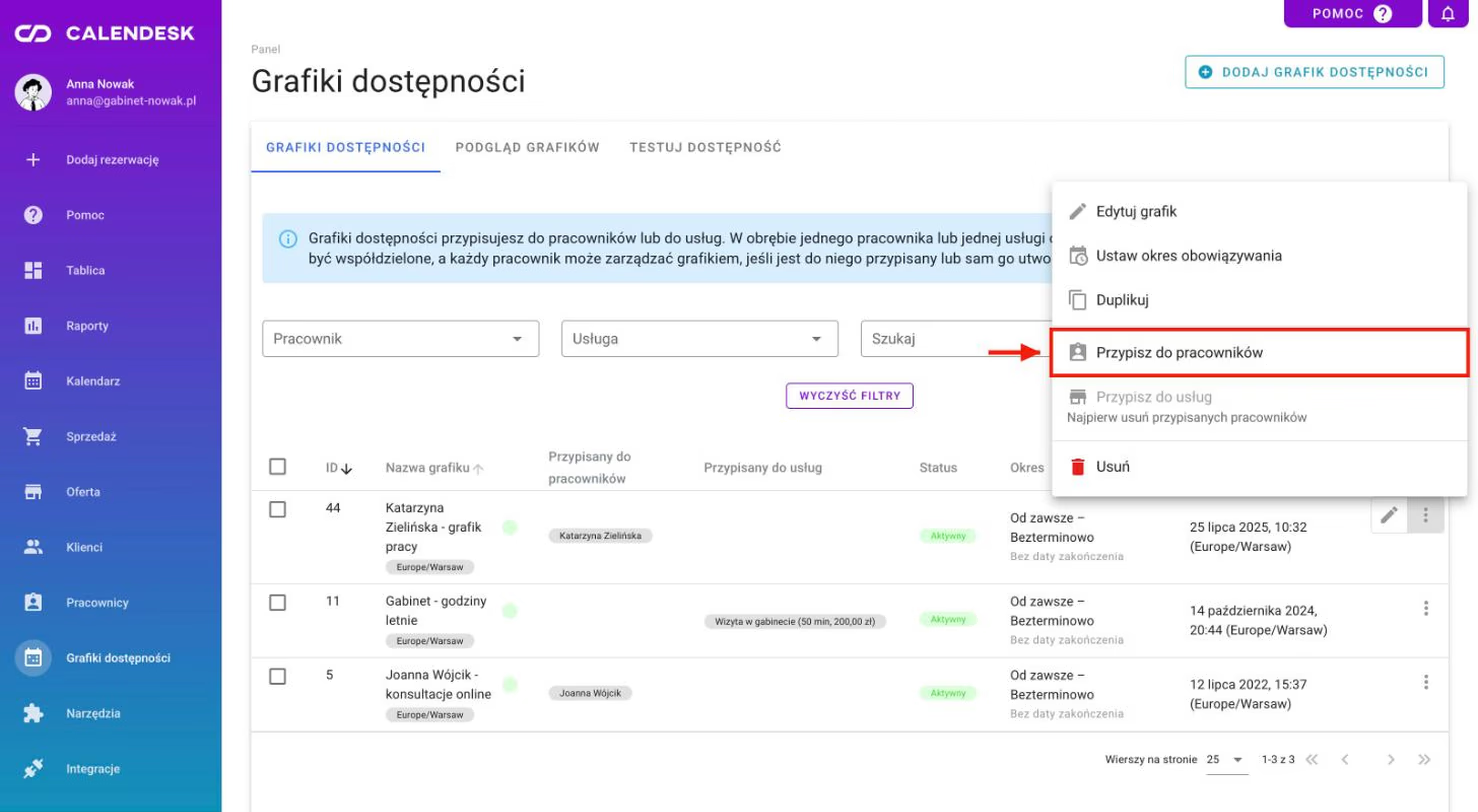
Zapisany grafik przypisujesz w kolumnie Zarządzaj na liście grafików. W menu znajdziesz: Edytuj grafik, Ustaw okres obowiązywania, Duplikuj, Przypisz do pracowników, Przypisz do usług i Usuń. Jeśli nie możesz edytować pracowników, zamiast Przypisz do pracowników zobaczysz Przypisz do mnie. Ustaw okres obowiązywania działa dopiero wtedy, gdy grafik jest już do kogoś przypisany.
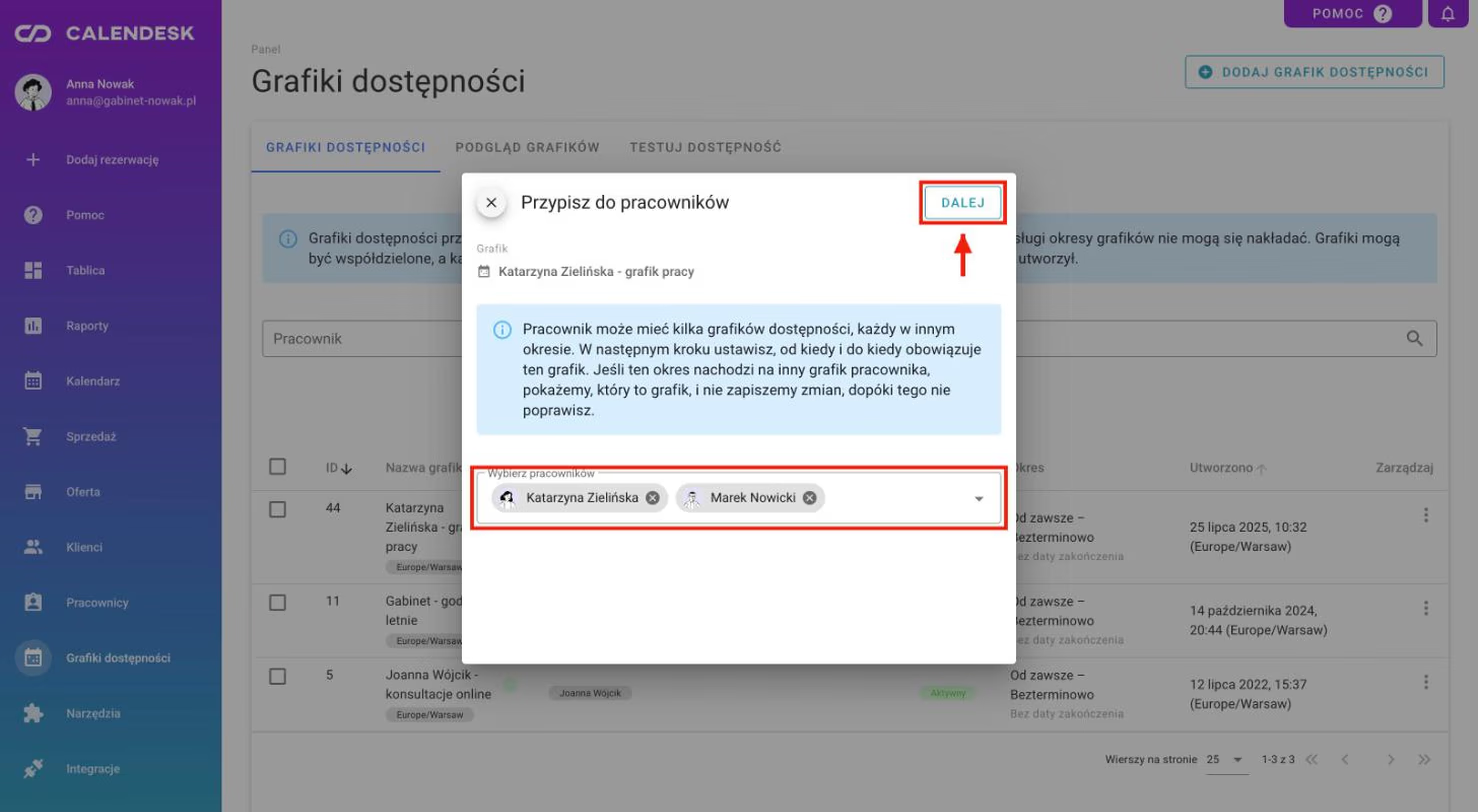
Przypisanie ma dwa kroki:
- Wybierz pracowników (albo usługi) i kliknij Dalej.
- W oknie Okres obowiązywania ustaw Data rozpoczęcia i Data zakończenia. Jeśli grafik ma obowiązywać od zaraz albo bez końca, zaznacz Bez daty rozpoczęcia lub Bez daty zakończenia. Pod polami zobaczysz oś czasu z grafikami tych osób. Kliknij Zapisz.
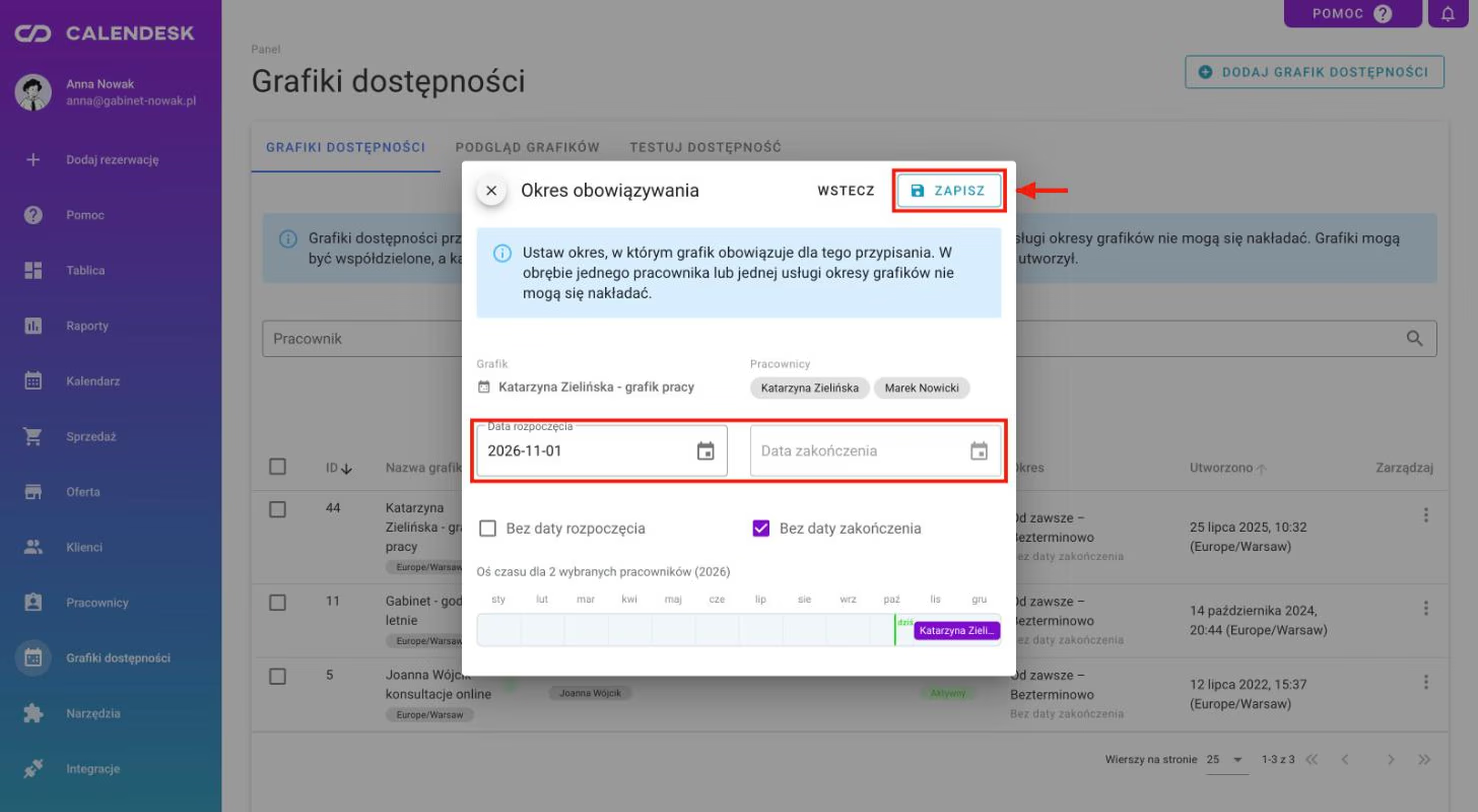
Kilka zasad, o których warto pamiętać:
- Jeden grafik przypisujesz albo do pracowników, albo do usług. Żeby zmienić typ, najpierw usuń obecne przypisania.
- U jednego pracownika lub w jednej usłudze okresy grafików nie mogą się nakładać. Dzięki temu zaplanujesz z wyprzedzeniem np. grafik letni, który zacznie obowiązywać po zwykłym. Jeśli okresy się nakładają, panel pokaże komunikat Nakładające się okresy z nazwą grafiku, który już obowiązuje w tym czasie. Zmień wtedy okres albo skróć okres tamtego grafiku.
- Okres istniejącego przypisania zmienisz później opcją Ustaw okres obowiązywania.
- Pracownik może zarządzać grafikiem, jeśli jest do niego przypisany albo sam go utworzył.
Jak sprawdzić, czy grafik działa?
W karcie Podgląd grafików sprawdzisz, który grafik obowiązuje w którym dniu, a w karcie Testuj dostępność zobaczysz wolne terminy tak, jak widzą je klienci. Więcej o obu kartach przeczytasz w artykule Jak sprawdzić dostępność usług i pracowników w panelu administratora?